

Se hai un account Google Workspace con più domini, puoi spostare un dominio in un account Google Workspace separato.
Ad esempio, se una società che ha un account Google Workspace con due domini si scinde in due società separate, uno dei domini viene spostato in un account Google Workspace separato. Ogni società gestisce il proprio dominio, i propri amministratori, i propri utenti e la propria fatturazione.
Google Workspace for Education e dispositivi Chrome
Se sei un amministratore di Google Workspace for Education e i tuoi utenti utilizzano dispositivi Chrome gestiti, la procedura per separare un account Google Workspace for Education è diversa:
- Devi presentare una richiesta di assistenza per modificare il dominio principale. Per maggiori informazioni, vai a Cambiare il dominio principale per Google Workspace.
- Crea nuovi account Google Workspace for Education seguendo la procedura descritta in Iniziare a utilizzare Google Workspace for Education.
- Dopodiché, devi annullare il provisioning dei dispositivi Chrome che vuoi spostare nei nuovi account ed eseguirne il provisioning in questi nuovi account.
Come funziona
In questa panoramica, il tuo account Google Workspace ha un dominio principale, solarmora.com, e un dominio secondario, example.com. Stai spostando example.com in un account Google Workspace separato.
- Registrati per un nuovo account Google Workspace con un dominio o un sottodominio di tua proprietà, ad esempio temp.example.com. Il dominio funge da segnaposto finché non cambi i domini.
Per ogni utente del tuo account corrente su example.com, puoi creare un account utente nel nuovo account all'indirizzo temp.example.com.
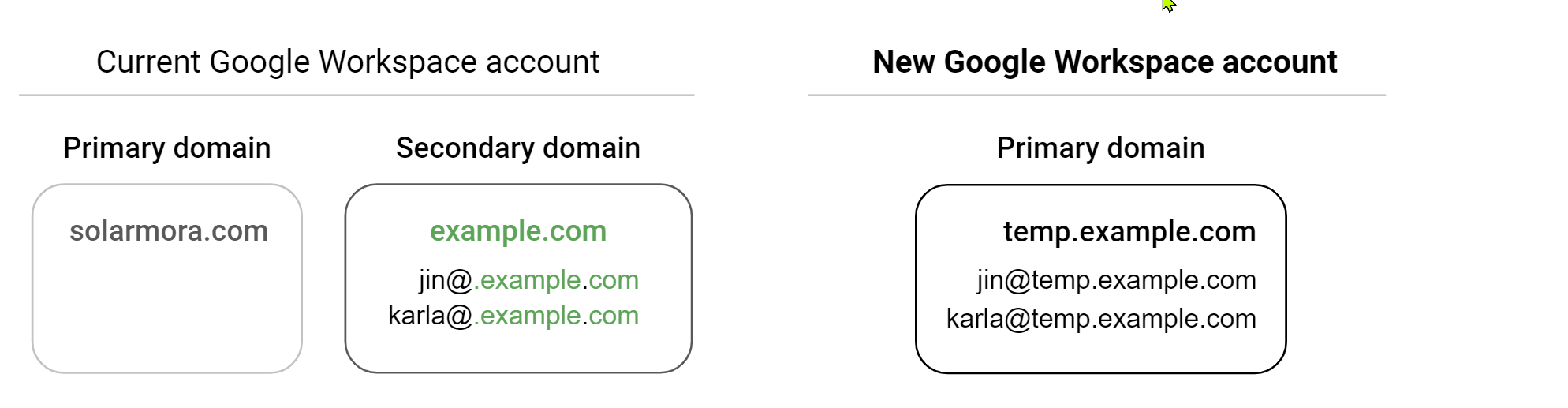
Copia l'email, i file e i dati degli utenti dagli account correnti ai rispettivi account utente nel nuovo account. Ad esempio, copia l'email di jin@example.com in jin@temp.example.com.
Rimuovi example.com dal tuo account corrente.
Aggiungi example.com come dominio secondario nel tuo nuovo account.
Nel nuovo account Google Workspace, cambia il dominio principale da temp.example.com a example.com.Quindi, aggiorna gli indirizzi dei tuoi utenti in modo che utilizzino example.com.
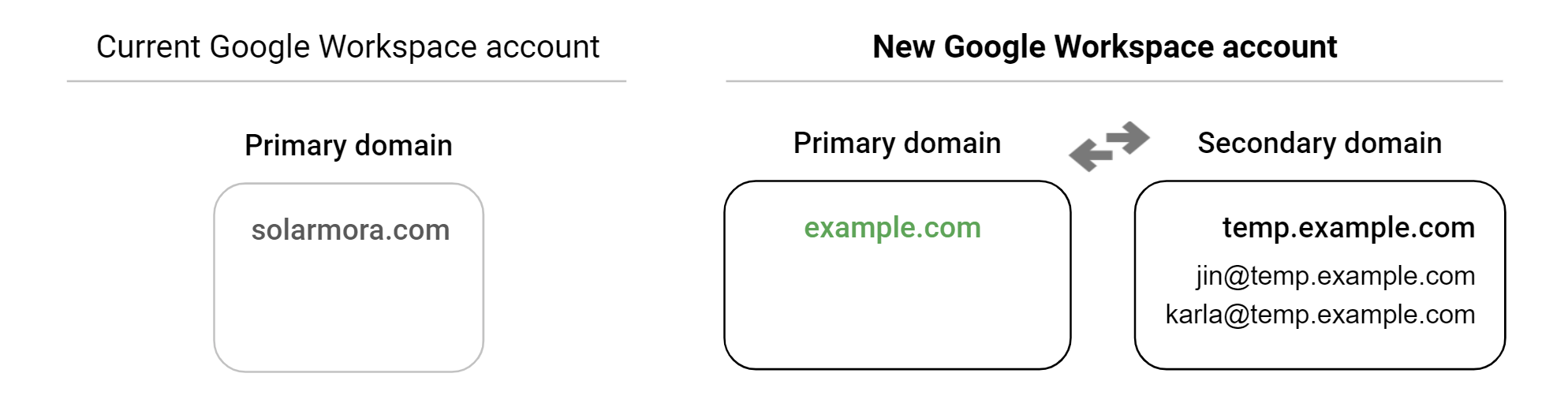
Ora hai un account Google Workspace separato e utenti associati su example.com.
Prima di iniziare
- In primo luogo, esegui questa procedura se la tua attività o la tua organizzazione non subirà conseguenze negative in caso di periodi di inattività prolungati. Potresti non essere in grado di utilizzare il tuo dominio secondario o alias fino a 48 ore.
- Assicurati di poter accedere come super amministratore sia al tuo account Google Workspace corrente sia a quello nuovo.
- Assicurati di poter aggiornare i record MX e TXT del tuo dominio al fine di configurare l'email e verificare la proprietà del dominio del nuovo account.
- Verifica di poter modificare il dominio principale. La modifica del dominio principale non è disponibile per alcuni tipi di account Google Workspace o G Suite. Per informazioni dettagliate su altre limitazioni, vai a Cambiare il dominio principale per Google Workspace.
1. Scarica i dati di Google Workspace (facoltativo)
Scarica i dati di Google Workspace che vuoi salvare come backup. Questi dati includono i messaggi di Gmail, gli eventi di Google Calendar e i file archiviati su Google Drive. Il modo più semplice per scaricare ed esportare i dati degli utenti consiste nell'utilizzare lo strumento Esportazione dei dati. Per maggiori dettagli, vedi Esportare i dati dell'organizzazione.
Nota: non puoi caricare i dati scaricati in altri account Google Workspace. Tuttavia, puoi aprire i dati scaricati con la console della piattaforma Google Cloud.
2. Configura il nuovo account Google Workspace
Per questi passaggi viene utilizzato un account Google Workspace con un dominio principale, solarmora.com, e un dominio secondario, example.com. In un secondo momento, il dominio example.com verrà spostato in un account Google Workspace separato.
-
Registrati a Google Workspace
Registra un nuovo account Google Workspace con un dominio o un sottodominio di tua proprietà, ad esempio temp.example.com (temp.tuodominio.com). Questo dominio fungerà da segnaposto fino al momento in cui cambierai i domini.
- Configura il nuovo account Google Workspace
Verifica il dominio segnaposto temp.example.com e configura l'email. Quindi attiva un abbonamento a pagamento a Google Workspace. Scopri come pagare in anticipo
- Crea utenti e gruppi
Per ogni utente del tuo dominio secondario Google Workspace corrente, crea un utente con lo stesso nome e alias nel nuovo account Google Workspace.
Ad esempio, se hai jin@example.com, crea l'utente jin@temp.example.com nel nuovo account Google Workspace. Scopri come creare utenti
|
Account Google Workspace corrente Dominio secondario |
Nuovo account Google Workspace Dominio principale |
|
|
Quindi, ricrea i gruppi nel nuovo account Google Workspace. Scopri come creare un gruppo
3. Copia i dati degli utenti nel nuovo account
Per ogni utente del dominio secondario, copia l'email e i file dall'account Google Workspace corrente al nuovo account. Ad esempio, copia l'email di jin@example.com in jin@temp.example.com.
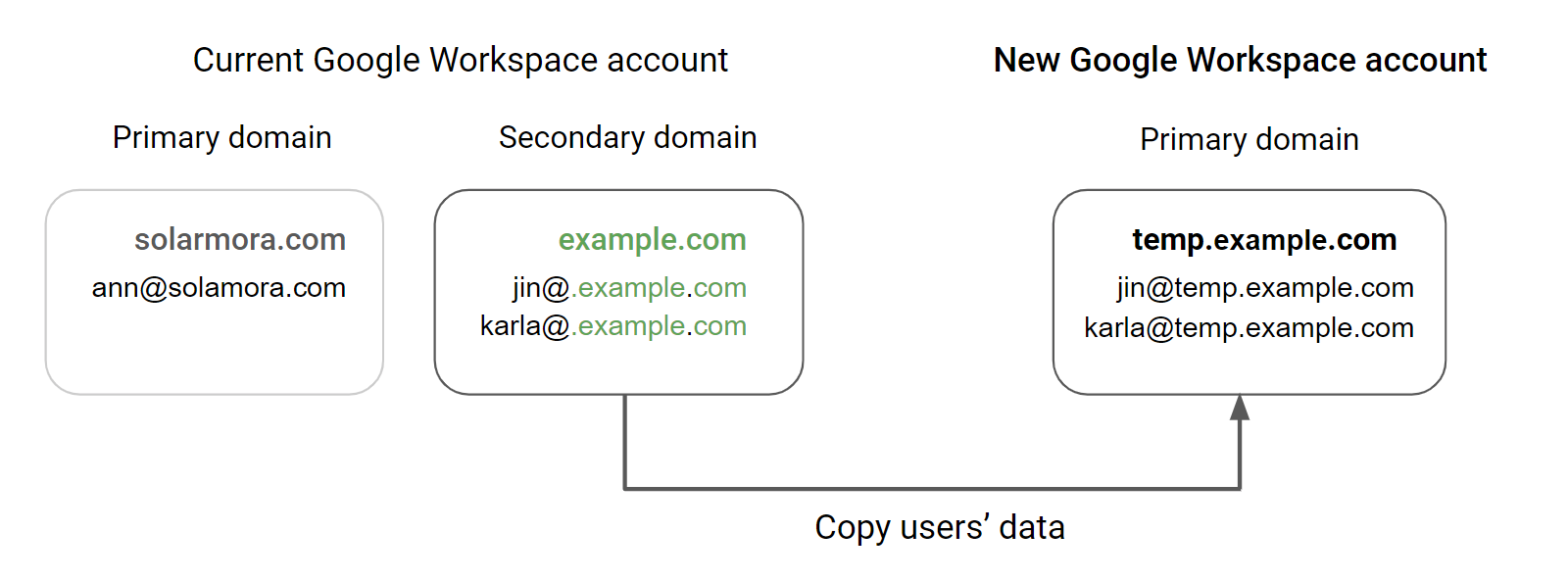
- Scopri come trasferire dati tra account Google Workspace.
- Copia l'email degli utenti nei loro nuovi account Google Workspace.
- Scarica o comprimi i file della cartella di Google Drive di ciascun utente. Quindi, carica i file sul Google Drive di ciascun utente nel dominio temp.example.com.
- Fornisci agli utenti le istruzioni per copiare altri tipi di dati (ad esempio gli eventi di Google Calendar) e inoltrare le email in arrivo ai loro nuovi account temporanei. In alternativa, puoi eseguire l'accesso agli account dei tuoi utenti ed effettuare questa operazione per loro.
4. Rimuovi il dominio secondario dall'account corrente
Rimuovi il dominio secondario dal tuo account corrente per poterlo aggiungere al nuovo account.
Porta temporaneamente gli utenti del tuo dominio secondario example.com sul tuo dominio principale, solarmora.com. Quindi, rimuovi il dominio secondario example.com dal tuo account Google Workspace corrente.
Passaggio 1: scegli quando effettuare il passaggio
Una volta rimosso il dominio, i tuoi utenti non potranno utilizzare Gmail, Drive e altri servizi finché non aggiungerai e verificherai il dominio nel nuovo account Google Workspace. Inoltre, potrebbe essere necessario attendere fino a 24 ore prima di poter aggiungere il dominio al nuovo account Google Workspace. Scopri di più
- Decidi quando rimuovere il dominio dall'account. Potresti scegliere il fine settimana o un periodo meno intenso per la tua organizzazione.
- Informa gli utenti dello spostamento e del fatto che i loro account e le loro email non saranno temporaneamente disponibili.
- Dopodiché, devi annullare il provisioning dei dispositivi Chrome che vuoi spostare nei nuovi account ed eseguirne il provisioning in questi nuovi account.
Passaggio 2: rimuovi il dominio dal tuo account corrente
Rimuovi il dominio secondario (example.com) da utenti, gruppi e alias. Successivamente, potrai rimuovere il dominio secondario dal tuo account Google Workspace corrente.
- Se utilizzi Google Sites: la rimozione di un dominio elimina definitivamente tutti i siti creati al suo interno. Prima di rimuovere il dominio, copia tutti i siti che vuoi salvare nel nuovo account Google Workspace. Accedi al tuo account Google Workspace corrente e segui i passaggi per copiare un sito creato nella versione classica di Sites.
-
Elimina i gruppi che utilizzano il dominio.
- Trasferisci temporaneamente gli utenti sul dominio principale del tuo account Google Workspace corrente. Successivamente, quando configurerai il tuo nuovo account Google Workspace, potrai eliminare questi utenti.
-
Nella Console di amministrazione Google, vai a Menu


 Directory
Utenti.
Directory
Utenti.È necessario disporre del privilegio Gestione utenti appropriato. Senza il privilegio corretto, non vedrai tutti i controlli necessari per completare questi passaggi.
- Nella barra di ricerca nella parte superiore della Console di amministrazione, inserisci domain=example.com (sostituisci example.com con il tuo dominio secondario). Suggerimento: se hai un numero elevato di utenti, puoi rinominarli in blocco.
- Nell'elenco Utenti, fai clic sul nome di un utente.
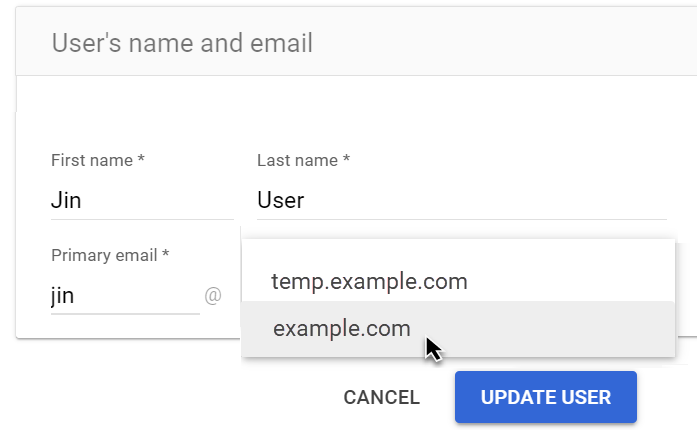
- Accanto a @, fai clic sulla Freccia giù
 e seleziona il dominio principale (o un altro dominio secondario).
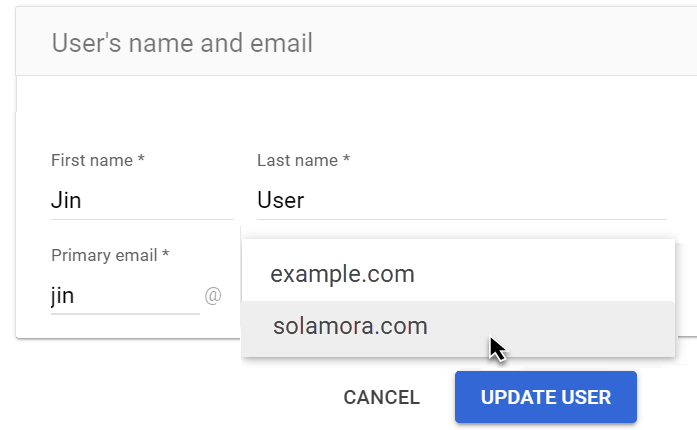
- Fai clic su Aggiorna utente.
-
-
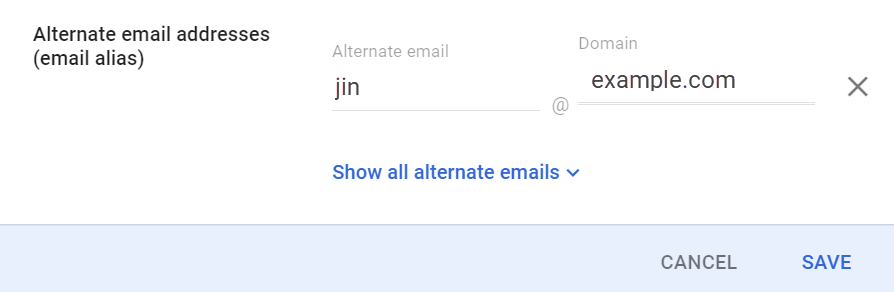
Rimuovi il dominio secondario, example.com, dall'indirizzo alternativo dell'utente (alias email).
-
Nella Console di amministrazione Google, vai a Menu
Directory
Utenti.È necessario disporre del privilegio Gestione utenti appropriato. Senza il privilegio corretto, non vedrai tutti i controlli necessari per completare questi passaggi.
- Nell'elenco Utenti, fai clic sul nome di un utente.
- Fai clic su Aggiungi indirizzi email alternativi.
- Se l'indirizzo email utilizza il dominio secondario, fai clic su Rimuovi
 .
.
-
5. Configura il dominio nel nuovo account Google Workspace
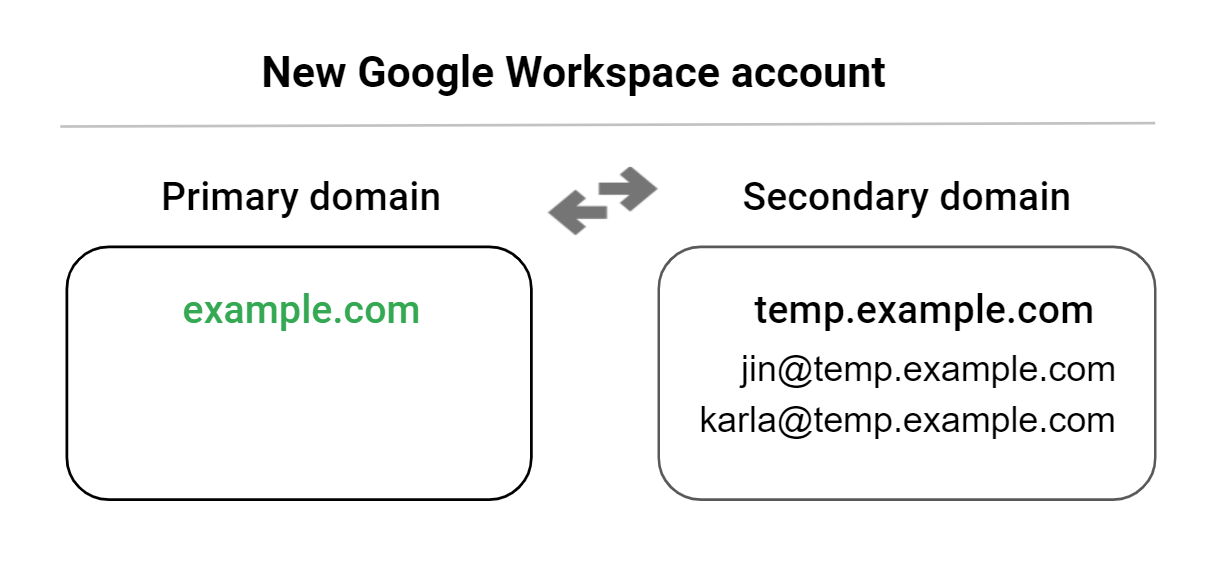
Aggiungi il dominio example.com al nuovo account Google Workspace. Quindi, cambia il dominio principale temp.example.com in example.com.
- Nel nuovo account, aggiungi example.com come dominio secondario. Potrebbe essere visualizzato il messaggio "Questo nome di dominio è già stato utilizzato come alias o dominio". Dopo aver rimosso un dominio, possono trascorrere fino a 24 ore prima che sia possibile aggiungerlo al nuovo account.
-
Attiva Gmail per example.com nel nuovo account Google Workspace.
-
Cambia il dominio principale da temp.example.com a example.com. Nota: non eliminare il dominio temp.example.com.
-
Aggiorna l'indirizzo di ciascun utente in modo che utilizzi example.com come dominio per l'email principale.
-
Aiuta gli utenti a caricare eventuali file su Drive e ad aggiornare la password utente. Ora, account e dati degli utenti si trovano su example.com.
-
(Facoltativo) Rimuovi il dominio secondario, temp.example.com, dall'account Google Workspace.