

Birden fazla alanı olan bir Google Workspace hesabınız varsa bir alanı kendi Google Workspace hesabına taşıyabilirsiniz.
Örneğin, bir şirketin iki alana sahip bir Google Workspace hesabı olduğunu varsayalım. Şirket iki ayrı şirkete bölündüğünde, alanlardan birini ayrı bir Google Workspace hesabına taşır. Her şirket kendi alanını, yöneticilerini, kullanıcılarını ve faturalandırma ayarlarını yönetir.
Google Workspace for Education ve Chrome cihazlar
Google Workspace for Education yöneticisiyseniz ve kullanıcılarınız yönetilen Chrome cihazları kullanıyorsa Google Workspace for Education hesabını ayırma işlemi farklıdır:
- Birincil alanınızı değiştirmek için destek kaydı açmanız gerekir. Daha fazla bilgi için Google Workspace için birincil alanınızı değiştirme başlıklı makaleyi inceleyin.
- Google Workspace for Education'ı kullanmaya başlama bölümünden yeni Google Workspace for Education hesapları oluşturun.
- Ardından, yeni hesaplara taşımak istediğiniz Chrome cihazların temel hazırlığını kaldırmanız ve bu cihazların temel hazırlığını yeni hesaplarda yapmanız gerekir.
İşleyiş şekli
Bu genel bakışta, Google Workspace hesabınızın birincil alanı solarmora.com ve ikincil alanı example.com.example.com alanını kendi Google Workspace hesabına taşıyorsunuz.
- Sahibi olduğunuz bir alan veya alt alanla (ör. temp.example.com) yeni bir Google Workspace hesabı oluşturun. Bu alan, siz alanlar arasında geçiş yapana kadar yer tutucu görevi görür.
example.com alanındaki mevcut hesabınızda bulunan her kullanıcı için temp.example.com alanındaki yeni hesabınızda bir kullanıcı hesabı oluşturun.
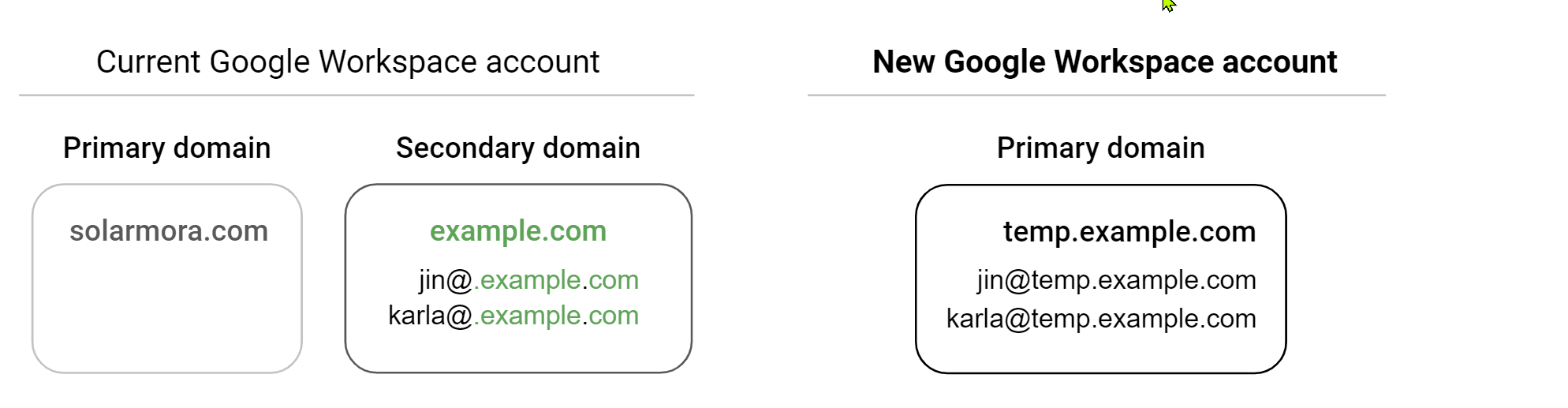
Kullanıcıların mevcut hesaplarındaki e-postaları, dosyaları ve verileri yeni hesaptaki kullanıcı hesaplarına kopyalayın. Örneğin, can@example.com hesabındaki e-postaları can@temp.example.com hesabına kopyalayın.
example.com alanını mevcut hesabınızdan kaldırın.
example.com alanını yeni hesabınıza ikincil alan olarak ekleyin.
Yeni Google Workspace hesabınızda birincil alanı temp.example.com'dan example.com'a geçirin.Ardından, kullanıcılarınızın adreslerini example.com kullanacak şekilde güncelleyin.
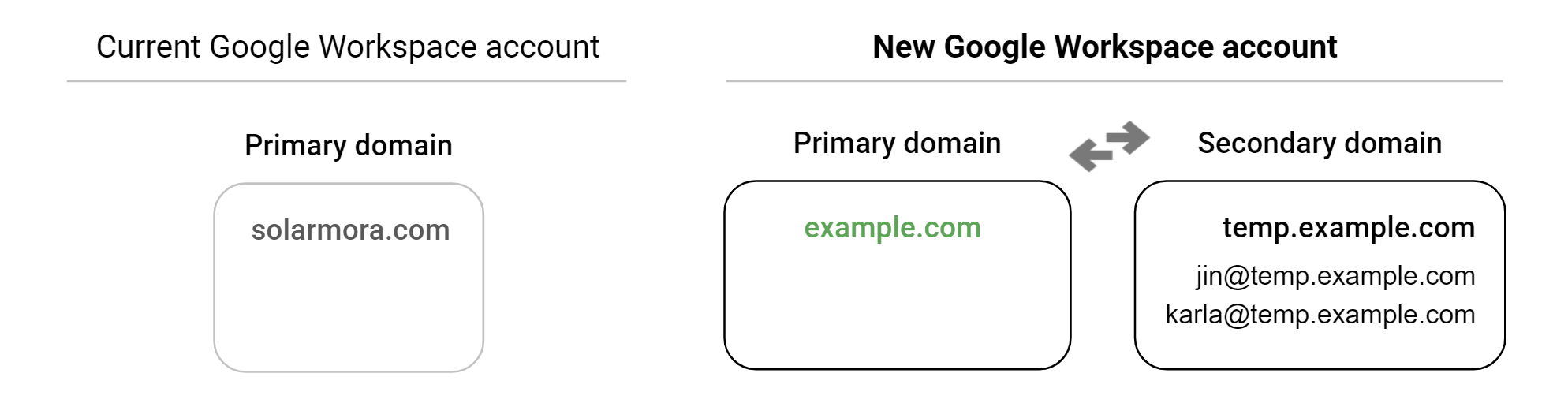
Yeni bir Google Workspace hesabını başarıyla oluşturdunuz ve kullanıcılarınızı example.com alanına taşıdınız.
Başlamadan önce
- Bu prosedürü, sitenizin uzun süre hizmet dışı kalmasının işlerinizi veya kuruluşunuzun çalışmalarını kesintiye uğratmayacağı bir zamanda gerçekleştirin. İkincil alanınızı veya alan takma adınızı 48 saate kadar kullanamayabilirsiniz.
- Hem şu anki hem de yeni Google Workspace hesaplarınızda süper yönetici olarak oturum açabildiğinizden emin olun.
- E-posta ayarlarını yapmak ve alanın size ait olduğunu doğrulamak için alanınızın MX ve TXT kayıtlarını güncellediğinizden emin olun.
- Birincil alanınızı değiştirebildiğinizi doğrulayın. Bazı Google Workspace veya G Suite hesap türlerinde birincil alan değiştirilemez. Diğer kısıtlamalarla ilgili ayrıntılı bilgi için Google Workspace için birincil alanınızı değiştirme başlıklı makaleyi inceleyin.
1. Google Workspace verilerini indirme (isteğe bağlı)
Yedek olarak kaydetmek istediğiniz tüm Google Workspace verilerini indirin. Bu verilere Gmail iletileri, Google Takvim etkinlikleri ve Google Drive'da depolanan dosyalar dahildir. Kullanıcılarınızın verilerini indirmenin ve dışa aktarmanın en kolay yolu veri dışa aktarma aracını kullanmaktır. Ayrıntılı bilgi için Kuruluşunuzun verilerini dışa aktarma başlıklı makaleyi inceleyin.
Not: İndirilen verileri başka bir Google Workspace hesabına yükleyemezsiniz. Ancak, indirilen verileri Google Cloud Platform Console ile açabilirsiniz.
2. Yeni Google Workspace hesabını ayarlama
Aşağıdaki adımlarda, birincil alanı solarmora.com ve ikincil alanı example.com olan bir Google Workspace hesabından bahsedilmektedir.Daha sonra example.com alanı ayrı bir Google Workspace hesabına taşınacaktır.
-
Google Workspace'e kaydolma
Sahip olduğunuz bir alan veya alt alanla (ör. temp.example.com) yeni bir Google Workspace hesabına kaydolun (temp.alaniniz.com). Bu alan, siz alanlar arasında geçiş yapana kadar yer tutucu görevi görür.
- Yeni Google Workspace hesabınızı ayarlama
temp.example.com yer tutucu alanınızı doğrulayın ve e-posta ayarlarını yapın. Ardından, ücretli bir Google Workspace aboneliği başlatın. Erken ödeme hakkında bilgi edinin.
- Kullanıcı ve gruplar oluşturun
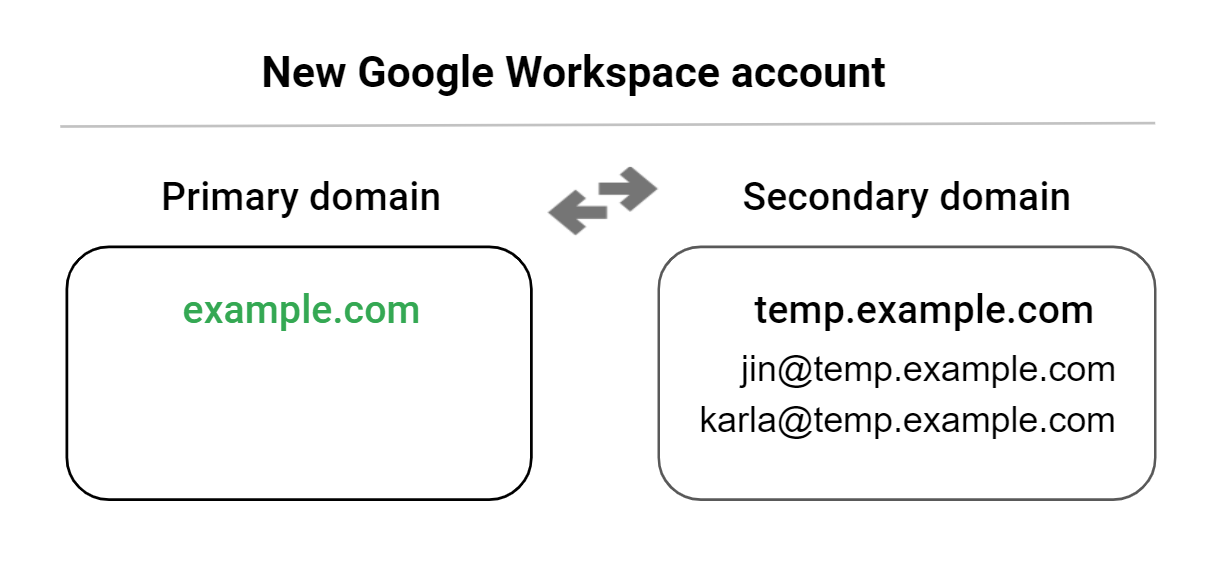
Mevcut Google Workspace ikincil alanınızdaki her kullanıcı için yeni Google Workspace hesabınızda aynı isim ve takma adlarla bir kullanıcı oluşturun.
Örneğin, alanınızda can@example.com adresli bir kullanıcı varsa yeni Google Workspace hesabınızda can@temp.example.com adresli bir kullanıcı oluşturun. Kullanıcı oluşturmayı öğrenin
|
Mevcut Google Workspace hesabı İkincil alan |
Yeni Google Workspace hesabı Birincil alan |
|
|
Ardından, yeni Google Workspace hesabınızda grupları yeniden oluşturun. Grup oluşturma hakkında bilgi edinin.
3. Kullanıcı verilerini yeni hesaba kopyalayın
İkincil alandaki her kullanıcının mevcut Google Workspace hesabındaki e-postalarını ve dosyalarını yeni hesabına kopyalarsınız. Örneğin, can@example.com hesabındaki e-postaları can@temp.example.com hesabına kopyalayın.
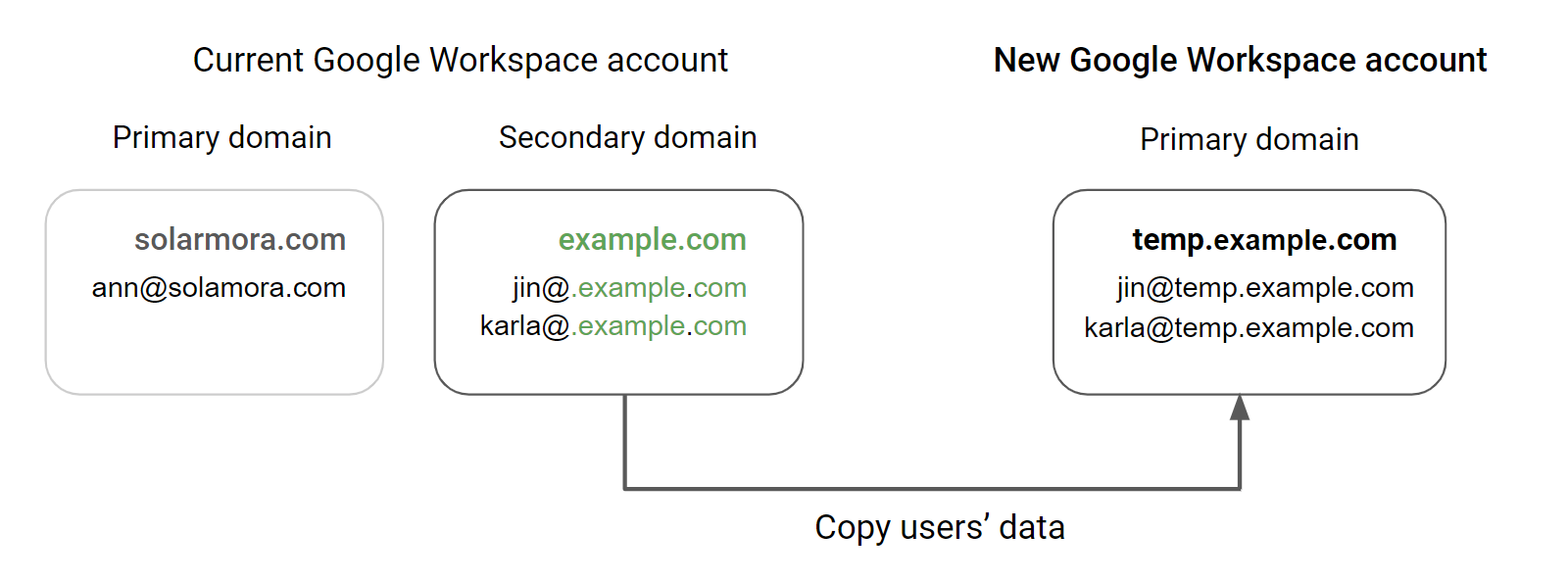
- Google Workspace hesapları arasında veri aktarmayı öğrenin.
- Kullanıcıların e-postalarını yeni Google Workspace hesaplarına kopyalayın.
- Her kullanıcının Google Drive klasöründeki dosyaları indirin veya sıkıştırın. Ardından, dosyaları her kullanıcının temp.example.com adresindeki Google Drive'ına yükleyin.
- Kullanıcılara, Google Takvim etkinlikleri gibi diğer veri türlerini kopyalama ve gelen e-postaları yeni geçici hesaplarına yönlendirme talimatlarını gönderin. Dilerseniz kullanıcılarınızın hesaplarında oturum açıp bu işlemi onların yerine yapabilirsiniz.
4. İkincil alanı mevcut hesabınızdan kaldırın
İkincil alanı yeni hesabınıza ekleyebilmeniz için mevcut hesabınızdan kaldırmanız gerekir.
example.com olan ikincil alanınızdaki kullanıcıları, solarmora.com olan birincil alanınıza geçici olarak taşıyın. Ardından example.com alanını mevcut Google Workspace hesabınızdan kaldırın.
1. adım: Taşıma işlemi için zaman seçin
Kaldırdığınız alanı yeni Google Workspace hesabınıza ekleyip doğrulayana kadar kullanıcılarınız Gmail, Drive ve diğer hizmetleri kullanamaz. Ayrıca, alanı yeni Google Workspace hesabınıza ekleyebilmeniz için 24 saat kadar beklemeniz gerekebilir. Daha fazla bilgi
- Alanı hesabınızdan ne zaman kaldıracağınıza karar verin. Kuruluşunuz için hafta sonunu veya yoğunluğun daha az olduğu bir zamanı seçebilirsiniz
- Kullanıcılarınıza taşıma işleminin yanı sıra hesaplarının ve e-posta adreslerinin geçici olarak kullanılamayacağını bildirin.
- Ardından, yeni hesaplara taşımak istediğiniz Chrome cihazların temel hazırlığını kaldırmanız ve bu cihazların temel hazırlığını yeni hesaplarda yapmanız gerekir.
2. adım: Alanı mevcut hesabınızdan kaldırın
İkincil alanı (example.com) kullanıcılarınızdan, gruplarınızdan ve takma adlarınızdan kaldırın. Ardından, ikincil alanı şu anki Google Workspace hesabınızdan kaldırabilirsiniz.
- Google Sites kullanıyorsanız: Bir alan kaldırıldığında söz konusu alanda oluşturulmuş tüm siteler kalıcı olarak silinir. Alanı kaldırmadan önce, yeni Google Workspace hesabınıza kaydetmek istediğiniz tüm siteleri kopyalayın. Mevcut Google Workspace hesabınızda oturum açın ve klasik Sites sitesini kopyalama adımlarını uygulayın.
-
Alanı kullanan grupları silin.
- Kullanıcıları geçici olarak mevcut Google Workspace hesabınızdaki birincil alana taşıyın. Yeni Google Workspace hesabınızı kurduğunuzda bu kullanıcıları silebilirsiniz.
-
Google Yönetici Konsolu'nda Menü


 Dizin
Kullanıcılar'a gidin.
Dizin
Kullanıcılar'a gidin.Uygun Kullanıcı yönetimi ayrıcalığını gerektirir. Doğru ayrıcalığa sahip değilseniz bu adımları tamamlamak için gereken tüm kontrolleri göremezsiniz.
- Yönetici Konsolu'nun üst tarafındaki arama çubuğuna domain=example.com yazın (example.com yerine ikincil alanınızın adını girin). İpucu: Çok sayıda kullanıcınız varsa kullanıcıları toplu olarak yeniden adlandırabilirsiniz.
- Kullanıcılar listesinde bir kullanıcının adını tıklayın.
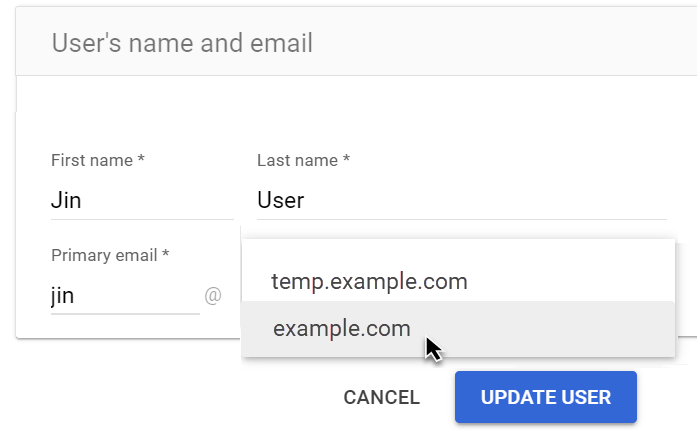
- @ işaretinin yanındaki aşağı oku
 tıklayın ve birincil alanınızı (veya başka bir ikincil alanı) seçin.
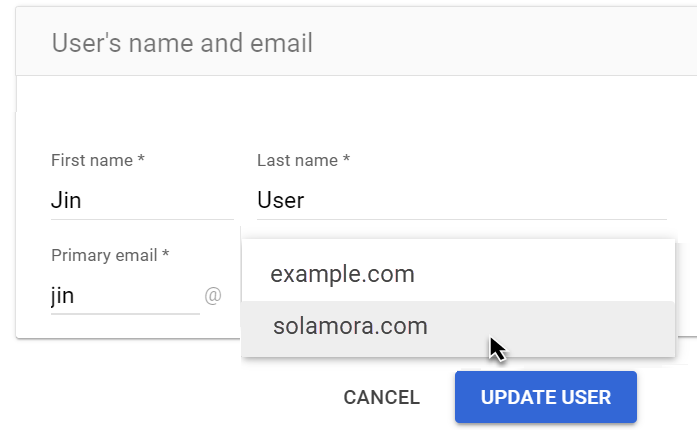
- Kullanıcıyı güncelle'yi tıklayın.
-
-
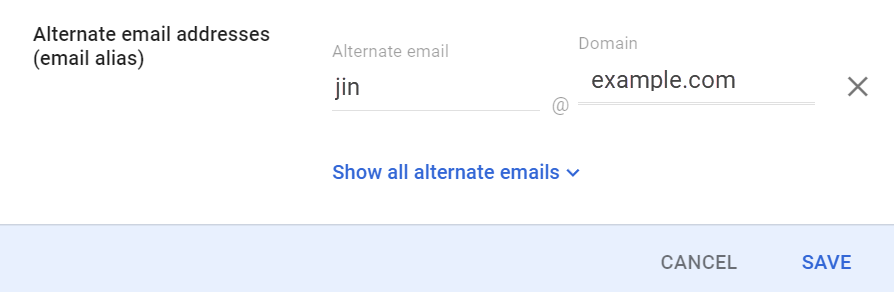
Kullanıcının diğer adresinden (e-posta takma adı) example.com ikincil alanını kaldırın.
-
Google Yönetici Konsolu'nda Menü
Dizin
Kullanıcılar'a gidin.Uygun Kullanıcı yönetimi ayrıcalığını gerektirir. Doğru ayrıcalığa sahip değilseniz bu adımları tamamlamak için gereken tüm kontrolleri göremezsiniz.
- Kullanıcılar listesinde bir kullanıcının adını tıklayın.
- Alternatif E-posta Adresleri Ekleyin'i tıklayın.
- E-posta adresi ikincil alanı kullanıyorsa Kaldır'ı
 tıklayın.
-
5. Alanla yeni Google Workspace hesabınızı ayarlayın
example.com alanını yeni Google Workspace hesabınıza eklersiniz. Ardından, birincil alanınızı temp.example.com'dan example.com'a geçirin.
- example.com'u yeni hesabınıza ikincil alan olarak ekleyin. "Bu alan adı zaten takma ad veya alan olarak kullanılıyor." mesajını alabilirsiniz. Alanı kaldırdıktan sonra yeni hesabınıza ekleyebilmeniz için 24 saat kadar beklemeniz gerekebilir.
-
Yeni Google Workspace hesabınızda example.com için Gmail'i etkinleştirin.
-
Birincil alanınızı temp.example.com'dan example.com'a geçirin. Not: temp.example.com alanını silmeyin.
-
Ana e-posta adresi alanı example.com olacak şekilde her kullanıcının adresini güncelleyin.
-
Kullanıcıların dosyalarını Drive'a yüklemesine ve kullanıcı şifrelerini güncellemesine yardımcı olun. Kullanıcıların hesapları ve verilerini başarıyla example.com alanına taşıdınız.
-
(İsteğe bağlı): İkincil alan olan temp.example.com'u Google Workspace hesabınızdan kaldırın.