

برای تأیید دامنه و تنظیم ایمیل با Google Workspace، رکوردهای DNS دامنه خود را بهروزرسانی میکنید. این رکوردهای DNS سفارشی معمولاً توسط میزبان دامنه شما (معمولاً جایی که دامنه خود را خریداری کردهاید) میزبانی میشوند.
اگر بسته سرویس میزبان دامنه شما اجازه ایجاد رکوردهای DNS جدید را نمیدهد، میتوانید از یک میزبان DNS شخص ثالث استفاده کنید. چندین سرویس میزبانی DNS، مانند ClouDNS.net و FreeDNS، علاوه بر ویژگیهای پیشرفته DNS پولی، میزبانی DNS سفارشی را بدون هیچ هزینهای ارائه میدهند.
نحوه کار (اختیاری)
میزبان دامنه شما از رکوردهای DNS سفارشی برای هدایت ترافیک وبسایت، ایمیل و سایر درخواستهای اینترنتی به دامنه شما استفاده میکند. به عنوان مثال، رکوردهای MX، ایمیل دامنه شما را از طریق سرورهایی که توسط یک ارائه دهنده ایمیل میزبانی میشوند، هدایت میکنند.
Google Workspace یک رکورد DNS منحصر به فرد برای اضافه کردن به دامنه شما ارائه میدهد. گوگل این رکورد را شناسایی کرده و مالکیت دامنه شما را تأیید میکند.
رکوردهای DNS دامنه شما معمولاً توسط میزبان دامنه شما (جایی که دامنه خود را خریداری کردهاید) میزبانی میشوند. اگر نمیتوانید این رکوردها را در میزبان دامنه خود ویرایش کنید، میتوانید آنها را به یک میزبان DNS شخص ثالث منتقل کنید. ایمیل و وبسایت شما تحت تأثیر قرار نمیگیرند، اما باید تمام رکوردهای DNS خود را به میزبان DNS جدید خود منتقل کنید.
رکوردهای DNS خود را بهروزرسانی کنید
این مراحل نحوه انتقال رکوردهای DNS شما به میزبان دامنه دیگر و سپس تأیید دامنه و تنظیم Gmail را شرح میدهد.
میزبان نمونه ClouDNS.net است که چندین سرویس DNS از جمله میزبانی DNS محدود و رایگان ارائه میدهد. چندین میزبان دامنه دیگر نیز ویژگیهای مشابهی ارائه میدهند و مراحل راهاندازی آنها مشابه است.
مرحله ۱. حساب ClouDNS خود را ایجاد کنید
- به آدرس www.ClouDNS.net بروید و یک حساب کاربری جدید ایجاد کنید.
- وارد داشبورد خود شوید.
- در کنار DNS Zones ، روی افزودن جدید کلیک کنید.
- روی منطقه اصلی کلیک کنید.
- در فیلد نام دامنه (Domain name) در پنجره دامنه جدید (New domain)، نام دامنه Google Workspace خود را وارد کنید، مثلاً your-company.com ، و روی ایجاد (Create) کلیک کنید.
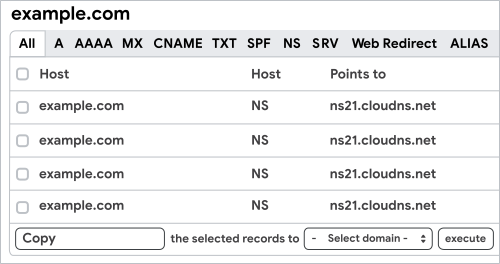
جدولی با رکوردهای DNS دامنه شما باز میشود. این جدول فقط باید رکوردهای NS (نام سرور) را فهرست کند. این پنجره را باز نگه دارید.
مرحله ۲. کپی کردن رکوردهای DNS در ClouDNS
مطمئن شوید که اطلاعات ورود به سیستم میزبان دامنه خود را دارید. اگر مطمئن نیستید که میزبان دامنه شما کیست، میتوانید آن را شناسایی کنید .
- در یک پنجره جدید، وارد هاست دامنه خود شوید.
- به رکوردهای DNS دامنه خود بروید. میتوانید از طریق کنترل پنل دامنه یا cPanel به آنها دسترسی پیدا کنید. برای راهنمایی بیشتر به صفحه پشتیبانی میزبان دامنه خود مراجعه کنید.
اگر رکوردهای DNS موجود در هاست دامنه شما (نه در ClouDNS) وجود دارد، آنها را از هاست دامنه خود به حساب ClouDNS خود کپی کنید. برای اینکه دامنه شما کاملاً کاربردی باشد، باید تمام رکوردهای DNS را کپی کنید.
- از پنجره میزبان دامنه خود، هرگونه رکورد DNS اضافی را از میزبان دامنه خود کپی کرده و در حساب ClouDNS خود جایگذاری کنید. از تبهای جدول ClouDNS برای جابجایی بین انواع رکورد DNS (A، AAAA، MX، TXT، CNAME و غیره) استفاده کنید.
مرحله ۳. رکوردهای NS میزبان دامنه خود را تغییر دهید
- در رکوردهای دامنه خود، اگر رکورد NS موجود برای دامنه شما وجود دارد، همه آنها را حذف کنید.
- به جدول ClouDNS در پنجره قبلی برگردید.
- در ستون Points to ، رکورد NS را از خط اول کپی کنید.
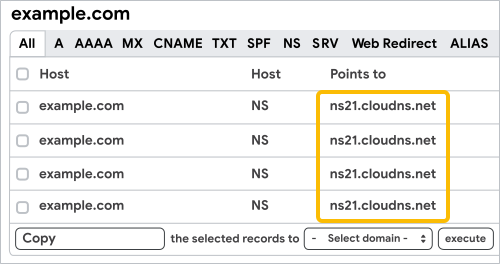
- به پنجره میزبان دامنه خود برگردید، رکورد NS را در رکوردهای DNS خود جایگذاری کنید.
- مراحل ۳ و ۴ را برای همه رکوردهای NS تکرار کنید و تغییرات خود را ذخیره کنید.
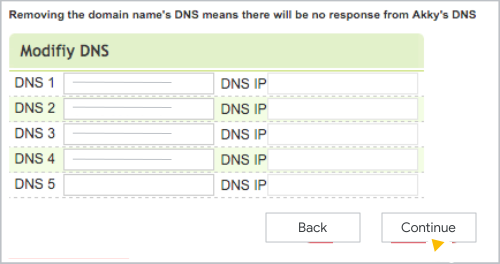
رکوردهای DNS شما اکنون در ClouDNS میزبانی میشوند (جدول رکوردهای NS میزبان دامنه شما ممکن است متفاوت به نظر برسد).
- مطمئن شوید که همه سرویسهای شما کار میکنند (بهروزرسانی رکوردهای DNS میتواند تا ۲۴ ساعت طول بکشد).
- پنجره میزبان دامنه را ببندید، اما پنجره ClouDNS را باز نگه دارید.
مرحله ۴. تأیید دامنه
پس از کپی شدن رکوردهای DNS، دامنه خود را با Google Workspace تأیید کنید.
- سابقه تأیید TXT خود را در Google Workspace پیدا کنید .
- در پنجره ClouDNS، یک رکورد TXT جدید ایجاد کنید و رکورد تأیید Google Workspace را در فیلد Points to جایگذاری کنید.
- رکورد را ذخیره کنید.
- در پنجره کنسول گوگل ادمین، روی «تأیید» کلیک کنید.
توجه : هنگام استفاده از Google Workspace، باید رکوردهای NS خود را در میزبان دامنه جدید خود نگه دارید. اگر رکوردهای NS خود را به میزبان دامنه خود برگردانید، نمیتوانید رکوردهای MX را برای استفاده از Gmail با دامنه خود تنظیم کنید.
مرحله ۵. تنظیم ایمیل Google Workspace
- برای فعال کردن سرویس ایمیل Google Workspace با دامنه خود ، دستورالعملهای عمومی اضافه کردن رکوردهای MX به حساب ClouDNS خود را دنبال کنید.
- برای تأیید فرستندگان ایمیل و کمک به فیلتر کردن اسپمرها، رکوردهای SPF گوگل ورکاسپیس را در حساب ClouDNS خود ایجاد کنید .
- برای تأیید اعتبار ایمیل و جلوگیری از جعل ایمیل، رکوردهای DKIM گوگل ورکاسپیس را به حساب ClouDNS خود اضافه کنید .
توجه : هنگام استفاده از Google Workspace، باید رکوردهای NS خود را در میزبان دامنه جدید خود نگه دارید. اگر رکوردهای NS خود را به میزبان دامنه خود برگردانید، ایمیل دامنه شما با Google Workspace کار نخواهد کرد.