

Google Workspace를 사용하여 도메인을 확인하고 이메일을 설정하려면 도메인의 DNS 레코드를 업데이트해야 합니다. 일반적으로 이러한 맞춤 DNS 레코드는 도메인을 구매한 도메인 호스트에서 호스팅됩니다.
도메인 호스트 서비스 패키지가 새 DNS 레코드 생성을 허용하지 않으면 타사 DNS 호스트를 사용할 수 있습니다. ClouDNS.net, FreeDNS 등 여러 DNS 호스팅 서비스에서 유료로 제공되는 고급 DNS 기능 이외에도 무료 맞춤 DNS 호스팅을 제공합니다.
사용 방법(선택사항)
도메인 호스트는 맞춤 DNS 레코드를 사용하여 웹사이트 트래픽, 이메일, 기타 인터넷 요청을 도메인에 전달합니다. 예를 들어 MX 레코드는 이메일 제공업체가 호스팅하는 서버를 통해 도메인의 이메일을 라우팅합니다.
Google Workspace에서는 도메인에 추가할 고유한 DNS 레코드를 제공합니다. Google에서는 이 레코드를 통해 도메인 소유권을 확인합니다.
일반적으로 도메인의 DNS 레코드는 도메인을 구입한 도메인 호스트에서 호스팅됩니다. 도메인 호스트에서 이러한 레코드를 수정할 수 없으면 타사 DNS 호스트로 이동할 수 있습니다. 사용 중인 이메일과 웹사이트는 영향을 받지 않지만 DNS 레코드를 모두 새 DNS 호스트로 이동해야 합니다.
DNS 레코드 업데이트
아래 단계에서는 DNS 레코드를 다른 도메인 호스트로 이동한 다음 도메인을 확인하고 Gmail을 설정하는 방법을 설명합니다.
예로 사용되는 ClouDNS.net는 제한적 무료 DNS 호스팅 등 여러 DNS 서비스를 제공하는 호스트입니다. 몇몇 다른 도메인 호스트에서도 비슷한 기능을 제공하며 설정 단계도 비슷합니다.
1단계: ClouDNS 계정 만들기
- www.ClouDNS.net로 이동하여 새 계정을 만듭니다.
- 대시보드에 로그인합니다.
- DNS Zones 옆에 있는 Add new를 클릭합니다
- Master zone을 클릭합니다.
- '새 도메인' 창의 도메인 이름 필드에 Google Workspace 도메인 이름(예: your-company.com)을 입력하고 만들기를 클릭합니다.
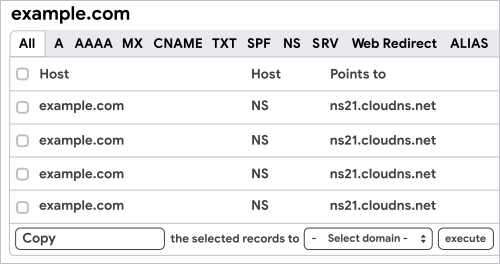
도메인의 DNS 레코드를 포함하는 표가 열립니다. 표에는 NS(네임서버) 레코드만 나열됩니다. 이 창을 열어 둡니다.
2단계: ClouDNS에 DNS 레코드 복사하기
도메인 호스트의 로그인 사용자 인증 정보가 있는지 확인합니다. 호스트를 알 수 없으면 다음 안내에 따라 도메인 호스트를 식별할 수 있습니다.
- 새 창에서 도메인 호스트에 로그인합니다.
- 도메인의 DNS 레코드로 이동합니다. 도메인의 제어판 또는 cPanel에서 액세스할 수 있습니다. 추가 도움이 필요하면 도메인 호스트의 지원 페이지를 방문하세요.
기존에 ClouDNS가 아닌 도메인 호스트에 호스팅되는 DNS 레코드가 있는 경우 도메인 호스트의 DNS 레코드를 ClouDNS 계정으로 복사하세요. 전체 기능을 사용하려면 도메인의 DNS 레코드를 모두 복사해야 합니다.
- 도메인 호스트 창에서 도메인 호스트의 추가 DNS 레코드를 복사하여 ClouDNS 계정에 붙여넣습니다. ClouDNS 표에 있는 탭을 사용하여 DNS 레코드 유형(A, AAAA, MX, TXT, CNAME 등) 간에 전환할 수 있습니다.
3단계: 도메인 호스트의 NS 레코드 변경하기
- 도메인의 레코드에 도메인용 기존 NS 레코드가 있으면 모두 삭제합니다.
- 이전 창의 ClouDNS 표로 돌아갑니다.
- Points to 열의 첫 번째 줄에서 NS 레코드를 복사합니다.
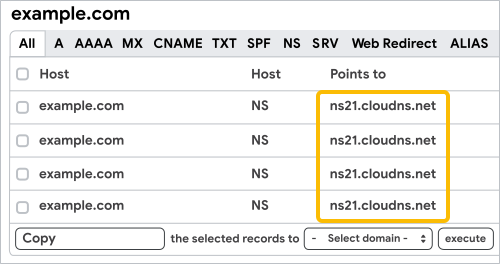
- 도메인 호스트 창으로 돌아가서 NS 레코드를 DNS 레코드에 붙여넣습니다.
- 모든 NS 레코드에 대해 3~4단계를 반복하고 변경사항을 저장합니다.
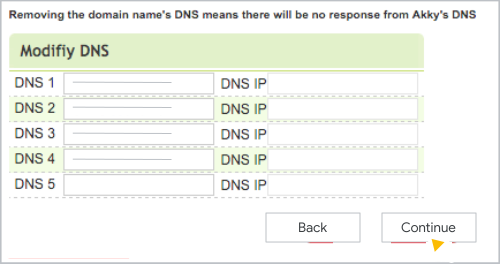
이제 ClouDNS에 DNS 레코드가 호스팅됩니다(사용자 도메인 호스트의 NS 레코드 표는 다른 모양일 수 있음).
- 모든 서비스가 제대로 작동하는지 확인합니다. DNS 레코드가 업데이트되려면 최대 24시간이 걸릴 수 있습니다.
- 도메인 호스트 창을 닫고 ClouDNS 창은 열어 둡니다.
4단계: 도메인 확인
DNS 레코드가 복사되면 Google Workspace에서 도메인을 확인합니다.
- Google Workspace TXT 확인 레코드를 찾습니다.
- ClouDNS 창에서 새 TXT 레코드를 만들어 Points to 입력란에 Google Workspace 확인 레코드를 붙여넣습니다.
- 레코드를 저장합니다.
- Google 관리 콘솔 창에서 확인을 클릭합니다.
참고: Google Workspace를 사용하는 동안에는 새 도메인 호스트에 NS 레코드를 유지해야 합니다. NS 레코드를 사용자의 도메인 호스트로 다시 전환하면 도메인에서 Gmail을 사용하도록 MX 레코드를 설정할 수 없습니다.
5단계: Google Workspace 이메일 설정하기
- ClouDNS 계정에 MX 레코드를 추가하는 일반적인 안내에 따라 도메인에 Google Workspace 메일을 사용 설정합니다.
- ClouDNS 계정에 Google Workspace SPF 레코드를 만들어 이메일 발신자를 승인하고 스팸 발송자를 필터링합니다.
- ClouDNS 계정에 Google Workspace DKIM 레코드를 추가하여 이메일을 인증하고 스푸핑을 방지합니다.
참고: Google Workspace를 사용하는 동안에는 새 도메인 호스트에 NS 레코드를 유지해야 합니다. NS 레코드를 사용자의 도메인 호스트로 다시 전환하면 Google Workspace에서 도메인 이메일을 사용할 수 없게 됩니다.