

Aby potwierdzić własność domeny i skonfigurować pocztę e-mail w Google Workspace, zaktualizuj rekordy DNS domeny. Niestandardowe rekordy DNS są najczęściej udostępniane przez dostawcę hostingu domeny (zwykle w miejscu, w którym domena została kupiona).
Jeśli pakiet usług usługodawcy hostingowego domeny nie obejmuje tworzenia nowych rekordów DNS, możesz skorzystać z innego hosta DNS. Niektóre hosty DNS, takie jak ClouDNS.net czy FreeDNS, oferują bezpłatny hosting DNS oraz płatne zaawansowane funkcje DNS.
Jak to działa (opcjonalnie)
Dostawca hostingu domeny używa niestandardowych rekordów DNS do kierowania ruchu związanego z witryną, pocztą e-mail i innymi żądaniami internetowymi do Twojej domeny. Na przykład rekordy MX kierują e-maile Twojej domeny przez serwery dostawcy poczty e-mail.
Google Workspace udostępnia unikatowy rekord DNS, który możesz dodać do swojej domeny. Google wykrywa ten rekord i weryfikuje własność domeny.
Rekordy DNS domeny są zwykle obsługiwane przez usługodawcę hostingowego domeny (w miejscu, w którym domena została kupiona). Jeśli nie możesz edytować tych rekordów na stronie swojego usługodawcy hostingowego domeny, możesz je przenieść do innego hosta DNS. Nie ma to wpływu na Twoją pocztę i witrynę, ale musisz przenieść wszystkie rekordy DNS do nowego hosta DNS.
Aktualizowanie rekordów DNS
Te kroki pokazują, jak przenieść rekordy DNS do innego usługodawcy hostingowego domeny oraz zweryfikować domenę i skonfigurować Gmaila.
Przykładowym hostem jest ClouDNS.net, który świadczy kilka usług DNS, między innymi ograniczony bezpłatny hosting DNS. Kilku innych dostawców hostingu domeny oferuje podobne funkcje, a kroki konfiguracji są zbliżone.
Krok 1. Utwórz konto ClouDNS
- Otwórz stronę www.ClouDNS.net i utwórz nowe konto.
- Zaloguj się w panelu.
- Obok DNS Zones (Strefy DNS) kliknij Add new (Dodaj nową).
- Kliknij Master zone (Strefa główna).
- W polu Domain name (Nazwa domeny) w oknie New domain (Nowa domena) wpisz nazwę swojej domeny Google Workspace, na przykład twoja-firma.com, a następnie kliknij Create (Utwórz).
Otworzy się tabela zawierająca rekordy DNS Twojej domeny. Powinny się tam znajdować tylko rekordy NS (nameserver). Pozostaw to okno otwarte.
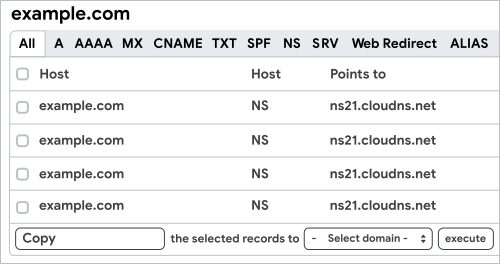
Krok 2. Skopiuj rekordy DNS do ClouDNS
Sprawdź, czy znasz dane logowania do strony swojego dostawcy hostingu domeny. Możesz zidentyfikować swojego dostawcę hostingu domeny, jeśli nie wiesz, kto nim jest.
- W nowym oknie zaloguj się na stronie dostawcy hostingu domeny.
- Otwórz stronę z rekordami DNS domeny. Znajduje się ona w panelu sterowania domeny (control panel lub cPanel). Więcej informacji znajdziesz na stronie pomocy dostawcy hostingu domeny.
Jeśli masz rekordy DNS obsługiwane przez dostawcę hostingu domeny (nie w ClouDNS), skopiuj je na konto ClouDNS. Musisz skopiować wszystkie rekordy DNS swojej domeny, aby wszystko działało prawidłowo.
- Ze strony dostawcy hostingu domeny wytnij wszelkie dodatkowe rekordy DNS i wklej je na koncie ClouDNS. Za pomocą kart w tabeli ClouDNS możesz przełączać się między typami rekordów DNS (A, AAAA, MX, TXT, CNAME itd.).
Krok 3. Zmień rekordy NS dostawcy hostingu domeny
- Jeśli masz skonfigurowane w domenie jakieś rekordy NS, usuń je wszystkie.
- Wróć do tabeli ClouDNS w poprzednim oknie.
- Skopiuj rekord NS z pierwszego wiersza w kolumnie Points to (Wskazuje na).
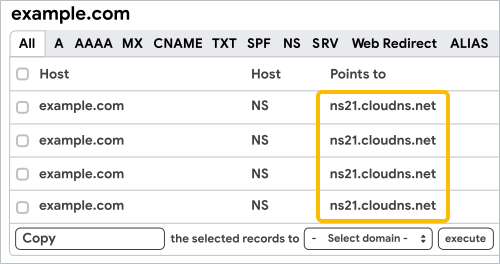
- Wróć do konta dostawcy hostingu domeny i wklej rekord NS do swoich rekordów DNS.
- Powtórz kroki 3–4 dla wszystkich rekordów NS i zapisz wprowadzone zmiany.
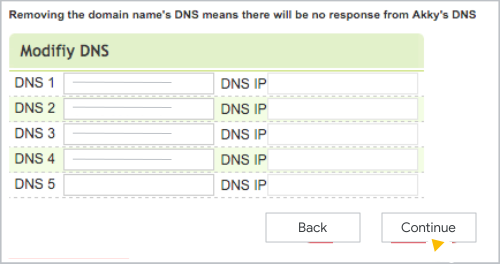
Twoje rekordy DNS są teraz obsługiwane przez ClouDNS (tabela rekordów NS Twojego dostawcy hostingu domeny może wyglądać inaczej).
- Sprawdź, czy wszystkie Twoje usługi działają (aktualizacja rekordów DNS może potrwać do 24 godzin).
- Zamknij okno ze stroną dostawcy hostingu domeny, ale pozostaw otwarte okno ze stroną ClouDNS.
Krok 4. Weryfikacja domeny
Po skopiowaniu rekordów DNS potwierdź własność domeny w Google Workspace.
- Znajdź rekord weryfikacyjny TXT Google Workspace.
- W oknie ClouDNS utwórz nowy rekord TXT i wklej rekord weryfikacyjny Google Workspace w polu Points to (Wskazuje na).
- Zapisz rekord.
- W oknie konsoli administracyjnej Google kliknij Zweryfikuj.
Uwaga: podczas korzystania z Google Workspace musisz przechowywać rekordy NS u nowego dostawcy hostingu domeny. Jeśli przeniesiesz je z powrotem do swojego dostawcy hostingu domeny, utracisz możliwość skonfigurowania rekordów MX potrzebnych do używania Gmaila w domenie.
Krok 5. Konfigurowanie poczty e-mail w Google Workspace
- Wykonaj ogólne instrukcje dodawania rekordów MX do konta ClouDNS, aby umożliwić korzystanie z poczty Google Workspace w domenie.
- Utwórz rekordy SPF Google Workspace na koncie ClouDNS, aby autoryzować nadawców e-maili i ułatwić filtrowanie spamu.
- Dodaj rekordy DKIM Google Workspace na koncie ClouDNS, aby uwierzytelniać swoje e-maile i zapobiegać podszywaniu się.
Uwaga: podczas korzystania z Google Workspace musisz przechowywać rekordy NS u nowego dostawcy hostingu domeny. Jeśli przeniesiesz rekordy NS z powrotem do swojego dostawcy hostingu domeny, poczta e-mail Twojej domeny przestanie działać z Google Workspace.