

如需验证您的网域并使用 Google Workspace 设置电子邮件,您需要更新网域的 DNS 记录。这些自定义 DNS 记录通常由您的域名托管服务商(通常是您购买网域的地方)托管。
如果您的域名托管服务套件不允许您创建新的 DNS 记录,您可以使用第三方 DNS 托管商。多家 DNS 托管服务商(如 ClouDNS.net 和 FreeDNS)提供免费的自定义 DNS 托管以及付费使用的高级 DNS 功能。
工作原理(可选)
您的域名托管服务商会使用自定义 DNS 记录,将网站流量、电子邮件和其他互联网请求定向到您的网域。例如,MX 记录会通过由电子邮件服务提供商托管的服务器递送您网域的电子邮件。
Google Workspace 会向您提供唯一的 DNS 记录,供您添加到自己的网域中。Google 会检测此记录,并验证您网域的所有权。
您网域的 DNS 记录通常由您的域名托管服务商(您购买网域的地方)托管。如果您无法通过域名托管服务商修改这些记录,则可以将其移至第三方 DNS 托管商。您的电子邮件和网站不会受到影响,但您必须将所有 DNS 记录移至新的 DNS 托管商。
更新 DNS 记录
以下步骤介绍了如何将 DNS 记录移至其他域名托管服务商,以及验证网域和设置 Gmail 的方法。
以下示例中的托管商为 ClouDNS.net,它提供多种 DNS 服务,包括有限和免费 DNS 托管。其他一些域名托管服务商提供类似功能,设置步骤也大致相同。
第 1 步:创建 ClouDNS 账号
- 转到 www.ClouDNS.net,新建一个账号。
- 登录您的信息中心。
- 在 DNS Zones(DNS 区)旁边,点击 Add new(新增)。
- 点击 Master zone(主区)。
- 在“New domain”(新域名)窗口的域名字段中,输入您的 Google Workspace 域名(例如 <您的公司>.com),然后点击 Create(创建)。
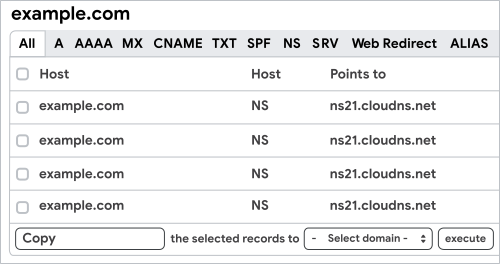
系统会打开一个包含您网域 DNS 记录的表格。该表格只会列出 NS(域名服务器)记录。请保持此窗口打开。
第 2 步:将 DNS 记录复制到 ClouDNS
确保您拥有登录域名托管服务商网站的凭据。如果您不确定域名托管服务商是谁,可以识别您的域名托管服务商。
- 在新窗口中,登录您的域名托管服务商网站。
- 前往您网域的 DNS 记录。您可能可以在网域的控制面板或 cPanel 中看到它们。访问域名托管服务商的支持页面可获取更多帮助。
如果您有任何现有的 DNS 记录由域名托管服务商(而非 ClouDNS)托管,请将其从域名托管服务商网站复制到您的 ClouDNS 账号。您必须复制网域的所有 DNS 记录,才能确保网域的功能完备。
- 在域名托管服务商窗口中,将所有其他 DNS 记录从域名托管服务商网站剪切并粘贴到您的 ClouDNS 账号。您可以使用 ClouDNS 表格中的标签来切换 DNS 记录类型(A、AAAA、MX、TXT、CNAME 等)。
第 3 步:更改您域名托管服务商的 NS 记录
- 如果您的网域记录中有任何现有的 NS 记录,请将其全部删除。
- 返回上一个窗口中的 ClouDNS 表格。
- 在 Points to(指向)列中,复制第一行的 NS 记录。
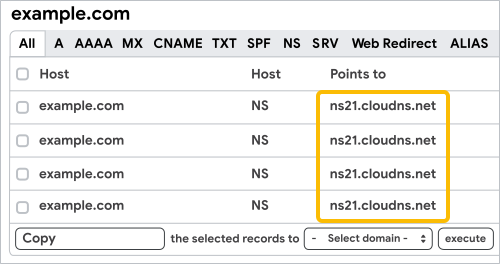
- 返回到域名托管服务商窗口,将 NS 记录粘贴到您的 DNS 记录中。
- 针对所有 NS 记录重复第 3 - 4 步操作并保存更改。
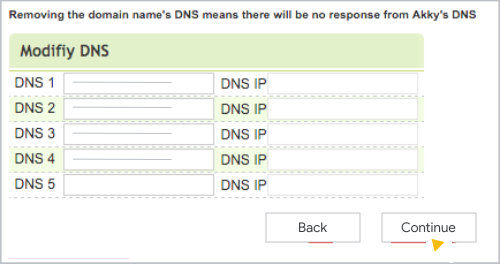
您的 DNS 记录现在由 ClouDNS 托管(域名托管服务商的 NS 记录表格可能有所不同)。
- 确保您的所有服务均正常运作(DNS 记录最多可能需要 24 小时才会更新)。
- 关闭域名托管服务商窗口,但保持 ClouDNS 窗口的打开状态。
第 4 步:网域验证
DNS 记录复制完成后,请通过 Google Workspace 验证您的域名。
- 查找您的 Google Workspace TXT 验证记录。
- 在 ClouDNS 窗口中,创建新的 TXT 记录并将 Google Workspace 验证记录粘贴到 Points to(指向)字段。
- 保存此记录。
- 在 Google 管理控制台窗口中,点击验证。
注意:使用 Google Workspace 时,您必须将 NS 记录保留在新的域名托管服务商处。如果将 NS 记录切换回旧域名托管服务商,则您无法设置 MX 记录,也无法借此通过您的网域使用 Gmail。
第 5 步:设置 Google Workspace 电子邮件
- 按照一般说明操作,将 MX 记录添加到您的 ClouDNS 账号,以在网域中启用 Google Workspace 邮件。
- 在您的 ClouDNS 账号中创建 Google Workspace SPF 记录,以授权电子邮件发件人并帮助过滤垃圾邮件发送者。
- 将 Google Workspace DKIM 记录添加到您的 ClouDNS 账号,以验证您的电子邮件地址并帮助防范仿冒邮件。
注意:使用 Google Workspace 时,您必须将 NS 记录保留在新的域名托管服务商处。如果您将 NS 记录转移回原先的域名托管服务商,您就无法通过 Google Workspace 访问网域的电子邮件。