

도메인을 다른 도메인 호스트로 이전할 때 Gmail 및 기타 Google Workspace 서비스가 계속 작동할 수 있도록 도메인 설정을 업데이트해야 합니다.
이전 요구사항
최근에 도메인을 등록 또는 이전한 경우 도메인 호스트에 대기 시간이 필요할 수 있습니다. 다음 요구사항을 충족한 지 60일 후에 도메인을 이전해야 합니다.
- 새 도메인 이름 등록
- 현재 도메인 호스트로 도메인 이전
- 이메일 주소와 같은 도메인 등록 정보 변경
도메인 호스트는 ICANN (도메인 관리 조직)에서 이 대기 시간(도메인 잠금이라고도 함)을 시행해야 합니다. 도메인에 대한 질문은 도메인 호스트에 문의하세요.
도메인을 어떻게 구매하셨나요?
소유하고 있는 도메인을 Google Workspace에 사용한 경우
Google Workspace에 가입할 때 이미 도메인을 소유하고 계셨나요?
도메인을 이전한 후에는 새 도메인 호스트 레코드를 업데이트해야 Google Workspace에서 사용할 수 있습니다.
- 이전에 대한 안내를 받으려면 현재 도메인 호스트 및 새 도메인 호스트의 지원 센터에 문의합니다.
- Google Workspace를 새 도메인 호스트에 연결합니다.
- 도메인의 이메일이 Google Workspace 계정으로 전달되도록 MX 레코드를 설정합니다.
- 맞춤 URL을 만들었거나 Google 사이트를 도메인에 매핑했다면 새 도메인 호스트에서 CNAME 레코드를 추가해야 합니다.
Google Workspace에 가입할 때 도메인을 구매한 경우
가입할 때 도메인을 구매한 경우 도메인은 Google Workspace 파트너 호스트에서 호스팅됩니다.
Google Workspace 파트너 호스트에서 도메인을 이전하려면 다음 안내를 따르세요.
-
새 호스트로부터의 이전에 대해 안내를 받습니다.
이전에 대한 구체적인 안내를 받으려면 새 도메인 호스트의 지원 센터에 문의하세요.
-
Google Workspace 파트너 호스트를 확인합니다.
-
Google 관리 콘솔에서 메뉴


 계정
도메인으로 이동합니다.
계정
도메인으로 이동합니다.도메인 설정 관리자 권한이 필요합니다.
- 도메인 관리를 클릭합니다.
- 이전하려는 도메인 옆의 세부정보 보기를 클릭합니다.
창이 열리고 파트너 호스트 및 도메인 등록 정보가 표시됩니다.
- 고급 DNS 설정을 클릭하여 도메인 사용자 이름과 비밀번호를 확인하고 DNS 콘솔에 로그인하여 도메인을 잠금 해제하고 이전 승인 코드를 복사합니다.
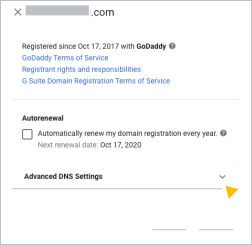
-
- 도메인을 잠금 해제하고 도메인의 이전 승인 코드를 받습니다.
도메인 호스트는 무단 이전 및 변경을 방지하기 위해 도메인을 잠급니다.
도메인을 이전하려면 현재 도메인 호스트의 승인 코드가 필요합니다. 이 코드는 도메인의 무단 이전을 방지하는 데 사용됩니다.
아래에서 도메인 호스트를 선택하여 도메인을 잠금 해제하고 이전하세요.
GoDaddy에서 도메인 잠금 해제 및 이전하기
- 고급 DNS 설정에서 로그인 이름, 비밀번호, 고객 서비스 PIN을 확인합니다.
- DNS 콘솔에 로그인을 클릭합니다.
- 로그인 이름과 비밀번호를 입력하고 로그인을 클릭합니다.
새 탭에서 도메인 페이지가 열립니다.
- 이전하려는 도메인 옆의 더보기
 도메인 설정을 클릭합니다.
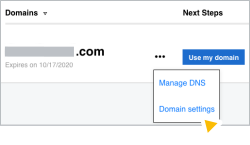
새 탭에서 Domain Settings(도메인 설정) 페이지가 열립니다.
- Privacy Settings(개인정보 보호 설정)까지 아래로 스크롤한 다음 도메인 개인정보 보호가 사용 설정되어 있는 경우 Turn Privacy Off(개인정보 보호 사용 중지)를 클릭합니다.

- Privacy email forwarding(개인정보 보호 이메일 전달)이 On(사용 설정)으로 되어 있는 경우 Edit(수정)를 클릭하고 Do not forward email(이메일 전달 금지)을 선택합니다.

- Remove Domains by Proxy(프록시별 도메인 삭제)를 클릭합니다.
- Save(저장)를 클릭합니다.
- Additional Settings(추가 설정) 섹션까지 아래로 스크롤한 다음 Domain lock(도메인 잠금)을 클릭하여 사용 중지합니다.
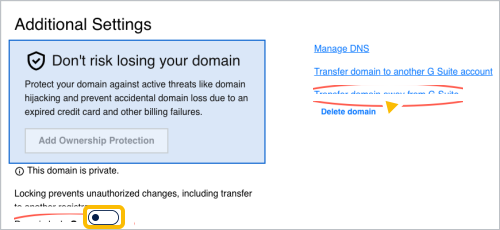
- Domain lock(도메인 잠금) 오른쪽에서 Transfer domain away from Google Workspace(Google Workspace 외부로 도메인 이전)를 클릭합니다.
새 탭에서 Domain Transfer Out(도메인 이전) 페이지가 열립니다.
- 도메인 이전 체크리스트를 검토하고 Continue with transfer(이전 계속)를 클릭합니다. 표시되는 안내에 따라 도메인 이전을 완료합니다.
GoDaddy에 등록된 이메일 주소로 이전 승인 코드가 전송됩니다. Google Workspace에 가입할 때 사용한 이메일 주소일 가능성이 높습니다.
eNom에서 도메인 잠금 해제 및 이전하기
- 고급 DNS 설정 정보에서 로그인 이름, 비밀번호, 고객 서비스 PIN을 확인합니다.
- DNS 콘솔에 로그인을 클릭합니다.
- 도메인 이름과 비밀번호를 입력하고 로그인을 클릭합니다.
새 탭에서 Domain Settings(도메인 설정) 페이지가 열립니다.
- Registrar Lock(등록기관 잠금) 옆에 있는 Edit(수정)을 클릭합니다.
- Disable(사용 중지)을 선택하고 Save(저장)를 클릭합니다.

- 'Registrar Lock'(등록기관 잠금) 위의 행에서 Email Auth Info to Registrant(등록자에게 인증 정보를 이메일 전송)를 클릭하여 도메인 이전 승인 코드 요청을 eNom으로 보냅니다.

eNom에 등록된 이메일 주소로 승인 코드가 전송됩니다. Google Workspace에 가입할 때 사용한 이메일 주소일 가능성이 높습니다.
- 페이지 상단에서 Contact Information(연락처 정보) 탭을 클릭합니다.
- ID Protect(ID 보호) 아래에서 Edit(수정)를 클릭합니다.
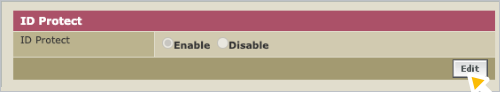
- Disable(사용 중지)을 선택하고 Save(저장)를 클릭합니다.
domaindiscount24 (key_systems)에서 도메인 잠금 해제 및 이전하기
- 고급 DNS 설정 정보에서 로그인 이름, 비밀번호, 고객 서비스 PIN을 확인합니다.
- DNS 콘솔에 로그인을 클릭합니다.
- 고객 ID 또는 이메일 주소 입력란에 로그인 이름을 입력합니다.
- 비밀번호를 입력하고 로그인을 클릭합니다.
새 탭에 domaindiscount24 대시보드 페이지가 열립니다.
- 왼쪽 메뉴에서 Domains(도메인) MyDomains(내 도메인)를 클릭합니다.
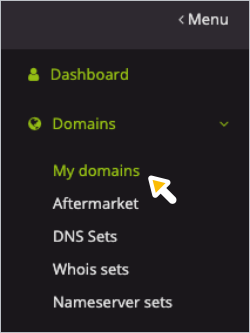
domaindiscount24 도메인이 표시된 페이지가 열립니다.
- 이전하려는 도메인 옆에 잠금 표시가 있는 경우 잠금 표시를 클릭하여 도메인을 잠금 해제합니다.
- 이전하려는 도메인 왼쪽에 있는 체크박스를 선택합니다.
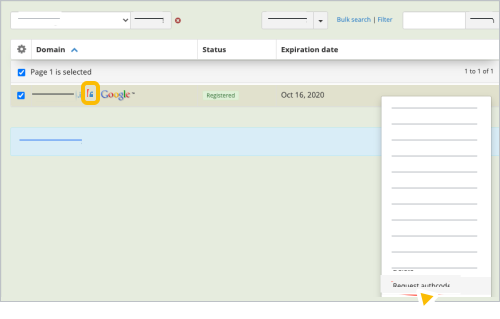
- 더보기 승인 코드 요청을 클릭합니다.
domaindiscount24에 등록된 이메일 주소로 승인 코드가 전송됩니다. Google Workspace에 가입할 때 사용한 이메일 주소일 가능성이 높습니다.
Squarespace에서 도메인 잠금 해제 및 이전하기
- Squarespace에 로그인합니다.
- 왼쪽 상단에서 Domains(도메인)를 클릭합니다.
- 여러 도메인을 사용하는 경우 이전하려는 도메인의 이름을 클릭합니다.
- 도메인 잠금 전환 버튼을 클릭하여 도메인을 잠금 해제합니다.
-
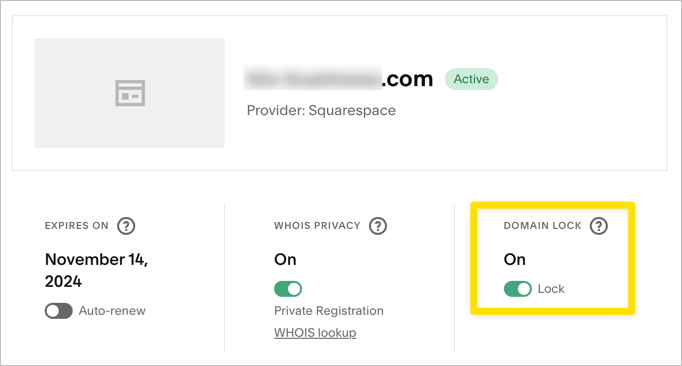
- 페이지 하단으로 스크롤하여 이전 코드 요청을 클릭합니다.
Squarespace에서 24시간 이내에 이전 코드를 이메일로 보내드립니다.
- 도메인 이전 승인하기
구체적인 안내를 받으려면 새 도메인 호스트에 문의하세요.
- Google Workspace를 새 도메인 호스트에 연결합니다.
도메인을 이전한 후에는 새 도메인 호스트 레코드를 업데이트해야 Google Workspace에서 사용할 수 있습니다.
- 도메인의 이메일이 Google Workspace 계정으로 전달되도록 MX 레코드를 업데이트합니다. MX 레코드 설정하기를 참고하세요.
- 맞춤 URL을 만들었거나 Google 사이트를 도메인에 매핑했다면 새 도메인 호스트에서 CNAME 레코드를 업데이트해야 합니다.
- 도메인 이전이 완료되면 도메인 등록 구독을 취소합니다.
Google, Google Workspace 및 관련 마크와 로고는 Google LLC의 상표입니다. 기타 모든 회사명 및 제품명은 해당 업체의 상표입니다.