

Khi chuyển miền sang một công ty lưu trữ miền khác, bạn phải cập nhật thiết lập miền để Gmail và các dịch vụ khác của Google Workspace tiếp tục hoạt động.
Yêu cầu chuyển
Nếu bạn vừa đăng ký hoặc chuyển miền, thì công ty lưu trữ miền của bạn có thể yêu cầu thời gian chờ. Bạn phải đợi 60 ngày thì mới có thể chuyển miền sau khi:
- Đăng ký tên miền mới.
- Chuyển miền của bạn sang công ty lưu trữ miền hiện tại.
- Thay đổi thông tin đăng ký miền, chẳng hạn như địa chỉ email.
Các nhà cung cấp dịch vụ lưu trữ miền phải thực thi thời gian chờ này (còn gọi là khoá miền) theo yêu cầu của ICANN (tổ chức quản lý miền). Nếu bạn có thắc mắc về miền của mình, hãy liên hệ với công ty lưu trữ miền.
Bạn đã mua miền bằng cách nào?
Tôi đã sử dụng miền riêng cho Google Workspace
Bạn đã sở hữu miền của mình khi đăng ký Google Workspace?
Sau khi bạn hoàn tất quá trình chuyển miền, hãy cập nhật các bản ghi của nhà cung cấp dịch vụ lưu trữ miền mới để hoạt động với Google Workspace.
- Hãy truy cập vào trung tâm hỗ trợ của nhà cung cấp dịch vụ lưu trữ miền hiện tại và nhà cung cấp dịch vụ lưu trữ miền mới để xem hướng dẫn chuyển.
- Kết nối Google Workspace với nhà cung cấp dịch vụ lưu trữ miền mới.
- Thiết lập bản ghi MX để chuyển email của miền đến tài khoản Google Workspace.
- Nếu đã tạo URL tuỳ chỉnh hoặc liên kết một trang web trên Google Sites với miền của bạn, thì bạn phải thêm bản ghi CNAME với công ty lưu trữ miền mới.
Tôi đã mua miền khi đăng ký Google Workspace
Nếu bạn mua miền trong quá trình đăng ký, thì miền của bạn sẽ được lưu trữ bởi một đối tác lưu trữ của Google Workspace.
Cách chuyển miền từ đối tác lưu trữ Google Workspace:
-
Nhận hướng dẫn chuyển từ nhà cung cấp dịch vụ lưu trữ mới.
Hãy truy cập vào trung tâm hỗ trợ của công ty lưu trữ miền mới để xem hướng dẫn cụ thể về cách chuyển miền.
-
Xác định đối tác lưu trữ Google Workspace của bạn.
-
Trong Bảng điều khiển dành cho quản trị viên của Google, hãy chuyển đến phần Trình đơn


 Tài khoản
Miền.
Tài khoản
Miền.Bạn phải có đặc quyền Thiết lập miền dành cho quản trị viên.
- Nhấp vào Quản lý miền.
- Bên cạnh miền bạn muốn chuyển, hãy nhấp vào Xem chi tiết.
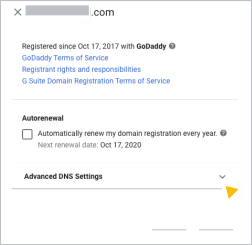
Một cửa sổ sẽ mở ra và cho biết thông tin về đối tác lưu trữ và thông tin đăng ký miền của bạn.
- Nhấp vào Chế độ cài đặt DNS nâng cao để xem tên người dùng và mật khẩu miền của bạn, rồi đăng nhập vào bảng điều khiển DNS. Tại đây, bạn có thể mở khoá miền và sao chép mã uỷ quyền chuyển.
-
- Mở khoá miền và lấy mã uỷ quyền chuyển miền.
Công ty lưu trữ miền khoá miền của bạn để ngăn chặn các hành vi chuyển và thay đổi trái phép.
Để chuyển miền, công ty lưu trữ mới có thể yêu cầu bạn cung cấp mã uỷ quyền của công ty lưu trữ miền hiện tại. Mã này được dùng để ngăn chặn việc chuyển miền trái phép.
Chọn công ty lưu trữ miền của bạn bên dưới để xem các bước mở khoá và chuyển miền.
Mở khoá và chuyển miền của bạn từ GoDaddy
- Trong phần Cài đặt DNS nâng cao, hãy ghi lại Tên đăng nhập, Mật khẩu và mã PIN dịch vụ khách hàng của bạn.
- Nhấp vào Đăng nhập vào bảng điều khiển DNS.
- Nhập Tên đăng nhập và Mật khẩu của bạn rồi nhấp vào Đăng nhập.
Trang Miền sẽ mở ra trong một thẻ mới.
- Bên cạnh miền mà bạn muốn chuyển, hãy nhấp vào biểu tượng Tuỳ chọn khác
 Cài đặt miền.
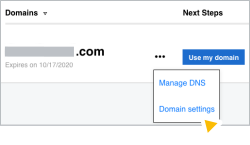
Trang Cài đặt miền sẽ mở ra trong một thẻ mới.
- Di chuyển xuống phần Cài đặt quyền riêng tư. Nếu quyền riêng tư của miền đang bật, hãy nhấp vào Tắt quyền riêng tư.

- Nếu tính năng Chuyển tiếp email riêng tư đang ở trạng thái Bật, hãy nhấp vào Chỉnh sửa rồi chọn Không chuyển tiếp email.

- Nhấp vào Xoá Domains by Proxy.
- Nhấp vào Lưu.
- Di chuyển xuống mục Cài đặt bổ sung rồi nhấp vào Khoá miền để tắt chế độ này.
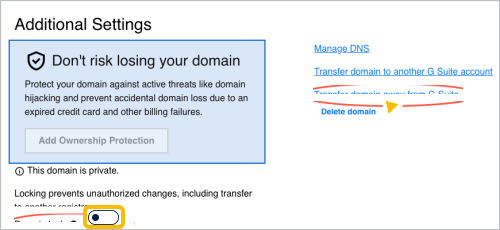
- Ở bên phải mục Khoá miền, hãy nhấp vào Chuyển miền ra khỏi Google Workspace.
Trang Chuyển miền ra sẽ mở trong một thẻ mới.
- Đọc danh sách kiểm tra việc chuyển miền rồi nhấp vào Tiếp tục chuyển. Làm theo lời nhắc để hoàn tất quá trình chuyển miền.
Mã uỷ quyền chuyển miền sẽ được gửi đến địa chỉ email có trong hồ sơ tại GoDaddy. Rất có thể đó là địa chỉ email bạn dùng để đăng ký Google Workspace.
Mở khoá và chuyển miền của bạn từ eNom
- Trong phần thông tin Cài đặt DNS nâng cao, hãy ghi lại Tên đăng nhập, Mật khẩu và mã PIN dịch vụ khách hàng của bạn.
- Nhấp vào Đăng nhập vào bảng điều khiển DNS.
- Nhập tên miền và mật khẩu của bạn rồi nhấp vào Đăng nhập.
Trang Cài đặt miền sẽ mở ra trong một thẻ mới.
- Bên cạnh mục Khoá của nhà đăng ký tên miền, hãy nhấp vào Chỉnh sửa.
- Chọn Tắt rồi nhấp vào Lưu.

- Trong dòng phía trên mục Khoá của nhà đăng ký tên miền, hãy nhấp vào Gửi thông tin uỷ quyền qua email cho người đăng ký để gửi yêu cầu đến eNom về mã uỷ quyền chuyển miền.

Mã uỷ quyền sẽ được gửi đến địa chỉ email có trong hồ sơ của bạn tại eNom. Rất có thể đó là địa chỉ email bạn dùng để đăng ký Google Workspace.
- Ở đầu trang, hãy nhấp vào thẻ Thông tin liên hệ.
- Trong mục Bảo vệ danh tính, hãy nhấp vào Chỉnh sửa.
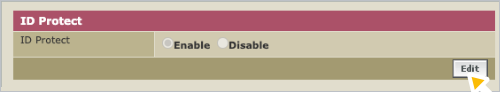
- Chọn Tắt rồi nhấp vào Lưu.
Mở khoá và chuyển miền của bạn từ domaindiscount24 (key_systems)
- Trong phần thông tin Cài đặt DNS nâng cao, hãy ghi lại Tên đăng nhập, Mật khẩu và mã PIN dịch vụ khách hàng của bạn.
- Nhấp vào Đăng nhập vào bảng điều khiển DNS.
- Trong trường Mã khách hàng hoặc địa chỉ email, hãy nhập Tên đăng nhập của bạn.
- Nhập Mật khẩu rồi nhấp vào Đăng nhập.
Trang Tổng quan của domaindiscount24 sẽ mở ra trong một thẻ mới.
- Trong trình đơn bên trái, hãy nhấp vào Miền Miền của tôi.
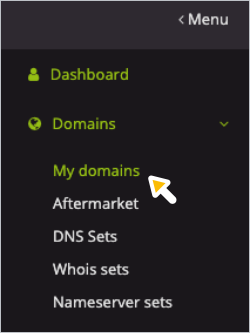
Một trang có danh sách các miền của bạn trên domaindiscount24 sẽ mở ra.
- Nếu miền bạn muốn chuyển có biểu tượng khoá bên cạnh, hãy nhấp vào biểu tượng khoá đó để mở khoá miền.
- Đánh dấu vào hộp ở bên trái miền mà bạn muốn chuyển.
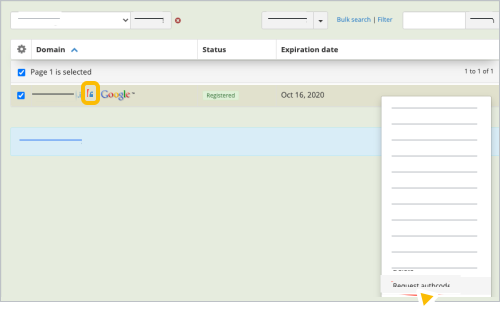
- Nhấp vào biểu tượng Tuỳ chọn khác Yêu cầu mã xác thực.
Mã uỷ quyền sẽ được gửi đến địa chỉ email có trong hồ sơ của domaindiscount24. Rất có thể đó là địa chỉ email bạn dùng để đăng ký Google Workspace.
Mở khoá và chuyển miền của bạn từ Squarespace
- Đăng nhập vào Squarespace.
- Nhấp vào Miền ở trên cùng bên trái.
- Nếu bạn có nhiều miền, hãy nhấp vào tên miền mà bạn muốn chuyển.
- Nhấp vào nút bật/tắt Khoá miền để mở khoá miền.
-
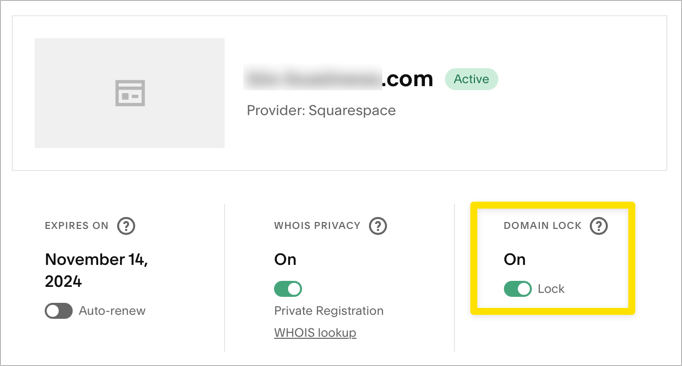
- Di chuyển xuống cuối trang rồi nhấp vào Yêu cầu mã chuyển.
Squarespace sẽ gửi mã chuyển trong vòng 24 giờ.
- Cho phép chuyển miền.
Hãy tham khảo hướng dẫn cụ thể của công ty lưu trữ miền mới.
- Kết nối Google Workspace với nhà cung cấp dịch vụ lưu trữ miền mới.
Sau khi hoàn tất quá trình chuyển miền, bạn cần cập nhật các bản ghi của nhà cung cấp dịch vụ lưu trữ miền mới để hoạt động với Google Workspace:
- Cập nhật bản ghi MX để chuyển hướng email của miền đến tài khoản Google Workspace. Xem phần Thiết lập bản ghi MX.
- Nếu đã tạo URL tuỳ chỉnh hoặc liên kết một trang web trên Google Sites với miền của bạn, thì bạn phải cập nhật bản ghi CNAME với công ty lưu trữ miền mới.
- Khi quá trình chuyển miền hoàn tất, hãy huỷ gói thuê bao đăng ký miền.
Google, Google Workspace, cũng như những nhãn hiệu và biểu tượng có liên quan là các nhãn hiệu của Google LLC. Tất cả các tên sản phẩm và công ty khác là nhãn hiệu của những công ty mà chúng liên kết.