

আপনি যখন আপনার ডোমেইন অন্য কোনো ডোমেইন হোস্টে স্থানান্তর করবেন, তখন আপনাকে অবশ্যই আপনার ডোমেইন সেটিংস আপডেট করতে হবে, যাতে Gmail এবং অন্যান্য Google Workspace পরিষেবাগুলো কাজ করতে থাকে।
স্থানান্তরের প্রয়োজনীয়তা
আপনি যদি সম্প্রতি আপনার ডোমেইন নিবন্ধন বা স্থানান্তর করে থাকেন, তাহলে আপনার ডোমেইন হোস্ট একটি অপেক্ষার সময় চাইতে পারে। আপনার ডোমেইন স্থানান্তর করার জন্য আপনাকে অবশ্যই ৬০ দিন অপেক্ষা করতে হবে:
- আপনার নতুন ডোমেইন নামটি নিবন্ধন করুন।
- আপনার ডোমেইনটি আপনার বর্তমান ডোমেইন হোস্টে স্থানান্তর করুন।
- আপনার ডোমেইন রেজিস্ট্রেশনের তথ্য, যেমন ইমেইল ঠিকানা, পরিবর্তন করুন।
ICANN (ডোমেইনের নিয়ন্ত্রক সংস্থা)-এর নির্দেশ অনুযায়ী, ডোমেইন হোস্টদের এই অপেক্ষার সময়কাল (যা ডোমেইন লক নামেও পরিচিত) কার্যকর করতে হয়। আপনার ডোমেইন সম্পর্কে কোনো প্রশ্ন থাকলে, আপনার ডোমেইন হোস্টের সাথে যোগাযোগ করুন।
আপনি আপনার ডোমেইনটি কীভাবে কিনেছেন?
আমি আমার নিজের ডোমেইন গুগল ওয়ার্কস্পেসে নিয়ে এসেছি।
গুগল ওয়ার্কস্পেসে সাইন আপ করার সময় কি আপনার ডোমেইনটি আগে থেকেই আপনার মালিকানাধীন ছিল?
আপনার ডোমেইন স্থানান্তর সম্পন্ন করার পর, গুগল ওয়ার্কস্পেসের সাথে কাজ করার জন্য আপনার নতুন ডোমেইন হোস্ট রেকর্ডগুলো আপডেট করুন।
- স্থানান্তরের নির্দেশাবলীর জন্য আপনার বর্তমান ও নতুন ডোমেইন হোস্টের সাপোর্ট সেন্টারে যোগাযোগ করুন।
- আপনার নতুন ডোমেইন হোস্টের সাথে গুগল ওয়ার্কস্পেস সংযুক্ত করুন।
- আপনার ডোমেইনের ইমেল আপনার গুগল ওয়ার্কস্পেস অ্যাকাউন্টে পাঠানোর জন্য আপনার এমএক্স রেকর্ড সেট আপ করুন ।
- আপনি যদি কোনো কাস্টম ইউআরএল তৈরি করে থাকেন অথবা আপনার ডোমেইনের সাথে কোনো গুগল সাইট ম্যাপ করে থাকেন , তাহলে আপনাকে অবশ্যই আপনার নতুন ডোমেইন হোস্টের কাছে CNAME রেকর্ড যুক্ত করতে হবে।
আমি গুগল ওয়ার্কস্পেসে সাইন আপ করার সময় আমার ডোমেইনটি কিনেছিলাম।
আপনি যদি সাইন-আপ করার সময় আপনার ডোমেইনটি কিনে থাকেন, তাহলে সেটি একটি গুগল ওয়ার্কস্পেস পার্টনার হোস্ট দ্বারা হোস্ট করা হয়।
আপনার গুগল ওয়ার্কস্পেস পার্টনার হোস্ট থেকে আপনার ডোমেইন স্থানান্তর করতে:
আপনার নতুন হোস্টের কাছ থেকে স্থানান্তরের নির্দেশাবলী নিন।
ডোমেইন স্থানান্তরের নির্দিষ্ট নির্দেশাবলীর জন্য আপনার নতুন ডোমেইন হোস্টের সাপোর্ট সেন্টারে যোগাযোগ করুন।
আপনার গুগল ওয়ার্কস্পেস পার্টনার হোস্ট শনাক্ত করুন।
গুগল অ্যাডমিন কনসোলে, মেনুতে যান


 অ্যাকাউন্ট ডোমেইনসমূহ ।
ডোমেইন সেটিংস অ্যাডমিনিস্ট্রেটর প্রিভিলেজ থাকা আবশ্যক।
- ডোমেইন পরিচালনা করুন- এ ক্লিক করুন।
- যে ডোমেইনটি স্থানান্তর করতে চান, তার পাশে থাকা 'View Details'-এ ক্লিক করুন।
একটি উইন্ডো খুলে আপনার পার্টনার হোস্ট এবং ডোমেইন রেজিস্ট্রেশনের তথ্য দেখায়।
- আপনার ডোমেইন ইউজারনেম ও পাসওয়ার্ড দেখতে এবং ডিএনএস কনসোলে সাইন ইন করতে অ্যাডভান্সড ডিএনএস সেটিংস-এ ক্লিক করুন, যেখানে আপনি আপনার ডোমেইন আনলক করতে ও ট্রান্সফার অথরাইজেশন কোডটি কপি করতে পারবেন।
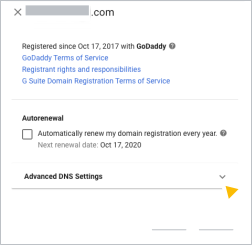
- আপনার ডোমেইন আনলক করুন এবং ডোমেইন স্থানান্তরের অনুমোদন কোডটি সংগ্রহ করুন।
অননুমোদিত স্থানান্তর এবং পরিবর্তন থেকে রক্ষা করার জন্য ডোমেইন হোস্টরা আপনার ডোমেইন লক করে রাখে।
আপনার ডোমেইন স্থানান্তর করার জন্য, আপনার নতুন হোস্ট আপনার বর্তমান ডোমেইন হোস্টের কাছ থেকে একটি অনুমোদন কোড চাইতে পারে। এই কোডটি আপনার ডোমেইনকে অননুমোদিত স্থানান্তর থেকে রক্ষা করতে ব্যবহৃত হয়।
আপনার ডোমেইন আনলক ও ট্রান্সফার করার ধাপগুলো জানতে নিচে থেকে আপনার ডোমেইন হোস্ট বেছে নিন।
GoDaddy থেকে আপনার ডোমেইন আনলক ও ট্রান্সফার করুন
- অ্যাডভান্সড ডিএনএস সেটিংস থেকে আপনার সাইন-ইন নাম, পাসওয়ার্ড এবং কাস্টমার সার্ভিস পিন লিখে রাখুন।
- DNS কনসোলে সাইন ইন করতে ক্লিক করুন।
- আপনার সাইন-ইন নাম ও পাসওয়ার্ড প্রবেশ করিয়ে সাইন ইন-এ ক্লিক করুন।
ডোমেইন পৃষ্ঠাটি একটি নতুন ট্যাবে খোলে।
- যে ডোমেইনটি আপনি স্থানান্তর করতে চান, তার পাশে থাকা 'More'-এ ক্লিক করুন।
 ডোমেইন সেটিংস ।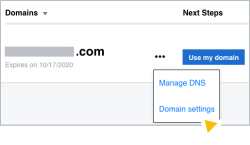
ডোমেইন সেটিংস পৃষ্ঠাটি একটি নতুন ট্যাবে খোলে।
- প্রাইভেসি সেটিংস পর্যন্ত স্ক্রোল করুন এবং যদি আপনার ডোমেইন প্রাইভেসি চালু থাকে, তাহলে ‘টার্ন প্রাইভেসি অফ’-এ ক্লিক করুন।

- যদি ‘Privacy email forwarding’ চালু থাকে, তাহলে ‘Edit’-এ ক্লিক করুন এবং ‘Do not forward email’ নির্বাচন করুন।

- প্রক্সির মাধ্যমে ডোমেইন অপসারণ করতে ক্লিক করুন।
- সংরক্ষণ করুন- এ ক্লিক করুন।
- অতিরিক্ত সেটিংস বিভাগে নিচে স্ক্রোল করুন এবং ডোমেইন লকটি বন্ধ করতে সেটিতে ক্লিক করুন।
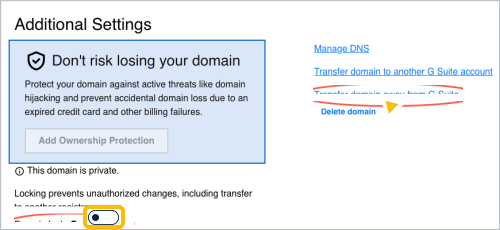
- ডোমেইন লকের ডানদিকে, ‘Transfer domain away from Google Workspace’-এ ক্লিক করুন।
ডোমেইন ট্রান্সফার আউট পেজটি একটি নতুন ট্যাবে খোলে।
- ডোমেইন ট্রান্সফার চেকলিস্টটি ভালোভাবে পড়ুন এবং 'ট্রান্সফার চালিয়ে যান' (Continue with transfer) বাটনে ক্লিক করুন। ডোমেইন ট্রান্সফারটি সম্পন্ন করতে নির্দেশাবলী অনুসরণ করুন।
ট্রান্সফার অথরাইজেশন কোডটি GoDaddy-র কাছে নথিভুক্ত ইমেল ঠিকানায় পাঠানো হয়। খুব সম্ভবত, এটি সেই ইমেল ঠিকানা যা আপনি Google Workspace-এ সাইন আপ করার জন্য ব্যবহার করেছিলেন।
eNom থেকে আপনার ডোমেইন আনলক ও স্থানান্তর করুন
- অ্যাডভান্সড ডিএনএস সেটিংস তথ্য থেকে আপনার সাইন-ইন নাম, পাসওয়ার্ড এবং কাস্টমার সার্ভিস পিন লিখে নিন।
- DNS কনসোলে সাইন ইন করতে ক্লিক করুন।
- আপনার ডোমেইন নাম ও পাসওয়ার্ড প্রবেশ করিয়ে লগইন-এ ক্লিক করুন।
ডোমেইন সেটিংস পৃষ্ঠাটি একটি নতুন ট্যাবে খোলে।
- রেজিস্ট্রার লক-এর পাশে থাকা এডিট-এ ক্লিক করুন।
- Disable নির্বাচন করুন এবং Save-এ ক্লিক করুন।

- Registrar Lock-এর উপরের লাইনে, ডোমেইন ট্রান্সফার অথরাইজেশন কোডের জন্য eNom-কে অনুরোধ পাঠাতে Email Auth Info to Registrant-এ ক্লিক করুন।

অনুমোদন কোডটি eNom-এর কাছে নথিভুক্ত ইমেল ঠিকানায় পাঠানো হয়। খুব সম্ভবত, এটি সেই ইমেল ঠিকানা যা আপনি Google Workspace-এ সাইন আপ করার জন্য ব্যবহার করেছিলেন।
- পৃষ্ঠার শীর্ষে, যোগাযোগের তথ্য ট্যাবে ক্লিক করুন।
- ID Protect-এর অধীনে, Edit-এ ক্লিক করুন।
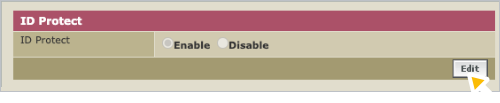
- Disable নির্বাচন করুন এবং Save-এ ক্লিক করুন।
domaindiscount24 (key_systems) থেকে আপনার ডোমেইন আনলক ও ট্রান্সফার করুন।
- অ্যাডভান্সড ডিএনএস সেটিংস তথ্য থেকে আপনার সাইন-ইন নাম, পাসওয়ার্ড এবং কাস্টমার সার্ভিস পিন লিখে নিন।
- DNS কনসোলে সাইন ইন করতে ক্লিক করুন।
- কাস্টমার আইডি বা ইমেল অ্যাড্রেস ফিল্ডে আপনার সাইন-ইন নামটি লিখুন।
- আপনার পাসওয়ার্ড প্রবেশ করান এবং লগইন-এ ক্লিক করুন।
domaindiscount24 ড্যাশবোর্ড পৃষ্ঠাটি একটি নতুন ট্যাবে খোলে।
- বাম দিকের মেনু থেকে, ডোমেইন-এ ক্লিক করুন। আমার ডোমেইনসমূহ ।
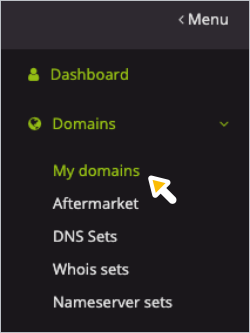
আপনার domaindiscount24 ডোমেইনগুলোর তালিকা সহ একটি পৃষ্ঠা খুলে যায়।
- আপনি যে ডোমেইনটি স্থানান্তর করতে চান তার পাশে যদি একটি তালা চিহ্ন থাকে, তাহলে আপনার ডোমেইনটি আনলক করতে তালাটিতে ক্লিক করুন।
- যে ডোমেইনটি স্থানান্তর করতে চান, তার বাম পাশের বক্সে টিক চিহ্ন দিন।
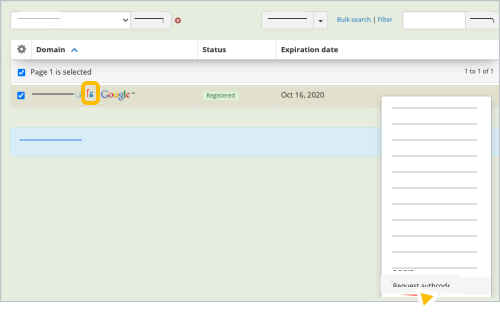
- আরও ক্লিক করুন প্রমাণীকরণ কোডের জন্য অনুরোধ করুন ।
অনুমোদন কোডটি domaindiscount24-এর কাছে নথিভুক্ত ইমেল ঠিকানায় পাঠানো হয়। খুব সম্ভবত, এটি সেই ইমেল ঠিকানা যা আপনি Google Workspace-এ সাইন আপ করার জন্য ব্যবহার করেছিলেন।
Squarespace থেকে আপনার ডোমেইন আনলক করুন এবং স্থানান্তর করুন
- Squarespace- এ সাইন ইন করুন।
- উপরের বাম দিকে ডোমেইন- এ ক্লিক করুন।
- আপনার একাধিক ডোমেইন থাকলে, যে ডোমেইনটি স্থানান্তর করতে চান সেটির নামে ক্লিক করুন।
- আপনার ডোমেইন আনলক করতে ডোমেইন লক টগলটিতে ক্লিক করুন।
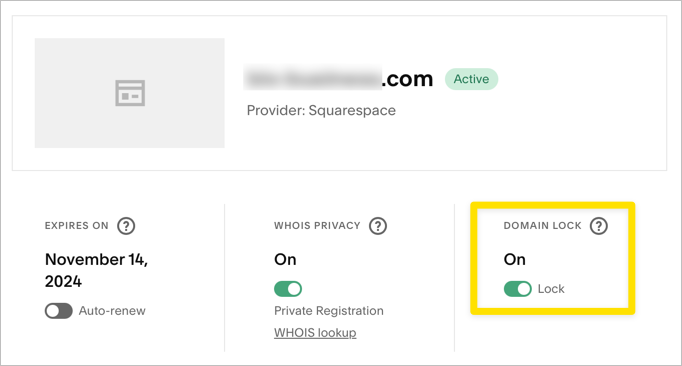
- পেজটির একদম নিচে স্ক্রোল করুন এবং 'রিকোয়েস্ট ট্রান্সফার কোড'-এ ক্লিক করুন।
Squarespace ২৪ ঘন্টার মধ্যে একটি ট্রান্সফার কোড ইমেল করবে।
- আপনার ডোমেইন স্থানান্তরের অনুমোদন দিন।
নির্দিষ্ট নির্দেশাবলীর জন্য আপনার নতুন ডোমেইন হোস্টের সাথে পরামর্শ করুন।
- আপনার নতুন ডোমেইন হোস্টের সাথে গুগল ওয়ার্কস্পেস সংযুক্ত করুন।
আপনার ডোমেইন স্থানান্তর সম্পন্ন করার পর, গুগল ওয়ার্কস্পেসের সাথে কাজ করার জন্য আপনাকে আপনার নতুন ডোমেইন হোস্ট রেকর্ডগুলো আপডেট করতে হবে:
- আপনার ডোমেইনের ইমেল আপনার গুগল ওয়ার্কস্পেস অ্যাকাউন্টে পাঠাতে আপনার MX রেকর্ড আপডেট করুন। MX রেকর্ড সেট আপ দেখুন।
- আপনি যদি কোনো কাস্টম ইউআরএল তৈরি করে থাকেন অথবা আপনার ডোমেইনের সাথে কোনো গুগল সাইট ম্যাপ করে থাকেন , তাহলে আপনাকে অবশ্যই আপনার নতুন ডোমেইন হোস্টের কাছে আপনার CNAME রেকর্ডগুলো আপডেট করতে হবে।
- আপনার ডোমেইন স্থানান্তর সম্পন্ন হলে, আপনার ডোমেইন রেজিস্ট্রেশন সাবস্ক্রিপশনটি বাতিল করুন ।
গুগল, গুগল ওয়ার্কস্পেস এবং সংশ্লিষ্ট চিহ্ন ও লোগোসমূহ হলো গুগল এলএলসি-এর ট্রেডমার্ক। অন্য সকল কোম্পানি ও পণ্যের নাম তাদের সংশ্লিষ্ট কোম্পানিগুলোর ট্রেডমার্ক।