

När du överför domänen till en annan domänvärd måste du uppdatera domäninställningarna för att Gmail och andra Google Workspace-tjänster ska fortsätta fungera.
Överföringskrav
Om du nyligen har registrerat eller överfört domänen kan domänvärden kräva en väntetid. Du måste vänta 60 dagar med att överföra domänen efter att du har
- registrerat det nya domännamnet
- Överför domänen till din nuvarande domänvärd.
- ändrat informationen om domänregistrering, till exempel din e-postadress.
Domänvärdar måste tillämpa denna väntetid (kallas även domänlås) av ICANN (organisation för domäner). Kontakta domänvärden om du har frågor om domänen.
Hur köpte du domänen?
Jag tog med en egen domän till Google Workspace
Ägde du redan din domän när du registrerade dig för Google Workspace?
När du har slutfört överföringen av domänen uppdaterar du dina nya domänvärdsposter så att de fungerar med Google Workspace.
- Besök supportcentren för de nuvarande och nya domänvärdarna om du vill ha anvisningar om hur du genomför överföringen.
- Anslut Google Workspace till din nya domänvärd.
- Konfigurera MX-posterna så att domänens e-post dirigeras till Google Workspace-kontot.
- Om du har skapat anpassade webbadresser eller mappat en Google Site till domänen måste du lägga till CNAME-poster med din nya domänvärd.
Jag köpte min domän när jag registrerade mig för Google Workspace
Om du köpte domänen under registreringen är domänen värd för en Google Workspace-partner.
Så här överför du domänen från Google Workspace-partnerns värd:
-
Hämta överföringsanvisningar från den nya värden.
Besök supportcentret för domänvärden om du vill ha specifika överföringsanvisningar.
-
Identifiera Google Workspace-partnerns värd.
-
I Googles administratörskonsol går du till menyn


 Konto
Domäner.
Konto
Domäner.Administratörsbehörighet till Domäninställningar krävs.
- Klicka på Hantera domäner.
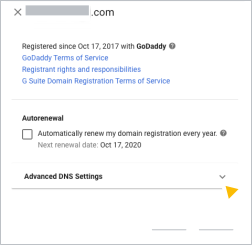
- Klicka på Visa information bredvid domänen du vill överföra.
Ett fönster öppnas med information om partnervärd och domänregistrering.
- Klicka på Avancerade DNS-inställningar för att visa domänens användarnamn och lösenord och logga in på DNS-konsolen där du kan låsa upp domänen och kopiera överföringskoden.
-
- Lås upp domänen och hämta domänens auktoriseringskod för överföring.
Domänvärdar låser domänen för att skydda mot obehöriga överföringar och ändringar.
När du överför domänen kan den nya värden kräva en auktoriseringskod från den nuvarande domänvärden. Den här koden används för att förhindra obehöriga överföringar av domänen.
Välj din domänvärd nedan för att visa stegen för hur du låser upp och överför domänen.
Låsa upp och överföra en domän från GoDaddy
- Skriv ned inloggningsnamnet, lösenordet och pinkoden för kundtjänst som visas i Avancerade DNS-inställningar.
- Klicka på Logga in på DNS-konsolen.
- Ange inloggningsnamnet och lösenordet och klicka på Sign in (logga in).
Sidan Domäner öppnas på en ny flik.
- Klicka på Mer
 Domäninställningar bredvid domänen du vill överföra.
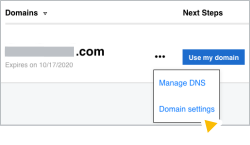
Sidan Domäninställningar öppnas på en ny flik.
- Scrolla ned till Privacy Settings (integritetsinställningar) och klicka på Turn Privacy Off (inaktivera integritet) om domänens integritet är aktiverad.

- Om din vidarebefordran av e-post har aktiverats klickar du på Redigera och väljer Vidarebefordra inte e-post.

- Klicka på Ta bort domäner efter proxy.
- Klicka på Spara.
- Scrolla ned till avsnittet Additional Settings (ytterligare inställningar) och klicka på Domain lock (domänlås) för att inaktivera inställningen.
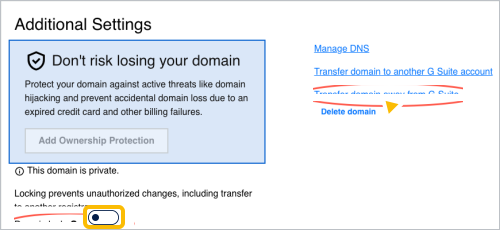
- Klicka på Överför domänen från Google Workspace till höger om Domänlås.
Sidan Domain Transfer Out (överför domän från) öppnas på en ny flik.
- Läs igenom checklistan för domänöverföring och klicka på Continue with transfer (fortsätt med överföringen. Följ anvisningarna för att slutföra domänöverföringen.
Auktoriseringskoden för överföring skickas till den e-postadress som registrerats hos GoDaddy. Antagligen är det den e-postadress du använde när du registrerade dig för Google Workspace.
Låsa upp och överföra en domän från eNom
- Från informationen i Avancerade DNS-inställningar noterar du ditt inloggningsnamn, lösenord och pinkod för kundtjänst.
- Klicka på Logga in på DNS-konsolen.
- Ange domännamnet och lösenordet och klicka på Login (Logga in).
Sidan Domäninställningar öppnas på en ny flik.
- Klicka på Redigera bredvid Registrarlås.
- Välj Disable (inaktivera) och klicka på Save (spara).

- Klicka på Skicka autentiseringsinformation till innehavaren på raden ovanför Registrar Lock för att skicka en begäran till eNom om auktoriseringskoden för domänöverföring.

Auktoriseringskoden skickas till den e-postadress som registrerats hos eNom. Antagligen är det den e-postadress du använde när du registrerade dig för Google Workspace.
- Högst upp på sidan klickar du på fliken Kontaktuppgifter.
- Klicka på Edit (redigera) under ID Protect (Id-skydd).
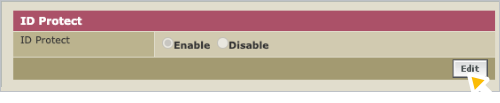
- Välj Disable (inaktivera) och klicka på Save (spara).
Låsa upp och överföra en domän från domaindiscount24 (key_systems)
- Från informationen i Avancerade DNS-inställningar noterar du ditt inloggningsnamn, lösenord och pinkod för kundtjänst.
- Klicka på Logga in på DNS-konsolen.
- Ange inloggningsnamnet i fältet Customer ID or email address (kund-id eller e-postadress).
- Ange lösenordet och klicka på Login (Logga in).
Översiktssidan för domaindiscount24 öppnas på en ny flik.
- Klicka på Domäner Mina domäner på menyn till vänster.
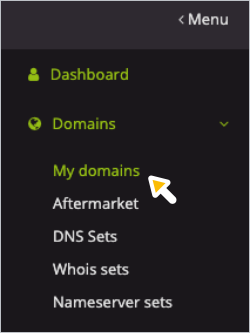
En sida med dina domaindiscount24-domäner öppnas.
- Om det visas ett lås bredvid domänen du vill överföra klickar du på låset för att låsa upp domänen.
- Markera kryssrutan till vänster om domänen du vill överföra.
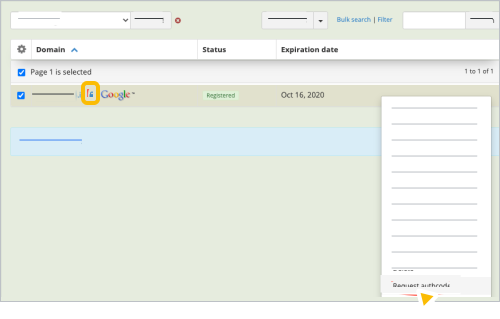
- Klicka på Mer Begär auktoriseringskod.
Godkännandenkoden skickas till den e-postadress som registrerats hos domaindiscount24. Antagligen är det den e-postadress du använde när du registrerade dig för Google Workspace.
Låsa upp och överföra en domän från Squarespace
- Logga in på Squarespace.
- Klicka på Domäner uppe till vänster.
- Om du har flera domäner klickar du på namnet på domänen du vill överföra.
- Klicka på reglaget Domänlås för att låsa upp domänen.
-
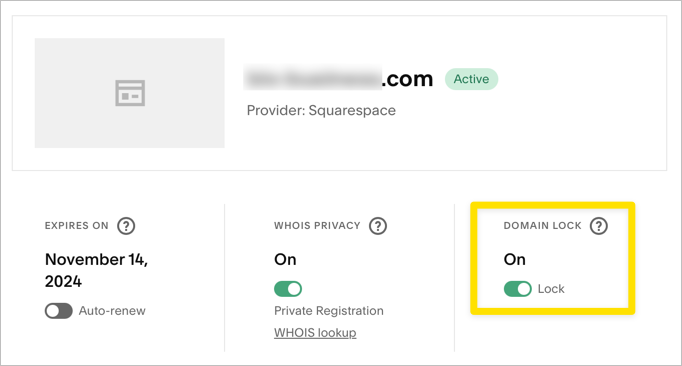
- Scrolla längst ned på sidan och klicka på Begär överföringskod.
Squarespace skickar en överföringskod via e-post inom 24 timmar.
- Auktorisera överföringen av domänen
Rådgör med din nya domänvärd för specifika instruktioner.
- Anslut Google Workspace till din nya domänvärd.
När du har slutfört överföringen av domänen måste du uppdatera dina nya domänvärdsposter så att de fungerar med Google Workspace:
- Uppdatera MX-posterna så att domänens e-post dirigeras till Google Workspace-kontot. Läs mer i Konfigurera MX-poster.
- Om du har skapat anpassade webbadresser eller mappat en Google-webbplats till domänen måste du uppdatera CNAME-posterna med den nya domänvärden.
- När domänöverföringen har slutförts avslutar du prenumerationen på domänregistrering.
Google, Google Workspace och tillhörande märken och logotyper är varumärken som tillhör Google LLC. Alla andra företags- och produktnamn är varumärken som tillhör de företag som de är kopplade till.