

Alanınızı başka bir alan barındırıcısına aktardığınızda, Gmail ve diğer Google Workspace hizmetlerinin çalışmaya devam edebilmesi için alan ayarlarınızı güncellemeniz gerekir.
Aktarım gereksinimleri
Alanınızı yakın zamanda kaydettiyseniz veya aktardıysanız alan barındırıcınız bekleme süresi isteyebilir. Aşağıdaki işlemleri yaptıktan sonra alanınızı aktarmak için 60 gün beklemeniz gerekir:
- Yeni alan adınızı kaydettirme.
- Alanınızı mevcut alan barındırıcınıza aktarın.
- E-posta adresiniz gibi alan adı kayıt bilgilerinizi değiştirme.
Alan barındırıcılarının uyguladığı bu bekleme süresi (alan kilidi de denir) ICANN (alanlar için yönetim kuruluşu) tarafından zorunlu tutulmaktadır. Alanınızla ilgili sorularınız için alan barındırıcınızla iletişime geçin.
Alan adınızı nasıl satın aldınız?
Google Workspace'e kendi alanımı getirdim
Google Workspace'e kaydolduğunuzda alanınızın sahibi miydiniz?
Alanınızın aktarımını tamamladıktan sonra, yeni alan barındırıcısı kayıtlarınızı Google Workspace ile çalışacak şekilde güncelleyin.
- Aktarımla ilgili talimatlara ulaşmak için şu anki ve yeni alan barındırıcınıza ait destek merkezlerini ziyaret edin.
- Google Workspace'i yeni alan ana makinenize bağlayın.
- Alanınızın e-postalarını Google Workspace hesabınıza yönlendirmek için MX kayıtlarınızı ayarlayın.
- Oluşturduğunuz özel URL'ler varsa veya bir Google Sitesi'ni alanınızla eşlediyseniz yeni alan barındırıcınızda CNAME kayıtları eklemeniz gerekir.
Alanımı Google Workspace'e kaydolurken satın aldım
Alanınızı kayıt sırasında satın aldıysanız alanınız bir Google Workspace iş ortağı barındırıcısı tarafından barındırılır.
Alanınızı Google Workspace iş ortağı barındırıcınızdan aktarmak için:
-
Yeni barındırıcınızdan aktarım talimatlarını alın.
Özel aktarım talimatları için yeni alan barındırıcınızın destek merkezini ziyaret edin.
-
Google Workspace iş ortağı barındırıcınızı belirleyin.
-
Google Yönetici Konsolu'nda Menü


 Hesap
Alanlar'a gidin.
Hesap
Alanlar'a gidin.Alan ayarları yönetici ayrıcalığına sahip olmayı gerektirir.
- Alanları Yönet'i tıklayın.
- Aktarmak istediğiniz alanın yanındaki Ayrıntıları Göster'i tıklayın.
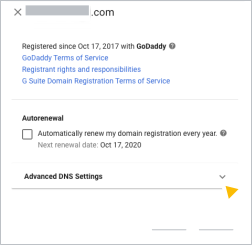
Bir pencere açılarak barındırıcı iş ortağınızı ve alan kayıt bilgilerinizi gösterir.
- Alan adınızın kullanıcı adını ve şifresini görüntülemek, alan adınızın kilidini açabileceğiniz ve aktarım yetkilendirme kodunuzu kopyalayabileceğiniz DNS konsolunda oturum açmak için Gelişmiş DNS Ayarları'nı tıklayın.
-
- Alanınızın kilidini açın ve alan adınızın aktarım yetkilendirme kodunu alın.
Alan barındırıcıları alanınızı yetkisiz aktarımlardan ve değişikliklerden korumak için kilitler.
Alan adınızı aktarmak için yeni barındırıcınız, şu anki alan barındırıcınızdan bir yetkilendirme kodu isteyebilir. Bu kod, alanınızda yetkisiz aktarımların engellenmesi amacıyla kullanılır.
Alan adınızın kilidini açma ve aktarma ile ilgili uygulanacak adımları görmek için aşağıdan alan barındırıcınızı seçin.
Alanınızın kilidini açma ve GoDaddy'den aktarma
- Gelişmiş DNS ayarları bölümünde, Oturum açma adınızı, Şifrenizi ve Müşteri hizmetleri PIN'inizi not edin.
- DNS konsolunda oturum açın seçeneğini tıklayın.
- Oturum açma adınızı ve Şifrenizi girip Oturum Aç'ı tıklayın.
Alan Adları sayfası yeni bir sekmede açılır.
- Aktarmak istediğiniz alanın yanındaki Diğer
 Alan Ayarları'nı tıklayın.
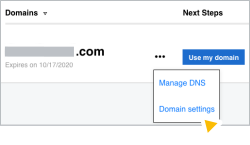
Alan Ayarları sayfası yeni bir sekmede açılır.
- Gizlilik Ayarları'na gidin ve alan gizliliğiniz etkinse Gizliliği Devre Dışı Bırak'ı tıklayın.

- Gizlilik e-posta yönlendirmesi Etkin ise Düzenle'yi tıklayın ve E-posta yönlendirme'yi seçin.

- Proxy'ye Göre Alan Kaldır'ı tıklayın.
- Kaydet'i tıklayın.
- Ek Ayarlar bölümüne gidin ve Alan kilidi'ni tıklayarak devre dışı bırakın.
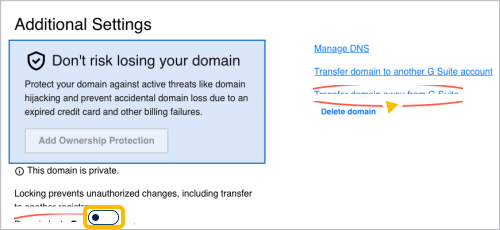
- Alan kilidinin sağında Alan adını Google Workspace'ten başka bir yere aktar'ı tıklayın.
Alan Adını Başka Hesaba Aktar sayfası yeni bir sekmede açılır.
- Alan adı aktarımı yapılacaklar listesini okuyun ve Aktarıma devam edin'i tıklayın. Alan adı aktarımını tamamlamak için talimatları uygulayın.
Aktarım yetkilendirme kodu GoDaddy'de kayıtlı olan e-posta adresine gönderilir. Bu adres, büyük olasılıkla Google Workspace'e kaydolmak için kullandığınız e-posta adresidir.
Alanınızın kilidini açma ve eNom'dan aktarma
- Gelişmiş DNS ayarları bölümünde, oturum açma adınızı, şifrenizi ve müşteri hizmetleri PIN'inizi not edin.
- DNS konsolunda oturum açın seçeneğini tıklayın.
- Alan adınızı ve şifrenizi girip Login (Giriş yap) seçeneğini tıklayın.
Alan Ayarları sayfası yeni bir sekmede açılır.
- Tescil ettiren kilidi'nin yanındaki Düzenle'yi tıklayın.
- Disable'ı (Devre Dışı Bırak) seçip Save'i (Kaydet) tıklayın.

- Kayıt şirketi kilidinin üstündeki satırda, alan aktarımı yetkilendirme kodu için eNom'a istek göndermek üzere Email Auth Info to Registrant'ı (Yetkilendirme bilgilerini kayıt sahibine e-postayla gönder) tıklayın.

Yetkilendirme kodu eNom'da kayıtlı olan e-posta adresinize gönderilir. Bu adres, büyük olasılıkla Google Workspace'e kaydolmak için kullandığınız e-posta adresidir.
- Sayfanın üst tarafında, Contact Information (İletişim Bilgileri) sekmesini tıklayın.
- ID Protect (Kimlik Koruması) bölümünde, Edit'i (Düzenle) tıklayın.
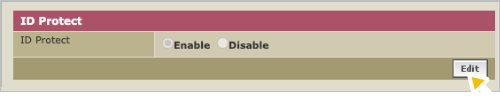
- Disable'ı (Devre Dışı Bırak) seçip Save'i (Kaydet) tıklayın.
Alanınızın kilidini açma ve domaindiscount24'ten (key_systems) aktarma
- Gelişmiş DNS ayarları bölümünde, oturum açma adınızı, şifrenizi ve müşteri hizmetleri PIN'inizi not edin.
- DNS konsolunda oturum açın seçeneğini tıklayın.
- Customer ID or email address (Müşteri kimliği veya e-posta adresi) alanına Oturum açma adınızı girin.
- Şifrenizi girip Login'i (Giriş) tıklayın.
domaindiscount24 Dashboard (Kontrol Paneli) sayfası yeni bir sekmede açılır.
- Soldaki menüden Alanlar Alanlarım'ı tıklayın.
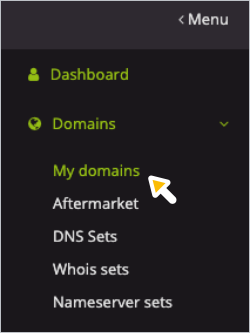
domaindiscount24 alan adlarınızın listelendiği bir sayfa açılır.
- Aktarmak istediğiniz alan adının yanında bir kilit varsa alan adınızın kilidini açmak için kilidi tıklayın.
- Aktarmak istediğiniz alan adının solundaki kutuyu işaretleyin.
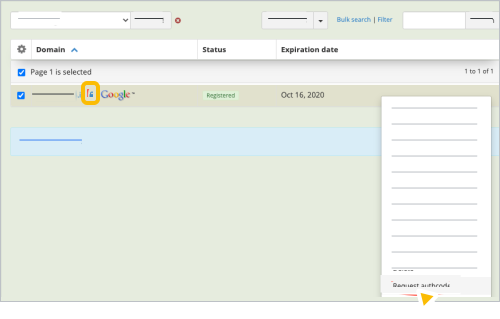
- Diğer Yetkilendirme kodu iste'yi tıklayın.
Yetkilendirme kodu domaindiscount24'te kayıtlı olan e-posta adresinize gönderilir. Bu adres, büyük olasılıkla Google Workspace'e kaydolmak için kullandığınız e-posta adresidir.
Alanınızın kilidini açma ve Squarespace'ten aktarma
- Squarespace'te oturum açın.
- Sol üstteki Domains'i (Alanlar) tıklayın.
- Birden fazla alan adınız varsa aktarmak istediğiniz alanın adını tıklayın.
- Alanınızın kilidini açmak için alan kilidi açma/kapatma düğmesini tıklayın.
-
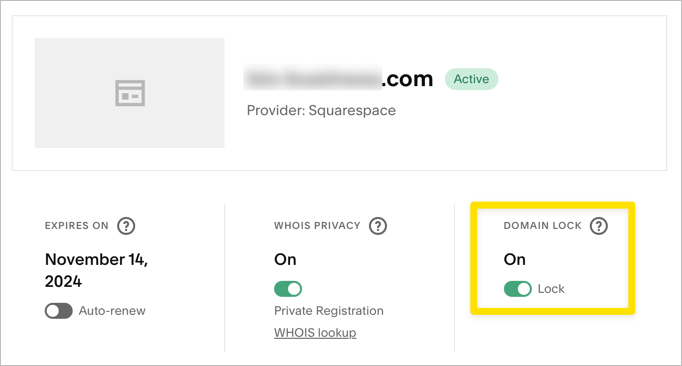
- Sayfanın alt kısmına gidin ve Transfer kodu iste'yi tıklayın.
Squarespace, 24 saat içinde e-postayla aktarım kodu gönderir.
- Alan adınızın aktarımı için yetki verin.
Özel talimatlar için yeni alan barındırıcınıza danışın.
- Google Workspace'i yeni alan ana makinenize bağlayın.
Alanınızın aktarımını tamamladıktan sonra, Google Workspace ile çalışmak için yeni alan barındırıcısı kayıtlarınızı güncellemeniz gerekir:
- Alanınızın e-postalarını Google Workspace hesabınıza yönlendirmek için MX kayıtlarınızı güncelleyin. MX kayıtlarını oluşturma başlıklı makaleyi inceleyin.
- Oluşturduğunuz özel URL'ler varsa veya bir Google Sitesi'ni alanınızla eşlediyseniz yeni alan barındırıcınızda CNAME kayıtlarını güncellemeniz gerekir.
- Alan adı aktarımı tamamlandıktan sonra alan kaydı aboneliğinizi iptal edin.
Google, Google Workspace ve ilgili markalar ile logolar, Google LLC şirketinin ticari markalarıdır. Diğer tüm şirket ve ürün adları, ilişkili oldukları şirketlerin ticari markalarıdır.