

כשמעבירים את הדומיין למארח דומיינים אחר, צריך לעדכן את הגדרות הדומיין כדי ש-Gmail ושירותים אחרים של Google Workspace ימשיכו לפעול.
דרישות להעברה
אם רשמתם או העברתם את הדומיין לאחרונה, יכול להיות שמארח הדומיין דורש תקופת המתנה. צריך להמתין 60 ימים כדי להעביר את הדומיין אחרי ש:
- רושמים את שם הדומיין החדש.
- העברת הדומיין למארח הדומיינים הנוכחי.
- לשנות את פרטי רישום הדומיין, כמו כתובת האימייל.
ספקי אירוח דומיינים נדרשים לאכוף את תקופת ההמתנה הזו (שנקראת גם נעילת דומיין) על ידי ICANN (הארגון שמפקח על דומיינים). אם יש לכם שאלות לגבי הדומיין, פנו למארח הדומיין.
איך קנית את הדומיין?
הבאתי דומיין משלי ל-Google Workspace
כבר היה לכם דומיין כשנרשמתם ל-Google Workspace?
אחרי שמעבירים את הדומיין, צריך לעדכן את הרשומות של מארח הדומיין החדש כדי שיוכל לפעול עם Google Workspace.
- אפשר לעיין במרכזי התמיכה של מארחי הדומיינים הנוכחי והחדש כדי לקבל הוראות להעברה.
- מקשרים את Google Workspace למארח הדומיין החדש.
- מגדירים את רשומות ה-MX כדי להפנות את האימייל של הדומיין לחשבון Google Workspace.
- אם יצרתם כתובות URL מותאמות אישית או מיפיתם אתר Google לדומיין שלכם, אתם צריכים להוסיף רשומות CNAME אצל מארח הדומיין החדש.
רכשתי את הדומיין כשנרשמתי ל-Google Workspace
אם רכשתם את הדומיין במהלך ההרשמה, הדומיין שלכם מתארח אצל מארח שותף של Google Workspace.
כדי להעביר את הדומיין משותפה מארחת של Google Workspace:
-
מקבלים הוראות להעברה מהמארח החדש.
כדי לקבל הוראות ספציפיות להעברה, אפשר להיכנס למרכז התמיכה של מארח הדומיין החדש.
-
זיהוי המארח של השותף שלכם ב-Google Workspace.
-
במסוף Google Admin, נכנסים לתפריט


 חשבון
דומיינים.
חשבון
דומיינים.כדי לעשות את זה צריך הרשאת אדמין להגדרות הדומיין.
- לוחצים על ניהול דומיינים.
- לצד הדומיין שרוצים להעביר, לוחצים על הצגת פרטים.
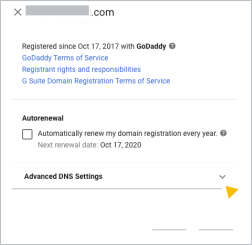
ייפתח חלון עם פרטי מארח השותפים ורישום הדומיין.
- לוחצים על הגדרות DNS מתקדמות כדי לראות את שם המשתמש והסיסמה של הדומיין, ונכנסים למסוף ה-DNS שבו אפשר לבטל את הנעילה של הדומיין ולהעתיק את קוד ההרשאה להעברה.
-
- מבטלים את הנעילה של הדומיין ומקבלים את קוד ההרשאה להעברת הדומיין.
מארחי דומיינים נועלים את הדומיין כדי להגן עליו מפני העברות ושינויים לא מורשים.
כדי להעביר את הדומיין, יכול להיות שהמארח החדש יבקש קוד הרשאה ממארח הדומיין הנוכחי. הקוד הזה משמש למניעת העברות לא מורשות של הדומיין.
כדי לראות את השלבים לביטול הנעילה ולהעברה של הדומיין, בוחרים את מארח הדומיין שלכם ברשימה שלמטה.
ביטול הנעילה של הדומיין והעברתו מ-GoDaddy
- בקטע Advanced DNS settings (הגדרות DNS מתקדמות), רושמים את שם הכניסה, הסיסמה וקוד האימות לשירות הלקוחות.
- לחץ על היכנס למסוף DNS.
- מזינים את שם הכניסה והסיסמה ולוחצים על כניסה.
הדף 'דומיינים' ייפתח בכרטיסייה חדשה.
- לצד הדומיין שרוצים להעביר, לוחצים על סמל האפשרויות הנוספות
 הגדרות הדומיין.
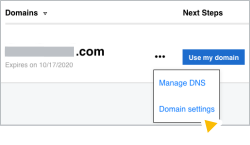
הדף 'הגדרות הדומיין' ייפתח בכרטיסייה חדשה.
- גוללים למטה אל Privacy Settings (הגדרות הפרטיות), ואם הפרטיות של הדומיין מופעלת, לוחצים על Turn Privacy Off (השבתת הפרטיות).

- אם ההגדרה 'העברת אימייל עם שמירה על פרטיות' מופעלת, לוחצים על עריכה ובוחרים באפשרות לא להעביר אימייל.

- לוחצים על הסרת דומיינים באמצעות פרוקסי.
- לוחצים על שמירה.
- גוללים למטה לקטע הגדרות נוספות ולוחצים על נעילת הדומיין כדי להשבית אותה.
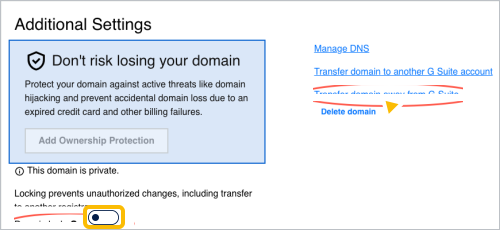
- משמאל לנעילת הדומיין, לוחצים על העברת הדומיין מ-Google Workspace.
הדף 'העברת דומיין החוצה' ייפתח בכרטיסייה חדשה.
- קוראים את רשימת המשימות להעברת דומיין ולוחצים על המשך להעברה. פועלים לפי ההנחיות כדי להשלים את העברת הדומיין.
קוד ההרשאה להעברה נשלח לכתובת האימייל שרשומה בקובץ ב-GoDaddy. סביר להניח שזו כתובת האימייל שבה השתמשתם כדי להירשם ל-Google Workspace.
ביטול הנעילה והעברת הדומיין מ-eNom
- מהפרטים שבקטע הגדרות DNS מתקדמות, רושמים את שם הכניסה, הסיסמה וקוד האימות לשירות הלקוחות.
- לחץ על היכנס למסוף DNS.
- מזינים את שם הדומיין והסיסמה ולוחצים על Login (כניסה).
הדף 'הגדרות הדומיין' ייפתח בכרטיסייה חדשה.
- לצד נעילת רשם, לוחצים על עריכה.
- בוחרים באפשרות השבתה ולוחצים על שמירה.

- בשורה שמעל Registrar Lock (נעילת רשם), לוחצים על Email Auth Info to Registrant (שליחת פרטי אימות באימייל לרושם) כדי לשלוח בקשה ל-eNom לקבלת קוד הרשאה להעברת הדומיין.

קוד ההרשאה נשלח לכתובת האימייל שרשומה בקובץ ב-eNom. סביר להניח שזו כתובת האימייל שבה השתמשתם כדי להירשם ל-Google Workspace.
- בחלק העליון של הדף, לוחצים על הכרטיסייה פרטים ליצירת קשר.
- בקטע ID Protect, לוחצים על Edit.
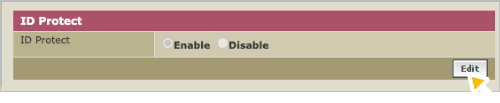
- בוחרים באפשרות השבתה ולוחצים על שמירה.
ביטול הנעילה של הדומיין והעברתו מ-domaindiscount24 (key_systems)
- מהפרטים שבקטע הגדרות DNS מתקדמות, רושמים את שם הכניסה, הסיסמה וקוד האימות לשירות הלקוחות.
- לחץ על היכנס למסוף DNS.
- בשדה מספר לקוח או כתובת אימייל, מזינים את שם הכניסה.
- מזינים את הסיסמה ולוחצים על כניסה.
הדף של לוח הבקרה של domaindiscount24 נפתח בכרטיסייה חדשה.
- בתפריט שמימין, לוחצים על Domains (דומיינים) MyDomains (הדומיינים שלי).
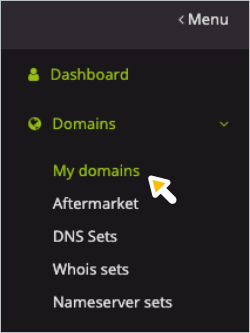
ייפתח דף עם רשימה של הדומיינים שלכם ב-domaindiscount24.
- אם יש סמל של נעילה ליד הדומיין שרוצים להעביר, לוחצים על הנעילה כדי לבטל את נעילת הדומיין.
- מסמנים את התיבה שמימין לדומיין שרוצים להעביר.
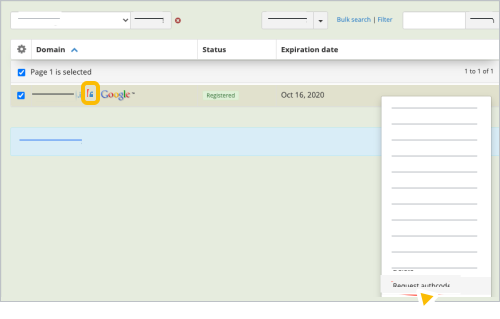
- לוחצים על סמל האפשרויות הנוספות בקשת קוד אימות.
קוד ההרשאה נשלח לכתובת האימייל שרשומה בקובץ ב-domaindiscount24. סביר להניח שזו כתובת האימייל שבה השתמשתם כדי להירשם ל-Google Workspace.
ביטול הנעילה של הדומיין והעברתו מ-Squarespace
- נכנסים ל-Squarespace.
- בפינה הימנית העליונה, לוחצים על דומיינים.
- אם יש לכם כמה דומיינים, לוחצים על שם הדומיין שרוצים להעביר.
- לוחצים על המתג נעילת דומיין כדי לבטל את נעילת הדומיין.
-
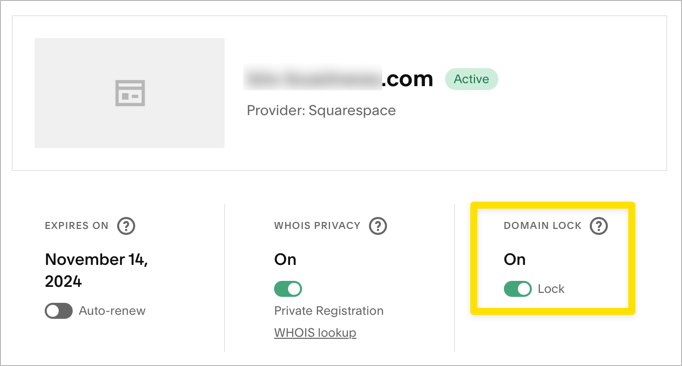
- גוללים לתחתית הדף ולוחצים על בקשת קוד העברה.
נשלח לך אימייל מ-Squarespace עם קוד העברה תוך 24 שעות.
- מאשרים את העברת הדומיין.
לקבלת הוראות ספציפיות, אפשר לפנות למארח הדומיין החדש.
- מקשרים את Google Workspace למארח הדומיין החדש.
אחרי השלמת העברת הדומיין, צריך לעדכן את הרשומות של מארח הדומיין החדש כדי שיפעלו עם Google Workspace:
- מעדכנים את רשומות ה-MX כדי להפנות את האימייל של הדומיין לחשבון Google Workspace. מידע נוסף זמין במאמר בנושא הגדרת רשומות MX.
- אם יצרתם כתובות URL מותאמות אישית או מיפיתם אתר Google לדומיין שלכם, אתם צריכים לעדכן את רשומות ה-CNAME אצל מארח הדומיין החדש.
- כשהעברת הדומיין תושלם, תצטרכו לבטל את המינוי לרישום הדומיין.
Google, Google Workspace וסימנים וסמלי לוגו קשורים הם סימנים מסחריים של Google LLC. כל שמות החברות והמוצרים האחרים הם סימנים מסחריים של החברות שאליהן הם משויכים.