

Wenn Sie eine Domain an einen anderen Domainhost übertragen, müssen Sie die Domaineinstellungen aktualisieren, damit Gmail und andere Google Workspace-Dienste weiterhin funktionieren.
Voraussetzungen für das Übertragen
Wenn Sie Ihre Domain vor Kurzem registriert oder übertragen haben, kann es sein, dass Ihr Domainhost eine Wartezeit vorschreibt. In den folgenden Fällen müssen Sie 60 Tage warten, bevor Sie Ihre Domain übertragen können:
- Ihren neuen Domainnamen registriert haben
- Übertragen Sie Ihre Domain zu Ihrem aktuellen Domainhost.
- Registrierungsinformationen der Domain geändert haben, z. B. Ihre E-Mail-Adresse
Domainhosts werden durch die ICANN, die Koordinierungsstelle für Namen und Adressen im Internet, angehalten, diese Wartezeit (auch als Domainsperre bezeichnet) durchzusetzen. Bei Fragen zu Ihrer Domain wenden Sie sich an Ihren Domainhost.
Wie haben Sie Ihre Domain erworben?
Ich habe meine eigene Domain in Google Workspace verwendet
Sie hatten Ihre Domain bereits, als Sie sich für Google Workspace registriert haben?
Nachdem Sie die Übertragung Ihrer Domain abgeschlossen haben, müssen Sie die Einträge Ihres neuen Domainhosts aktualisieren, damit sie mit Google Workspace funktionieren.
- Besuchen Sie die Supportcenter des aktuellen und des neuen Domainhosts. Dort erhalten Sie Informationen zur Übertragung der Domain.
- Verbinden Sie Google Workspace mit Ihrem neuen Domainhost.
- Richten Sie Ihre MX-Einträge ein, um die E‑Mails Ihrer Domain an Ihr Google Workspace-Konto weiterzuleiten.
- Wenn Sie individuelle URLs erstellt oder Ihrer Domain eine Google-Website zugeordnet haben, müssen Sie CNAME-Einträge mit Ihrem neuen Domainhost hinzufügen.
Ich habe meine Domain bei der Registrierung für Google Workspace erworben
Wenn Sie Ihre Domain bei der Registrierung erworben haben, wird sie von einem Google Workspace-Partnerhost gehostet.
So übertragen Sie Ihre Domain von Ihrem Google Workspace-Partnerhost:
-
Anleitung des neuen Hosts finden
Im Supportcenter Ihres neuen Domainhosts erfahren Sie, wie Sie die Domain übertragen können.
-
Ermitteln Sie Ihren Google Workspace-Partnerhost.
-
Öffnen Sie in der Admin-Konsole im Menü


 Konto
Domains.
Konto
Domains.Hierfür ist die Administratorberechtigung „Domaineinstellungen“ erforderlich.
- Klicken Sie auf Domains verwalten.
- Klicken Sie neben der Domain, die Sie übertragen möchten, auf Details anzeigen.
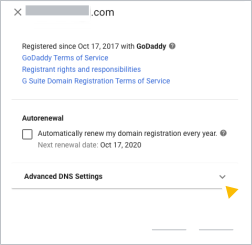
Ein Fenster wird geöffnet, in dem Ihr Partnerhost und Informationen zur Domainregistrierung aufgeführt werden.
- Klicken Sie auf Erweiterte DNS-Einstellungen, um den Nutzernamen und das Passwort für Ihre Domain aufzurufen. Melden Sie sich dann in der DNS-Konsole an, um Ihre Domain zu entsperren und den Autorisierungscode für die Übertragung zu kopieren.
-
- Entsperren Sie Ihre Domain und rufen Sie den Autorisierungscode für die Übertragung Ihrer Domain ab.
Domainhosts sperren Ihre Domain, um unberechtigte Übertragungen und Änderungen zu verhindern.
Um Ihre Domain zu übertragen, benötigt der neue Host möglicherweise einen Autorisierungscode von Ihrem aktuellen Domainhost. Dieser Code schützt Sie davor, dass die Übertragung unautorisiert ausgeführt wird.
Wählen Sie unten Ihren Domainhost aus, um zu erfahren, wie Sie Ihre Domain entsperren und übertragen.
Domain auf GoDaddy entsperren und von dort übertragen
- Notieren Sie sich aus Advanced DNS Settings (Erweiterte DNS-Einstellungen) Ihren Anmeldenamen, Ihr Passwort und Ihre Kundenservice-PIN.
- Klicken Sie auf Sign in to DNS console (In der DNS-Konsole anmelden).
- Geben Sie Ihren Anmeldenamen und Ihr Passwort ein und klicken Sie auf Sign In (Anmelden).
Die Seite „Domains“ wird in einem neuen Tab geöffnet.
- Klicken Sie neben der Domain, die Sie übertragen möchten, auf das Dreipunkt-Menü
 Domain-Einstellungen.
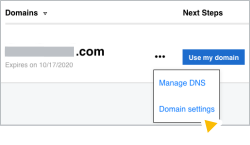
Die Seite „Domain Settings“ (Domaineinstellungen) wird in einem neuen Tab geöffnet.
- Scrollen Sie nach unten zu den Datenschutzeinstellungen und, falls der Datenschutz aktiviert ist, klicken Sie auf Turn Privacy Off (Datenschutz deaktivieren).

- Wenn die Weiterleitung von E-Mails aktiviert ist, klicken Sie auf Edit (Bearbeiten) und wählen Sie Do not forward email (E-Mails nicht weiterleiten) aus.

- Klicken Sie auf Remove Domains by Proxy (Domains by Proxy entfernen).
- Klicken Sie auf Save (Speichern).
- Scrollen Sie nach unten zum Abschnitt Additional Settings (Zusätzliche Einstellungen) und klicken Sie auf Domain lock (Domainsperre), um die Sperre zu deaktivieren.
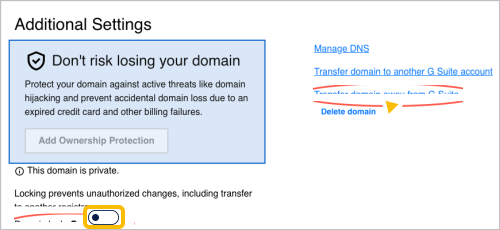
- Klicken Sie rechts neben „Domainsperre“ auf Domain von Google Workspace übertragen.
Die Seite „Domain Transfer Out“ (Ausgehende Domainübertragung) wird in einem neuen Tab geöffnet.
- Sehen Sie sich die Checkliste für die Domainübertragung an und klicken Sie auf Continue with transfer (Übertragung fortsetzen). Folgen Sie der Anleitung, um die Domainübertragung abzuschließen.
Der Autorisierungscode für die Übertragung wird an die E-Mail-Adresse gesendet, die bei GoDaddy hinterlegt ist. Das ist wahrscheinlich die, mit der Sie sich für Google Workspace registriert haben.
Domain auf eNom entsperren und von dort übertragen
- Notieren Sie sich aus den Erweiterten DNS-Einstellungen Ihren Anmeldenamen, Ihr Passwort und Ihre Kundenservice-PIN.
- Klicken Sie auf Sign in to DNS console (In der DNS-Konsole anmelden).
- Geben Sie den Domainnamen und das Passwort ein und klicken Sie auf Login (Anmelden).
Die Seite „Domain Settings“ (Domaineinstellungen) wird in einem neuen Tab geöffnet.
- Klicken Sie neben Registrar-Sperre auf Bearbeiten.
- Klicken Sie auf Disable (Deaktivieren) und dann auf Save (Speichern).

- Klicken Sie in der Zeile über „Registrar Lock“ auf Email Auth Info to Registrant (Authentifizierungsinformationen per E-Mail an Domaininhaber senden), um eine Anfrage für den Autorisierungscode für die Domainübertragung an eNom zu senden.

Der Autorisierungscode wird an die E-Mail-Adresse gesendet, die bei eNom hinterlegt ist. Das ist wahrscheinlich die, mit der Sie sich für Google Workspace registriert haben.
- Klicken Sie oben auf der Seite auf den Tab Contact Information (Kontaktdaten).
- Klicken Sie unter ID Protect (ID-Schutz) auf Edit (Bearbeiten).
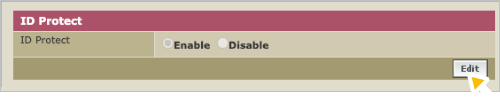
- Klicken Sie auf Disable (Deaktivieren) und dann auf Save (Speichern).
Domain auf domaindiscount24 (key_systems) entsperren und von dort übertragen
- Notieren Sie sich aus den Erweiterten DNS-Einstellungen Ihren Anmeldenamen, Ihr Passwort und Ihre Kundenservice-PIN.
- Klicken Sie auf Sign in to DNS console (In der DNS-Konsole anmelden).
- Geben Sie im Feld Customer ID or email address (Kunden-ID oder E-Mail-Adresse) Ihren Anmeldenamen ein.
- Geben Sie Ihr Passwort ein und klicken Sie auf Login (Anmelden).
Die Dashboard-Seite von „domaindiscount24“ wird in einem neuen Tab geöffnet.
- Klicken Sie im Menü auf der linken Seite auf Domains Meine Domains.
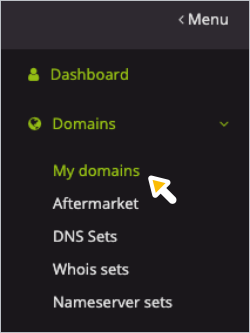
Eine Seite mit Ihren domaindiscount24-Domains wird geöffnet.
- Wenn neben der Domain, die Sie übertragen möchten, ein Schloss angezeigt wird, klicken Sie darauf, um Ihre Domain zu entsperren.
- Klicken Sie auf das Kästchen links neben der Domain, die Sie übertragen möchten.
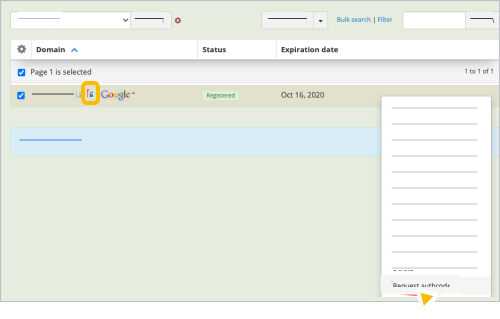
- Klicken Sie auf das Dreipunkt-Menü Autorisierungscode anfordern.
Der Autorisierungscode wird an die E-Mail-Adresse gesendet, die bei domaindiscount24 hinterlegt ist. Das ist wahrscheinlich die, mit der Sie sich für Google Workspace registriert haben.
Domain auf Squarespace entsperren und von dort übertragen
- Melden Sie sich in Squarespace an.
- Klicken Sie links oben auf Domains.
- Wenn Sie mehrere Domains haben, klicken Sie auf den Namen der Domain, die Sie übertragen möchten.
- Klicken Sie auf den Schalter Domainsperre, um Ihre Domain zu entsperren.
-
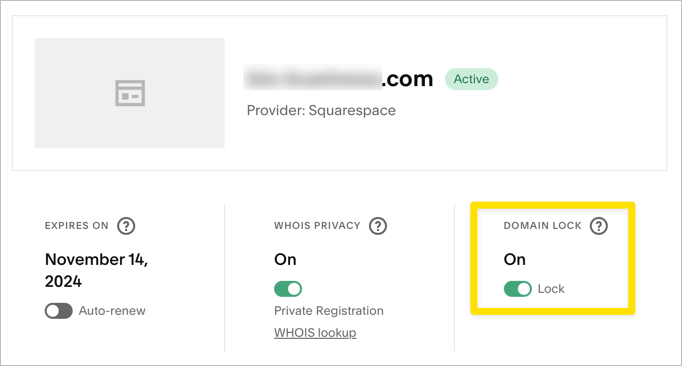
- Scrollen Sie zum Ende der Seite und klicken Sie auf Übertragungscode anfordern.
Squarespace sendet Ihnen innerhalb von 24 Stunden einen Übertragungscode per E‑Mail.
- Autorisieren Sie die Übertragung der Domain.
Weitere Informationen finden Sie beim neuen Domainhost.
- Verbinden Sie Google Workspace mit Ihrem neuen Domainhost.
Nachdem Sie die Übertragung Ihrer Domain abgeschlossen haben, müssen Sie die Einträge Ihres neuen Domainhosts aktualisieren, damit sie mit Google Workspace funktionieren:
- Aktualisieren Sie Ihre MX-Einträge, um die E-Mails Ihrer Domain an Ihr Google Workspace-Konto weiterzuleiten. Weitere Informationen finden Sie im Hilfeartikel MX-Einträge für die G Suite und Gmail einrichten.
- Wenn Sie benutzerdefinierte URLs erstellt oder eine Google Sites-Website mit Ihrer Domain verknüpft haben, müssen Sie Ihre CNAME-Einträge bei Ihrem neuen Domainhost aktualisieren.
- Wenn die Domainübertragung abgeschlossen ist, kündigen Sie das Abo für die Domainregistrierung.
Google, Google Workspace und zugehörige Warenzeichen und Logos sind Marken von Google LLC. Alle anderen Unternehmens- und Produktnamen sind Marken der jeweiligen Unternehmen.