

도메인을 다른 도메인 호스트로 이전하는 경우 Gmail 및 기타 Google Workspace 서비스가 계속 작동할 수 있도록 도메인 설정을 업데이트해야 합니다.
이전 요구사항
도메인을 최근에 등록했거나 이전한 경우 도메인 호스트에서 대기 기간을 요구할 수 있습니다. 다음과 같은 경우 60일이 지나야 도메인을 이전할 수 있습니다.
- 새 도메인 이름 등록
- 도메인을 현재 도메인 호스트로 이전합니다.
- 이메일 주소와 같은 도메인 등록 정보 변경
도메인 호스트는 ICANN (도메인 관리 조직)에서 이 대기 시간(도메인 잠금이라고도 함)을 시행해야 합니다. 도메인에 관해 궁금한 점이 있으면 도메인 호스트에 문의하세요.
도메인을 어떻게 구매하셨나요?
Google Workspace에 자체 도메인을 가져옴
Google Workspace에 가입할 때 이미 도메인을 소유하고 있었나요?
도메인 이전을 완료한 후 Google Workspace와 호환되도록 새 도메인 호스트 레코드를 업데이트합니다.
- 이전에 대한 안내를 받으려면 현재 도메인 호스트 및 새 도메인 호스트의 지원 센터에 문의합니다.
- Google Workspace를 새 도메인 호스트에 연결합니다.
- MX 레코드를 설정하여 도메인의 이메일이 Google Workspace 계정으로 전송되도록 합니다.
- 맞춤 URL을 만들었거나 Google 사이트를 도메인에 매핑했다면 새 도메인 호스트에서 CNAME 레코드를 추가해야 합니다.
Google Workspace에 가입할 때 도메인을 구매한 경우
가입할 때 도메인을 구매한 경우 도메인은 Google Workspace 파트너 호스트에서 호스팅됩니다.
Google Workspace 파트너 호스트에서 도메인을 이전하려면 다음 단계를 따르세요.
-
새 호스트로부터의 이전에 대해 안내를 받습니다.
이전에 대한 구체적인 안내를 받으려면 새 도메인 호스트의 지원 센터에 문의하세요.
-
Google Workspace 파트너 호스트를 식별합니다.
-
Google 관리 콘솔에서 메뉴


 계정
도메인으로 이동합니다.
계정
도메인으로 이동합니다.도메인 설정 관리자 권한이 필요합니다.
- 도메인 관리를 클릭합니다.
- 이전하려는 도메인 옆의 세부정보 보기를 클릭합니다.
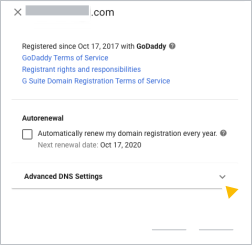
창이 열리고 파트너 호스트 및 도메인 등록 정보가 표시됩니다.
- 고급 DNS 설정을 클릭하여 도메인 사용자 이름과 비밀번호를 확인하고 DNS 콘솔에 로그인하여 도메인을 잠금 해제하고 이전 승인 코드를 복사합니다.
-
- 도메인을 잠금 해제하고 도메인의 이전 승인 코드를 받습니다.
도메인 호스트는 무단 이전 및 변경을 방지하기 위해 도메인을 잠급니다.
도메인을 이전하려면 현재 도메인 호스트의 승인 코드가 필요합니다. 이 코드는 도메인의 무단 이전을 방지하는 데 사용됩니다.
아래에서 도메인 호스트를 선택하여 도메인을 잠금 해제하고 이전하세요.
GoDaddy에서 도메인 잠금 해제 및 이전하기
- 고급 DNS 설정에서 로그인 이름, 비밀번호, 고객 서비스 PIN을 확인합니다.
- DNS 콘솔에 로그인을 클릭합니다.
- 로그인 이름과 비밀번호를 입력하고 로그인을 클릭합니다.
새 탭에서 도메인 페이지가 열립니다.
- 이전하려는 도메인 옆에 있는 더보기
 도메인 설정을 클릭합니다.
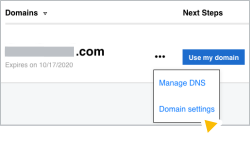
새 탭에서 Domain Settings(도메인 설정) 페이지가 열립니다.
- Privacy Settings(개인정보 보호 설정)까지 아래로 스크롤한 다음 도메인 개인정보 보호가 사용 설정되어 있는 경우 Turn Privacy Off(개인정보 보호 사용 중지)를 클릭합니다.

- Privacy email forwarding(개인정보 보호 이메일 전달)이 On(사용 설정)으로 되어 있는 경우 Edit(수정)를 클릭하고 Do not forward email(이메일 전달 금지)을 선택합니다.

- Remove Domains by Proxy(프록시별 도메인 삭제)를 클릭합니다.
- Save(저장)를 클릭합니다.
- Additional Settings(추가 설정) 섹션까지 아래로 스크롤한 다음 Domain lock(도메인 잠금)을 클릭하여 사용 중지합니다.
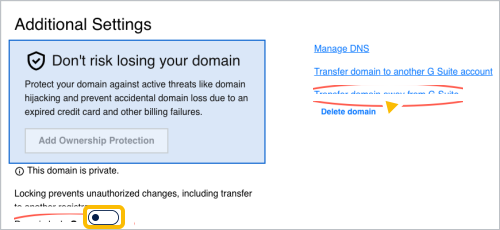
- 도메인 잠금 오른쪽에서 Google Workspace에서 도메인 이전을 클릭합니다.
새 탭에서 Domain Transfer Out(도메인 이전) 페이지가 열립니다.
- 도메인 이전 체크리스트를 검토하고 Continue with transfer(이전 계속)를 클릭합니다. 표시되는 안내에 따라 도메인 이전을 완료합니다.
GoDaddy에 등록된 이메일 주소로 이전 승인 코드가 전송됩니다. Google Workspace에 가입할 때 사용한 이메일 주소일 가능성이 높습니다.
eNom에서 도메인 잠금 해제 및 이전하기
- 고급 DNS 설정 정보에서 로그인 이름, 비밀번호, 고객 서비스 PIN을 기록해 둡니다.
- DNS 콘솔에 로그인을 클릭합니다.
- 도메인 이름과 비밀번호를 입력하고 로그인을 클릭합니다.
새 탭에서 Domain Settings(도메인 설정) 페이지가 열립니다.
- 등록기관 잠금 옆에 있는 수정을 클릭합니다.
- Disable(사용 중지)을 선택하고 Save(저장)를 클릭합니다.

- 등록기관 잠금 위의 행에서 등록자에게 인증 정보 이메일 보내기를 클릭하여 eNom에 도메인 이전 승인 코드를 요청합니다.

eNom에 등록된 이메일 주소로 승인 코드가 전송됩니다. Google Workspace에 가입할 때 사용한 이메일 주소일 가능성이 높습니다.
- 페이지 상단에서 Contact Information(연락처 정보) 탭을 클릭합니다.
- ID Protect(ID 보호) 아래에서 Edit(수정)를 클릭합니다.
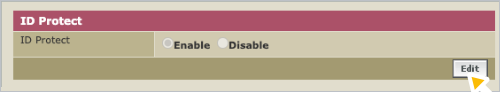
- Disable(사용 중지)을 선택하고 Save(저장)를 클릭합니다.
domaindiscount24 (key_systems)에서 도메인 잠금 해제 및 이전하기
- 고급 DNS 설정 정보에서 로그인 이름, 비밀번호, 고객 서비스 PIN을 기록해 둡니다.
- DNS 콘솔에 로그인을 클릭합니다.
- 고객 ID 또는 이메일 주소 입력란에 로그인 이름을 입력합니다.
- 비밀번호를 입력하고 로그인을 클릭합니다.
새 탭에 domaindiscount24 대시보드 페이지가 열립니다.
- 왼쪽 메뉴에서 도메인 내 도메인을 클릭합니다.
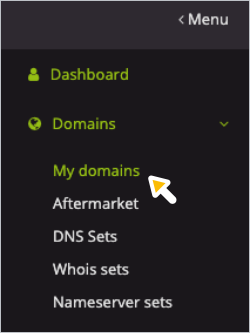
domaindiscount24 도메인이 표시된 페이지가 열립니다.
- 이전하려는 도메인 옆에 잠금 표시가 있는 경우 잠금 표시를 클릭하여 도메인을 잠금 해제합니다.
- 이전하려는 도메인 왼쪽에 있는 체크박스를 선택합니다.
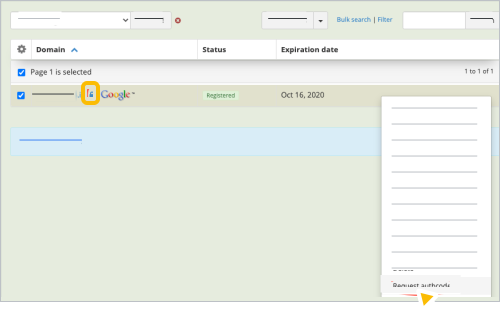
- 더보기 인증 코드 요청을 클릭합니다.
domaindiscount24에 등록된 이메일 주소로 승인 코드가 전송됩니다. Google Workspace에 가입할 때 사용한 이메일 주소일 가능성이 높습니다.
Squarespace에서 도메인 잠금 해제 및 이전하기
- Squarespace에 로그인합니다.
- 왼쪽 상단에서 Domains(도메인)를 클릭합니다.
- 여러 도메인을 사용하는 경우 이전하려는 도메인의 이름을 클릭합니다.
- 도메인 잠금 전환 버튼을 클릭하여 도메인을 잠금 해제합니다.
-
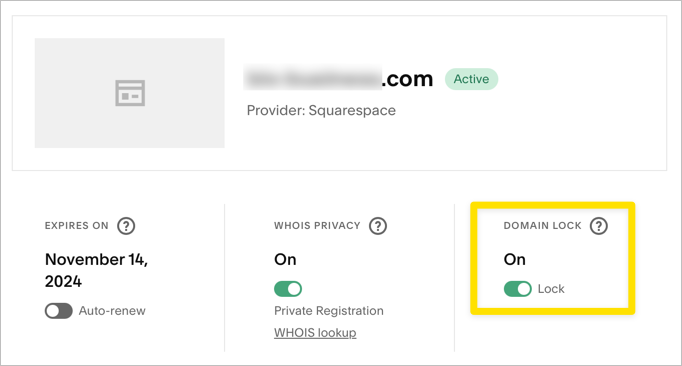
- 페이지 하단으로 스크롤하여 이전 코드 요청을 클릭합니다.
Squarespace에서 24시간 이내에 이전 코드를 이메일로 보내드립니다.
- 도메인 이전 승인하기
구체적인 안내를 받으려면 새 도메인 호스트에 문의하세요.
- Google Workspace를 새 도메인 호스트에 연결합니다.
도메인 이전을 완료한 후 Google Workspace에서 작동하도록 새 도메인 호스트 레코드를 업데이트해야 합니다.
- MX 레코드를 업데이트하여 도메인의 이메일이 Google Workspace 계정으로 전송되도록 합니다. MX 레코드 설정하기를 참고하세요.
- 맞춤 URL을 만들었거나 Google 사이트를 도메인에 매핑했다면 새 도메인 호스트에서 CNAME 레코드를 업데이트해야 합니다.
- 도메인 이전이 완료되면 도메인 등록 구독을 취소합니다.
Google, Google Workspace, 관련 마크와 로고는 Google LLC의 상표입니다. 기타 모든 회사명 및 제품명은 해당 업체의 상표입니다.