

ドメインを別のホストに移管する際は、Gmail やその他の Google Workspace サービスをこれまでどおり利用できるように、ドメインの設定を更新する必要があります。
移管の要件
ドメインを最近登録または移管した場合は、ドメインホストが待機期間を必要とすることがあります。次の操作を行った後、ドメインを移管するには 60 日間待つ必要があります。
- 新しいドメイン名を登録する
- ドメインを現在のドメインホストに移管します。
- ドメイン登録情報(メールアドレスなど)を変更する
この待機期間()は、ICANN(ドメインの管理組織)の規定により強制的にドメインホストに課されるものです。ドメインについてご不明な点がある場合は、ドメインホストにお問い合わせください。
ドメインの購入方法に応じた移管手順
独自のドメインを Google Workspace で使用している
Google Workspace のお申し込み時にすでにドメインを所有していた場合
ドメインの移管が完了したら、新しいドメインホストのレコードを更新して Google Workspace で使用できるようにします。
- 現在ご利用のドメインホストおよび新しいドメインホストのサポート センターにアクセスし、移管手順を確認します。
- Google Workspace を新しいドメインホストに接続します。
- ドメインのメールが Google Workspace アカウントに転送されるように MX レコードを設定します。
- カスタム URL を作成した場合、または Google サイトをドメインにマッピングした場合は、新しいドメインホストで CNAME レコードを追加する必要があります。
Google Workspace のお申し込み時にドメインを購入されたお客様
お申し込み時にドメインを購入された場合、ドメインは Google Workspace パートナー ホストによってホストされています。
Google Workspace パートナー ホストからドメインを移行するには:
-
新しいホストで移管手順を確認します。
新しいドメインホストのサポート センターにアクセスし、移管手順を確認します。
-
Google Workspace パートナー ホストを特定します。
-
Google 管理コンソールで、メニュー アイコン

 [
[ アカウント] [ドメイン] に移動します。
アクセスにはドメインの設定の管理者権限が必要です。
- [ドメインの管理] をクリックします。
- 移管するドメインの横にある [詳細を表示] をクリックします。
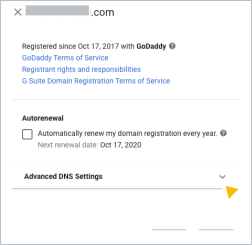
ウィンドウが開き、パートナー ホストとドメインの登録情報が表示されます。
- [詳細な DNS 設定] をクリックして、ドメインのユーザー名とパスワードを表示し、DNS コンソールにログインします。DNS コンソールでドメインのロックを解除し、移行認証コードをコピーできます。
-
- ドメインのロックを解除し、ドメイン移管用の認証コードを取得します。
ドメインホストは、不正な移管や変更から保護するためにドメインをロックしています。
ドメインを移管するには、移管元のドメインホストから取得した認証コードを移管先のホストに提供する必要があります。このコードは、ドメインの不正な移管を防ぐために使用するものです。
ドメインのロックを解除して移管する手順については、ご利用のドメインホストを下記から選択してください。
ドメインのロックを解除して GoDaddy から移管する
- [詳細な DNS 設定] にあるログイン名、パスワード、カスタマー サービスの PIN をメモします。
- [DNS コンソールにログイン] をクリックします。
- ログイン名とパスワードを入力し、[Sign In] をクリックします。
[Domains] ページが新しいタブで開きます。
- 移管するドメインの横にあるその他アイコン
 [ドメインの設定] をクリックします。
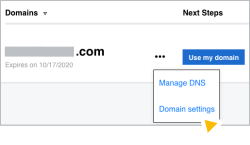
[Domain Settings] ページが新しいタブで開きます。
- プライバシー設定まで下にスクロールし、ドメインのプライバシーがオンになっている場合は、[Turn Privacy Off] をクリックします。

- [Privacy email forwarding] が [On] になっている場合は、[Edit] をクリックし、[Do not forward email] を選択します。

- [Remove Domains By Proxy] をクリックします。
- [Save] をクリックします。
- [Additional Settings] までスクロールし、[Domain lock] をクリックしてオフにします。
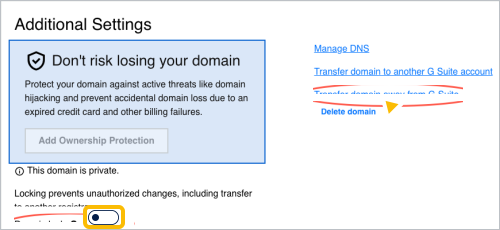
- [ドメインロック] の右側にある [Google Workspace からドメインを移管する] をクリックします。
[Domain Transfer Out] ページが新しいタブで開きます。
- ドメイン移管チェックリストを確認し、[Continue with transfer] をクリックします。画面の指示に沿ってドメインの移管を完了します。
GoDaddy に登録済みのメールアドレスに、移管の認証コードが送信されます。通常、このメールアドレスは Google Workspace のお申し込み時に使用したメールアドレスです。
ドメインのロックを解除して eNom から移管する
- [詳細な DNS 設定] の情報から、ログイン名、パスワード、カスタマー サービス PIN をメモします。
- [DNS コンソールにログイン] をクリックします。
- ドメイン名とパスワードを入力し、[Login] をクリックします。
[Domain Settings] ページが新しいタブで開きます。
- [登録事業者ロック] の横にある [編集] をクリックします。
- [Disable] を選択して [Save] をクリックします。

- [Registrar Lock] の上の行で、[Email Auth Info to Registrant] をクリックして、ドメイン移管の認証コードを eNom にリクエストします。

eNom に登録済みのメールアドレスに認証コードが送信されます。通常、このメールアドレスは Google Workspace のお申し込み時に使用したメールアドレスです。
- ページの上部にある [Contact Information] タブをクリックします。
- [ID Protect] で [Edit] をクリックします。
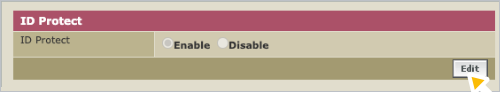
- [Disable] を選択して [Save] をクリックします。
ドメインのロックを解除して domaindiscount24(key_systems)から移管する
- [詳細な DNS 設定] の情報から、ログイン名、パスワード、カスタマー サービス PIN をメモします。
- [DNS コンソールにログイン] をクリックします。
- [Customer ID or email address] にログイン名を入力します。
- パスワードを入力して [Login] をクリックします。
domaindiscount24 のダッシュボード ページが新しいタブで開きます。
- 左側のメニューで [ドメイン] [マイドメイン] をクリックします。
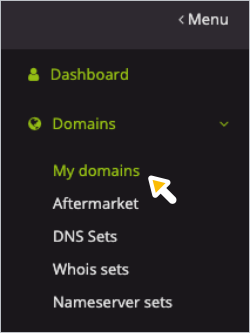
domaindiscount24 ドメインがリストに表示されたページが開きます。
- 移管するドメインの横に鍵のマークが付いている場合は、鍵をクリックしてドメインのロックを解除します。
- 移管するドメインの左側にあるチェックボックスをオンにします。
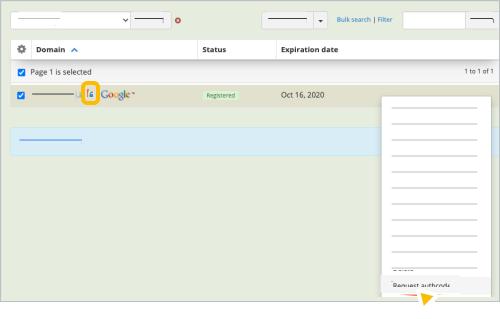
- その他アイコン [認証コードをリクエスト] をクリックします。
認証コードが domaindiscount24 の登録メールアドレスに送信されます。通常、このメールアドレスは Google Workspace のお申し込み時に使用したメールアドレスです。
ドメインのロックを解除して Squarespace から移管する
- Squarespace にログインします。
- 左上の [Domains] をクリックします。
- 複数のドメインがある場合は、移管するドメインの名前をクリックします。
- [Domain lock] 切り替えボタンをクリックして、ドメインのロックを解除します。
-
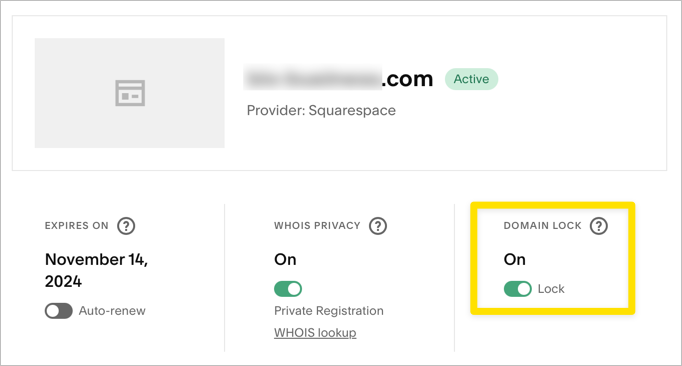
- ページの一番下までスクロールし、[Request transfer code] をクリックします。
Squarespace から 24 時間以内に移行コードがメールで届きます。
- ドメインの移管を承認します。
詳しい手順については、移管先のドメインホストにお問い合わせください。
- Google Workspace を新しいドメインホストに接続します。
ドメインの移管が完了したら、Google Workspace で使用できるように、新しいドメインホストのレコードを更新する必要があります。
- ドメインのメールが Google Workspace アカウントに転送されるように MX レコードを更新します。詳しくは、MX レコードを設定するをご覧ください。
- カスタム URL を作成した場合や、Google サイトをドメインにマッピングした場合は、新しいドメインホストで CNAME レコードを更新する必要があります。
- ドメインの移管が完了したら、ドメイン登録サブスクリプションを解約します。
Google、Google Workspace、および関連するマークとロゴは、Google LLC の商標です。その他すべての企業名および商品名は関連各社の商標です。