

เมื่อโอนโดเมนไปยังโฮสต์ของโดเมนอื่น คุณต้องอัปเดต การตั้งค่าโดเมนเพื่อให้ Gmail และบริการอื่นๆ ของ Google Workspace ทำงานต่อไปได้
ข้อกำหนดการโอน
หากเพิ่งจดทะเบียนหรือโอนโดเมน โฮสต์ของโดเมนอาจ กำหนดระยะเวลารอ คุณต้องรอ 60 วันจึงจะโอนโดเมนได้หลังจาก คุณทำสิ่งต่อไปนี้
- จดทะเบียนชื่อโดเมนใหม่
- โอนโดเมนไปยังโฮสต์ของโดเมนปัจจุบัน
- เปลี่ยนข้อมูลการจดทะเบียนโดเมน เช่น อีเมล
ICANN (องค์กรที่ทำหน้าที่ควบคุมโดเมนต่างๆ) กำหนดให้โฮสต์ของโดเมนต้องมีช่วงรอดำเนินการดังกล่าว (เรียกอีกอย่างว่าล็อกโดเมน) หากมีคำถามเกี่ยวกับโดเมน โปรดติดต่อ โฮสต์ของโดเมน
คุณซื้อโดเมนมาอย่างไร
ฉันนำโดเมนของฉันเองมาใช้กับ Google Workspace
หากคุณเป็นเจ้าของโดเมนอยู่แล้วเมื่อลงชื่อสมัครใช้ Google Workspace
หลังจากโอนโดเมนเสร็จแล้ว ให้อัปเดตระเบียนโฮสต์ของโดเมนใหม่เพื่อให้ใช้งานกับ Google Workspace ได้
- ดูวิธีการโอนที่ศูนย์การสนับสนุนในโฮสต์ของโดเมนปัจจุบันและโฮสต์ของโดเมนใหม่
- เชื่อมต่อ Google Workspace กับโฮสต์โดเมนใหม่
- ตั้งค่าระเบียน MX เพื่อกำหนดเส้นทางอีเมลของโดเมนไปยังบัญชี Google Workspace
- หากสร้าง URL ที่กำหนดเองหรือแมปเว็บไซต์จาก Google Sites กับโดเมนเอาไว้ คุณก็ต้องเพิ่มระเบียน CNAME ในโฮสต์ของโดเมนใหม่
ฉันซื้อโดเมนเมื่อลงชื่อสมัครใช้ Google Workspace
หากซื้อโดเมนระหว่างการลงชื่อสมัครใช้ พาร์ทเนอร์โฮสต์ของ Google Workspace จะเป็นผู้โฮสต์โดเมนของคุณ
วิธีย้ายโดเมนจากพาร์ทเนอร์โฮสต์ของ Google Workspace
-
ดูวิธีการโอนจากโฮสต์รายใหม่
ไปที่ศูนย์การสนับสนุนในโฮสต์ของโดเมนรายใหม่เพื่ออ่านวิธีการโอน
-
ระบุโฮสต์พาร์ทเนอร์ Google Workspace
-
ในคอนโซลผู้ดูแลระบบของ Google ให้ไปที่เมนู


 บัญชี
โดเมน
บัญชี
โดเมนต้องมีสิทธิ์ของผู้ดูแลระบบในการตั้งค่าโดเมน
- คลิกจัดการโดเมน
- คลิกดูรายละเอียดถัดจากโดเมนที่ต้องการโอน
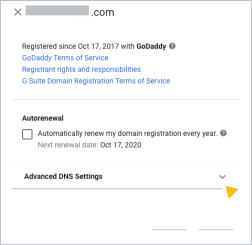
หน้าต่างจะเปิดขึ้นและแสดงข้อมูลพาร์ทเนอร์โฮสต์พร้อมทั้งข้อมูลการจดทะเบียนโดเมน
- คลิกการตั้งค่า DNS ขั้นสูงเพื่อดูชื่อผู้ใช้และรหัสผ่านของโดเมน แล้วลงชื่อเข้าใช้คอนโซล DNS ที่คุณปลดล็อกโดเมนและคัดลอกรหัสการให้สิทธิ์การโอนได้
-
- ปลดล็อกโดเมนและรับรหัสการให้สิทธิ์โอนโดเมน
โฮสต์ของโดเมนจะล็อกโดเมนของคุณเพื่อป้องกันการโอนและการเปลี่ยนแปลงที่ไม่ได้รับอนุญาต
หากต้องการโอนโดเมน โฮสต์ใหม่อาจต้องใช้รหัสการให้สิทธิ์จากโฮสต์ของโดเมนปัจจุบัน โดยระบบจะใช้รหัสนี้ในการป้องกันโดเมนจากการโอนที่ไม่ได้รับอนุญาต
เลือกโฮสต์ของโดเมนด้านล่างเพื่อดูขั้นตอนปลดล็อกและโอนโดเมน
ปลดล็อกและโอนโดเมนจาก GoDaddy
- จากการตั้งค่า DNS ขั้นสูง ให้สังเกตชื่อสำหรับลงชื่อเข้าใช้ รหัสผ่าน และ PIN ฝ่ายบริการลูกค้า
- คลิก Sign in to DNS console
- กรอกชื่อและรหัสผ่านสําหรับลงชื่อเข้าใช้ แล้วคลิก Sign In
หน้าโดเมนจะเปิดขึ้นในแท็บใหม่
- คลิกเพิ่มเติม
 การตั้งค่าโดเมนข้างโดเมนที่ต้องการโอน
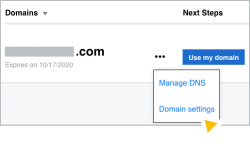
หน้า Domain Settings จะเปิดขึ้นในแท็บใหม่
- เลื่อนลงไปที่ Privacy Settings และหากความเป็นส่วนตัวของโดเมนเปิดอยู่ ให้คลิก Turn Privacy Off

- หากการส่งต่ออีเมลส่วนตัวเปิดอยู่ ให้คลิก Edit แล้วเลือก Do not forward email

- คลิก Remove Domains by Proxy
- คลิก Save
- เลื่อนลงไปที่ส่วน Additional Settings แล้วคลิก Domain lock เพื่อปิด
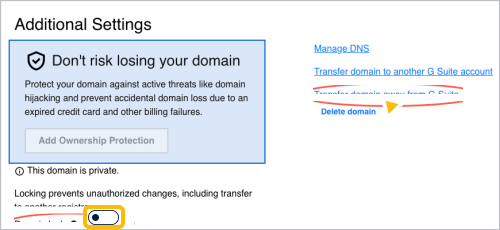
- คลิกโอนโดเมนออกจาก Google Workspace ทางด้านขวาของการล็อกโดเมน
หน้าการโอนโดเมนออกจะเปิดขึ้นในแท็บใหม่
- อ่านรายการตรวจสอบการโอนโดเมนแล้วคลิก Continue with transfer ทำตามข้อความบนหน้าจอเพื่อโอนโดเมนให้เรียบร้อย
ระบบจะส่งรหัสการให้สิทธิ์การโอนไปยังอีเมลที่ระบุไว้กับ GoDaddy ซึ่งมักจะเป็นอีเมลที่คุณใช้ในการลงชื่อสมัครใช้ Google Workspace
ปลดล็อกและโอนโดเมนจาก eNom
- จากข้อมูลการตั้งค่า DNS ขั้นสูง ให้จดชื่อสำหรับลงชื่อเข้าใช้ รหัสผ่าน และ PIN สำหรับฝ่ายบริการลูกค้า
- คลิก Sign in to DNS console
- กรอกชื่อโดเมนและรหัสผ่าน แล้วคลิก Login
หน้า Domain Settings จะเปิดขึ้นในแท็บใหม่
- คลิกแก้ไขข้างการล็อกรีจิสตราร์
- เลือก Disable แล้วคลิกSave

- ในบรรทัดเหนือการล็อกของผู้รับจดทะเบียน ให้คลิกส่งข้อมูลการให้สิทธิ์ทางอีเมลไปยังผู้จดทะเบียนเพื่อส่งคำขอไปยัง eNom สำหรับรหัสการให้สิทธิ์ในการโอนโดเมน

ระบบจะส่งรหัสการให้สิทธิ์ไปยังที่อยู่อีเมลที่ระบุไว้กับ eNom ซึ่งมักจะเป็นอีเมลที่คุณใช้ในการลงชื่อสมัครใช้ Google Workspace
- คลิกแท็บ Contact Information
- คลิก Edit ในส่วน ID Protect
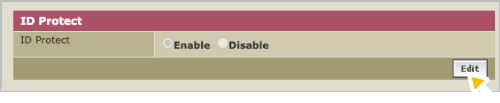
- เลือก Disable แล้วคลิก Save
ปลดล็อกและโอนโดเมนจาก domaindiscount24 (key_systems)
- จากข้อมูลการตั้งค่า DNS ขั้นสูง ให้จดชื่อสำหรับลงชื่อเข้าใช้ รหัสผ่าน และ PIN สำหรับฝ่ายบริการลูกค้า
- คลิก Sign in to DNS console
- กรอกชื่อสำหรับลงชื่อเข้าใช้ของคุณในช่อง Customer ID or email address
- กรอกรหัสผ่าน แล้วคลิกเข้าสู่ระบบ
หน้าแดชบอร์ดของ domaindiscount24 จะเปิดขึ้นในแท็บใหม่
- จากเมนูด้านซ้าย ให้คลิกโดเมน MyDomains
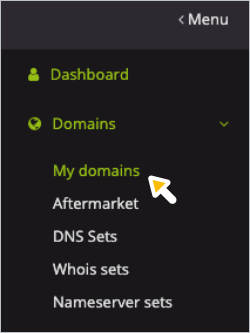
หน้าที่มีโดเมน domaindiscount24 ของคุณจะเปิดขึ้น
- หากโดเมนที่คุณต้องการโอนมีไอคอนล็อกอยู่ด้านข้าง ให้คลิกไอคอนล็อกเพื่อปลดล็อกโดเมน
- เลือกช่องทางซ้ายของโดเมนที่ต้องการโอน
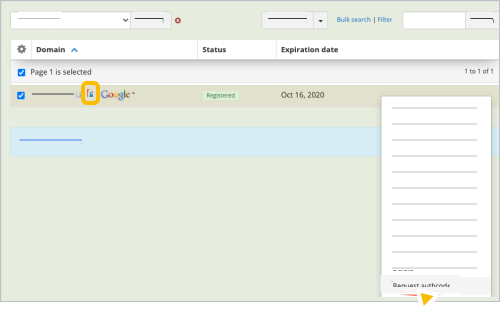
- คลิกเพิ่มเติม ขอรหัสการให้สิทธิ์
ระบบจะส่งรหัสการให้สิทธิ์ไปยังที่อยู่อีเมลที่ระบุไว้กับ domaindiscount24 ซึ่งมักจะเป็นอีเมลที่คุณใช้ในการลงชื่อสมัครใช้ Google Workspace
ปลดล็อกและโอนโดเมนจาก Squarespace
- ลงชื่อเข้าใช้ Squarespace
- คลิกโดเมนที่ด้านซ้ายบน
- หากคุณมีหลายโดเมน ให้คลิกชื่อของโดเมนที่ต้องการโอน
- คลิกปุ่มเปิด/ปิด Domain lock เพื่อปลดล็อกโดเมน
-
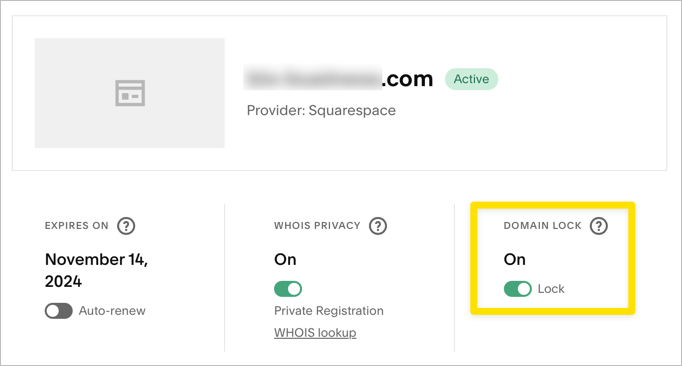
- เลื่อนไปที่ด้านล่างของหน้า แล้วคลิกขอรหัสการโอน
Squarespace จะส่งอีเมลรหัสการโอนให้ภายใน 24 ชั่วโมง
- ให้สิทธิ์การโอนโดเมน
โปรดขอคำแนะนำจากโฮสต์ของโดเมนใหม่
- เชื่อมต่อ Google Workspace กับโฮสต์โดเมนใหม่
หลังจากโอนโดเมนเสร็จแล้ว คุณต้องอัปเดตระเบียนโฮสต์ของโดเมนใหม่เพื่อให้ทำงานกับ Google Workspace ได้ โดยทำดังนี้
- อัปเดตระเบียน MX เพื่อกำหนดเส้นทางอีเมลของโดเมนไปยังบัญชี Google Workspace โปรดดูหัวข้อตั้งค่าระเบียน MX
- หากสร้าง URL ที่กำหนดเองหรือแมป Google Sites กับโดเมนเอาไว้ คุณจะต้องอัปเดตระเบียน CNAME ในโฮสต์ของโดเมนใหม่
- เมื่อโอนโดเมนเสร็จแล้ว โปรดยกเลิกการสมัครใช้บริการจดทะเบียนโดเมน
Google, Google Workspace รวมถึงเครื่องหมายและโลโก้ที่เกี่ยวข้องเป็นเครื่องหมายการค้าของ Google LLC ชื่อบริษัทและชื่อผลิตภัณฑ์อื่นๆ ทั้งหมดเป็นเครื่องหมายการค้าของบริษัทที่เกี่ยวข้อง