

Quando trasferisci il tuo dominio a un altro host, devi aggiornare le impostazioni del dominio per consentire a Gmail e ad altri servizi Google Workspace di continuare a funzionare correttamente.
Requisiti per il trasferimento
Se hai registrato o trasferito il dominio di recente, l'host del dominio può imporre dei tempi di attesa. Devi attendere 60 giorni per trasferire il dominio dopo aver:
- Registrato il nuovo nome di dominio.
- Trasferito il dominio presso l'host attuale.
- Cambiato i dati della registrazione del dominio, ad esempio il tuo indirizzo email.
Gli host di dominio sono obbligati a imporre questo periodo di attesa (detto anche blocco del dominio) da ICANN , l'ente di gestione dei domini. Per qualsiasi domanda sul tuo dominio, contatta l'host.
Come hai acquistato il dominio?
Ho portato il mio dominio su Google Workspace
Possedevi già il dominio quando hai eseguito la registrazione a Google Workspace?
Dopo aver completato il trasferimento del dominio, aggiorna i record del nuovo host in modo che funzionino con Google Workspace.
- Visita il centro assistenza dell'host del dominio attuale o, in caso di trasferimento, del nuovo host per ricevere istruzioni.
- Collega Google Workspace al nuovo host del dominio.
- Configura i record MX in modo che le email del tuo dominio vengano indirizzate al tuo account Google Workspace.
- Se hai creato URL personalizzati o hai mappato un sito Google al tuo dominio, devi aggiungere i record CNAME nel nuovo host del dominio.
Ho acquistato il dominio quando ho eseguito la registrazione a Google Workspace
Se hai acquistato il dominio durante la registrazione, il dominio è ospitato da un host partner di Google Workspace.
Per trasferire il dominio dall'host partner di Google Workspace:
-
Richiedi le istruzioni per il trasferimento al nuovo host.
Visita il centro assistenza del nuovo host del dominio per le istruzioni specifiche per il trasferimento.
-
Identifica l'host partner di Google Workspace.
-
Nella Console di amministrazione Google, vai a Menu


 Account
Domini.
Account
Domini.È necessario disporre del privilegio di amministratore Impostazioni dominio.
- Fai clic su Gestisci domini.
- Accanto al dominio che vuoi trasferire, fai clic su Visualizza dettagli.
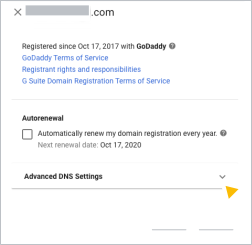
Viene visualizzata una finestra in cui sono riportate le informazioni relative all'host partner e alla registrazione del dominio.
- Fai clic su Impostazioni DNS avanzate per visualizzare il nome utente e la password del dominio, quindi accedi alla console DNS, in cui puoi sbloccare il dominio e copiare il codice di autorizzazione per il trasferimento.
-
- Sblocca il dominio e recupera il codice di autorizzazione per il trasferimento del dominio.
Gli host del dominio bloccano il tuo dominio per proteggerlo da trasferimenti e modifiche non autorizzati.
Per trasferire il dominio, il nuovo host potrebbe richiedere un codice di autorizzazione dal tuo host attuale. Questo codice viene utilizzato per proteggere il dominio da trasferimenti non autorizzati.
Scegli l'host del tuo dominio di seguito per visualizzare i passaggi per sbloccare e trasferire il dominio.
Sbloccare e trasferire il dominio da GoDaddy
- In Impostazioni DNS avanzate, prendi nota del nome di accesso, della password e del PIN dell'assistenza clienti.
- Fai clic su Accedi alla console DNS.
- Inserisci il nome e la password di accesso e fai clic su Accedi.
La pagina Domains (Domini) si apre in una nuova scheda.
- Accanto al dominio che vuoi trasferire, fai clic su Altro
 Impostazioni dominio.
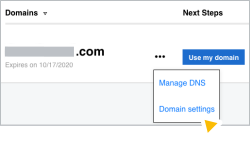
La pagina Domain Settings (Impostazioni dominio) si apre in una nuova scheda.
- Scorri verso il basso fino a Privacy Settings (Impostazioni privacy) e, se la privacy del tuo dominio è attiva, fai clic su Turn Privacy Off (Disattiva privacy).

- Se l'opzione Privacy email forwarding (Inoltro email per la privacy) è impostata su On (Attiva), fai clic su Edit (Modifica) e seleziona Do not forward email (Non inoltrare le email).

- Fai clic su Remove Domains by Proxy (Rimuovi domini via proxy).
- Fai clic su Save (Salva).
- Scorri verso il basso fino alla sezione Impostazioni aggiuntive e fai clic sull'opzione Blocco dominio per disattivarla.
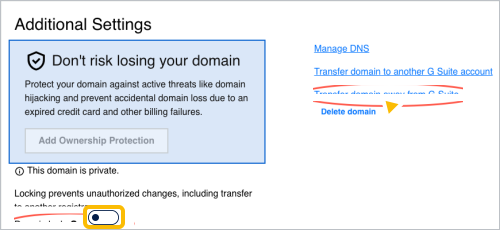
- A destra di Domain lock (Blocco dominio), fai clic su Transfer domain away from Google Workspace (Trasferisci dominio da Google Workspace).
La pagina Domain Transfer Out (Trasferimento del dominio) si apre in una nuova scheda.
- Leggi l'elenco di controllo per il trasferimento del dominio e fai clic su Continue with transfer (Procedi con il trasferimento). Segui le istruzioni per completare il trasferimento del dominio.
Il codice di autorizzazione per il trasferimento viene inviato via email all'indirizzo registrato presso GoDaddy. Molto probabilmente, si tratta dell'indirizzo email che hai utilizzato per registrarti a Google Workspace.
Sbloccare e trasferire il dominio da eNom
- Dalle informazioni nella scheda Impostazioni DNS avanzate , prendi nota del nome di accesso, della password e del PIN dell'assistenza clienti.
- Fai clic su Accedi alla console DNS.
- Inserisci il nome e la password del dominio e fai clic su Login (Accedi).
La pagina Domain Settings (Impostazioni dominio) si apre in una nuova scheda.
- Accanto a Registrar Lock (Blocco registrar), fai clic su Edit (Modifica).
- Seleziona Disable (Disattiva) e fai clic su Save (Salva).

- Nella riga sopra Registrar Lock (Blocco registrar), fai clic su Email Auth Info to Registrant (Informazioni sulle autorizzazioni email per il registrante) per inviare a eNom una richiesta di codice di autorizzazione per il trasferimento del dominio.

Il codice di autorizzazione viene inviato via email all'indirizzo registrato presso eNom. Molto probabilmente, si tratta dell'indirizzo email che hai utilizzato per registrarti a Google Workspace.
- Fai clic sulla scheda Contact Information (Informazioni di contatto) nella parte superiore della pagina.
- In ID Protect (Protezione ID), fai clic su Edit (Modifica).
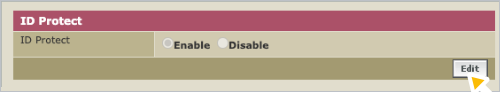
- Seleziona Disable (Disattiva) e fai clic su Save (Salva).
Sbloccare e trasferire il dominio da domaindiscount24 (key_systems)
- Dalle informazioni nella scheda Impostazioni DNS avanzate , prendi nota del nome di accesso, della password e del PIN dell'assistenza clienti.
- Fai clic su Accedi alla console DNS.
- Nel campo Customer ID or email address (ID cliente o indirizzo email), inserisci il tuo nome di accesso.
- Inserisci la password e fai clic su Login (Accedi).
La pagina Dashboard di domaindiscount24 si apre in una nuova scheda.
- Nel menu sulla sinistra, fai clic su Domains MyDomains.
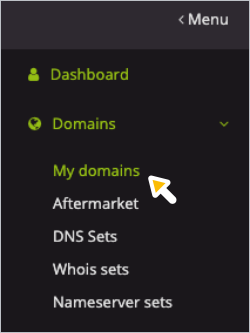
Si apre una pagina in cui sono elencati i tuoi domini di domaindiscount24.
- Se in corrispondenza del dominio che vuoi trasferire vedi l'icona di un lucchetto, fai clic sul lucchetto per sbloccare il dominio.
- A sinistra del dominio che vuoi trasferire, seleziona la casella.
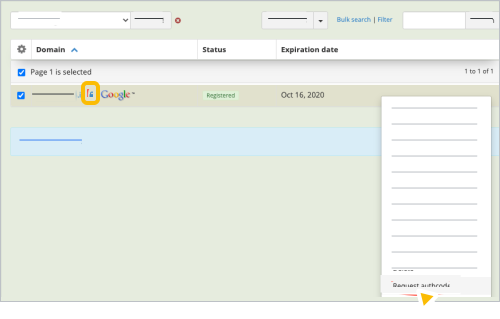
- Fai clic su Altro Request authcode (Richiedi codice di autorizzazione).
Il codice di autorizzazione viene inviato via email all'indirizzo fornito su domaindiscount24. Molto probabilmente, si tratta dell'indirizzo email che hai utilizzato per registrarti a Google Workspace.
Sbloccare e trasferire il dominio da Squarespace
- Accedi a Squarespace.
- Fai clic su Domains (Domini) in alto a sinistra.
- Se hai più domini, fai clic sul nome del dominio che vuoi trasferire.
- Fai clic sull'opzione Blocco dominio per sbloccare il tuo dominio.
-
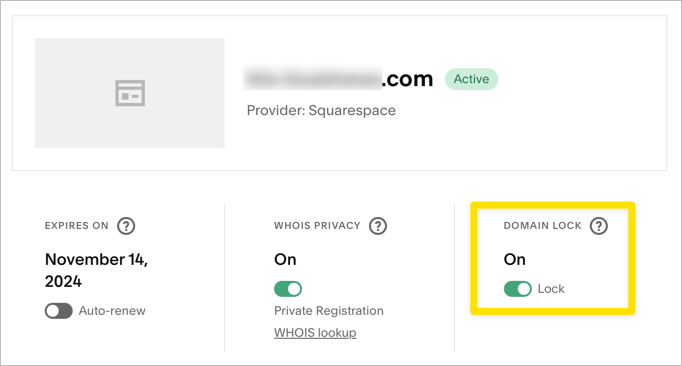
- Scorri fino in fondo alla pagina e fai clic su Richiedi codice di trasferimento.
Squarespace invierà un codice di trasferimento via email entro 24 ore.
- Autorizza il trasferimento del dominio.
Rivolgiti al tuo nuovo host di dominio per ricevere istruzioni specifiche.
- Collega Google Workspace al nuovo host del dominio.
Una volta completato il trasferimento del dominio, dovrai aggiornare i record del nuovo host di dominio in modo che funzionino con Google Workspace.
- Aggiorna i record MX in modo che le email del tuo dominio vengano indirizzate al tuo account Google Workspace. Vedi Configurare i record MX.
- Se hai creato URL personalizzati o mappato un sito Google al tuo dominio, devi aggiornare i record CNAME presso il nuovo host del dominio.
- Una volta completato il trasferimento, annulla l'abbonamento per la registrazione del dominio.
Google, Google Workspace e i marchi e i loghi correlati sono marchi di Google LLC. Tutti gli altri nomi di società e prodotti sono marchi delle società a cui sono associati.