

När du överför din domän till en annan domänvärd måste du uppdatera dina domäninställningar så att Gmail och andra Google Workspace-tjänster fortsätter att fungera.
Överföringskrav
Om du nyligen registrerade eller överförde din domän kan din domänvärd kräva en väntetid. Du måste vänta 60 dagar med att överföra din domän efter att du:
- Registrera ditt nya domännamn.
- Överför din domän till din nuvarande domänvärd.
- Ändra din domänregistreringsinformation, till exempel din e-postadress.
Domänvärdar är skyldiga att tillämpa denna väntetid (även känd som domänlåsning ) enligt ICANN (styrande organisation för domäner). Kontakta din domänvärd om du har frågor om din domän.
Hur köpte du din domän?
Jag har flyttat min egen domän till Google Workspace
Ägde du redan din domän när du registrerade dig för Google Workspace?
När du har slutfört överföringen av din domän uppdaterar du dina nya domänvärdposter så att de fungerar med Google Workspace.
- Besök supportcentren hos dina nuvarande och nya domänvärdar för överföringsinstruktioner.
- Koppla Google Workspace till din nya domänvärd.
- Konfigurera dina MX-poster för att dirigera din domäns e-post till ditt Google Workspace-konto.
- Om du har skapat anpassade webbadresser eller mappat en Google-webbplats till din domän måste du lägga till CNAME-poster hos din nya domänvärd.
Jag köpte min domän när jag registrerade mig för Google Workspace
Om du köpte din domän under registreringen hostas din domän av en Google Workspace-partnervärd.
Så här överför du din domän från din Google Workspace-partnervärd:
Få överföringsinstruktioner från din nya värd.
Besök supportcentret hos din nya domänvärd för specifika överföringsinstruktioner.
Identifiera din Google Workspace-partnervärd.
I Googles administratörskonsol, gå till Meny


 Konto Domäner .
Kräver administratörsbehörighet för domäninställningar .
- Klicka på Hantera domäner .
- Bredvid domänen du vill överföra klickar du på Visa detaljer .
Ett fönster öppnas och visar din partnervärd och domänregistreringsinformation.
- Klicka på Avancerade DNS-inställningar för att se ditt domännamn och lösenord och logga in på DNS-konsolen där du kan låsa upp din domän och kopiera din överföringsauktoriseringskod.
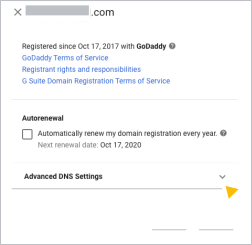
- Lås upp din domän och få din domäns auktoriseringskod för överföring.
Domänvärdar låser din domän för att skydda mot obehöriga överföringar och ändringar.
För att överföra din domän kan din nya värd behöva en auktoriseringskod från din nuvarande domänvärd. Denna kod används för att förhindra obehöriga överföringar av din domän.
Välj din domänvärd nedan för att få stegen för att låsa upp och överföra din domän.
Lås upp och överför din domän från GoDaddy
- Anteckna ditt inloggningsnamn, lösenord och kundtjänst-PIN från de avancerade DNS-inställningarna .
- Klicka på Logga in på DNS-konsolen .
- Ange ditt inloggningsnamn och lösenord och klicka på Logga in .
Sidan Domäner öppnas i en ny flik.
- Bredvid domänen du vill överföra klickar du på Mer
 Domäninställningar .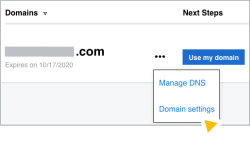
Sidan Domäninställningar öppnas i en ny flik.
- Scrolla ner till Sekretessinställningarna och om din domäns sekretess är aktiverad klickar du på Stäng av sekretess .

- Om vidarebefordran av e-post för sekretess är På klickar du på Redigera och väljer Vidarebefordra inte e-post .

- Klicka på Ta bort domäner via proxy .
- Klicka på Spara .
- Scrolla ner till avsnittet Ytterligare inställningar och klicka på Domänlåset för att stänga av det.
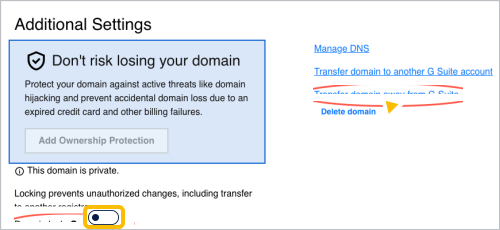
- Till höger om domänlåset klickar du på Flytta domän bort från Google Workspace .
Sidan för domänöverföring öppnas i en ny flik.
- Läs igenom checklistan för domänöverföring och klicka på Fortsätt med överföringen . Följ anvisningarna för att slutföra domänöverföringen.
Överföringsauktoriseringskoden skickas till den e-postadress som är registrerad hos GoDaddy. Det är troligtvis den e-postadress du använde för att registrera dig för Google Workspace.
Lås upp och överför din domän från eNom
- Anteckna ditt inloggningsnamn, lösenord och kundtjänst-PIN från informationen om avancerade DNS-inställningar .
- Klicka på Logga in på DNS-konsolen .
- Ange ditt domännamn och lösenord och klicka på Logga in .
Sidan Domäninställningar öppnas i en ny flik.
- Klicka på Redigera bredvid Registrarlås .
- Välj Inaktivera och klicka på Spara .

- I raden ovanför Registrar Lock klickar du på Skicka autentiseringsinformation via e-post till registrant för att skicka en begäran till eNom om auktoriseringskoden för domänöverföring.

Auktoriseringskoden skickas till den e-postadress som är registrerad hos eNom. Det är troligtvis den e-postadress du använde för att registrera dig för Google Workspace.
- Klicka på fliken Kontaktinformation högst upp på sidan.
- Klicka på Redigera under ID-skydd .
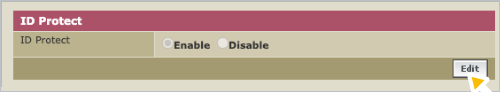
- Välj Inaktivera och klicka på Spara .
Lås upp och överför din domän från domaindiscount24 (key_systems)
- Anteckna ditt inloggningsnamn, lösenord och kundtjänst-PIN från informationen om avancerade DNS-inställningar .
- Klicka på Logga in på DNS-konsolen .
- Ange ditt inloggningsnamn i fältet Kund-ID eller e-postadress .
- Ange ditt lösenord och klicka på Logga in .
domaindiscount24-instrumentpanelens sida öppnas i en ny flik.
- Klicka på Domäner i menyn till vänster MinaDomäner .
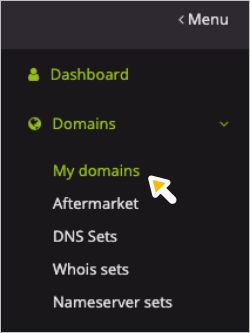
En sida med dina domaindiscount24-domäner listade öppnas.
- Om domänen du vill överföra har ett lås bredvid sig klickar du på låset för att låsa upp din domän.
- Markera rutan till vänster om domänen du vill överföra.
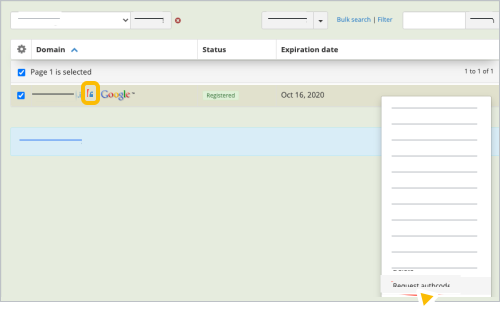
- Klicka på Mer Begär autentiseringskod .
Auktoriseringskoden skickas till den e-postadress som är registrerad hos domaindiscount24. Det är troligtvis den e-postadress du använde för att registrera dig för Google Workspace.
Lås upp och överför din domän från Squarespace
- Logga in på Squarespace .
- Klicka på Domäner längst upp till vänster.
- Om du har flera domäner klickar du på namnet på den domän du vill överföra.
- Klicka på reglaget för domänlås för att låsa upp din domän.
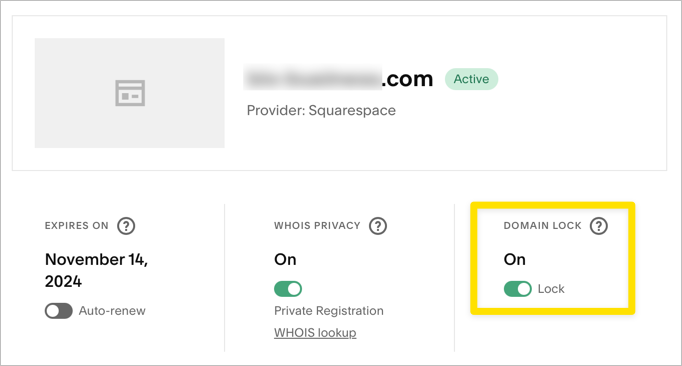
- Scrolla till botten av sidan och klicka på Begär överföringskod .
Squarespace skickar en överföringskod via e-post inom 24 timmar.
- Godkänn överföringen av din domän.
Kontakta din nya domänvärd för specifika instruktioner.
- Koppla Google Workspace till din nya domänvärd.
När du har slutfört överföringen av din domän måste du uppdatera dina nya domänvärdposter så att de fungerar med Google Workspace:
- Uppdatera dina MX-poster för att dirigera din domäns e-post till ditt Google Workspace-konto. Se Konfigurera MX-poster .
- Om du har skapat anpassade webbadresser eller mappat en Google-webbplats till din domän måste du uppdatera dina CNAME-poster hos din nya domänvärd.
- När din domänöverföring är klar, avbryt din domänregistreringsprenumeration .
Google, Google Workspace och relaterade varumärken och logotyper är varumärken som tillhör Google LLC. Alla andra företags- och produktnamn är varumärken som tillhör de företag som de är associerade med.