

Alanınızı başka bir alan barındırıcısına aktardığınızda, Gmail ve diğer Google Workspace hizmetlerinin çalışmaya devam edebilmesi için alan ayarlarınızı güncellemeniz gerekir.
Aktarım gereksinimleri
Alanınızı yakın zamanda kaydettirdiyseniz veya aktardıysanız alan barındırıcınız bir bekleme süresini zorunlu kılabilir. Aşağıdaki işlemleri gerçekleştirdikten sonra alanınızı aktarmak için 60 gün beklemeniz gerekir:
- Yeni alan adınızı kaydettirme.
- Alanınızı mevcut alan barındırıcınıza aktarın.
- E-posta adresiniz gibi alan adı kayıt bilgilerinizi değiştirme.
Alan barındırıcılarının uyguladığı bu bekleme süresi (alan kilidi de denir) ICANN (alanlar için yönetim kuruluşu) tarafından zorunlu tutulmaktadır. Alanınızla ilgili sorular için alan barındırıcınızla iletişime geçin.
Alan adınızı nasıl satın aldınız?
Kendi alanımı Google Workspace'e taşıdım
Google Workspace'e kaydolduğunuzda alan adınız zaten size mi aitti?
Alan adınızın aktarım işlemini tamamladıktan sonra, yeni alan barındırıcınızdaki kayıtları Google Workspace ile çalışacak şekilde güncelleyin.
- Aktarımla ilgili talimatlara ulaşmak için şu anki ve yeni alan barındırıcınıza ait destek merkezlerini ziyaret edin.
- Google Workspace'i yeni alan barındırıcınıza bağlayın.
- Alanınızın e-postasını Google Workspace hesabınıza yönlendirmek için MX kayıtlarınızı ayarlayın.
- Oluşturduğunuz özel URL'ler varsa veya bir Google Sitesi'ni alanınızla eşlediyseniz yeni alan barındırıcınızda CNAME kayıtları eklemeniz gerekir.
Alanımı Google Workspace'e kaydolurken satın aldım
Alanınızı kayıt sırasında satın aldıysanız alanınız bir Google Workspace barındırıcı iş ortağında barındırılır.
Alanınızı Google Workspace barındırıcı iş ortağınızdan aktarmak için:
-
Yeni barındırıcınızdan aktarım talimatlarını alın.
Özel aktarım talimatları için yeni alan barındırıcınızın destek merkezini ziyaret edin.
-
Google Workspace barındırıcı iş ortağınızı belirleyin.
-
Google Yönetici Konsolu'nda Menü


 Hesap
Alanlar'a gidin.
Hesap
Alanlar'a gidin.Alan ayarları yönetici ayrıcalığına sahip olmayı gerektirir.
- Alanları Yönet'i tıklayın.
- Aktarmak istediğiniz alanın yanındaki Ayrıntıları Göster'i tıklayın.
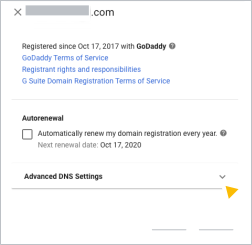
Bir pencere açılarak barındırıcı iş ortağınızı ve alan kayıt bilgilerinizi gösterir.
- Alan adı kullanıcı adınızı ve şifrenizi görüntülemek, alanınızın kilidini açabileceğiniz ve aktarım yetkilendirme kodunuzu kopyalayabileceğiniz DNS konsolunda oturum açmak için Gelişmiş DNS Ayarları'nı tıklayın.
-
- Alanınızın kilidini açın ve alan adınızın aktarım yetkilendirme kodunu alın.
Alan barındırıcıları alanınızı yetkisiz aktarımlardan ve değişikliklerden korumak için kilitler.
Alan adınızı aktarmak için yeni barındırıcınız, şu anki alan barındırıcınızdan bir yetkilendirme kodu isteyebilir. Bu kod, alanınızda yetkisiz aktarımların engellenmesi amacıyla kullanılır.
Alan adınızın kilidini açma ve aktarma ile ilgili uygulanacak adımları görmek için aşağıdan alan barındırıcınızı seçin.
Alan adınızın kilidini açma ve GoDaddy'den aktarma
- Gelişmiş DNS ayarları bölümünde, Oturum açma adınızı, Şifrenizi ve Müşteri hizmetleri PIN'inizi not edin.
- DNS konsolunda oturum açın seçeneğini tıklayın.
- Oturum açma adınızı ve Şifrenizi girip Oturum Aç'ı tıklayın.
Alan Adları sayfası yeni bir sekmede açılır.
- Aktarmak istediğiniz alanın yanındaki Diğer
 Alan Ayarları'nı tıklayın.
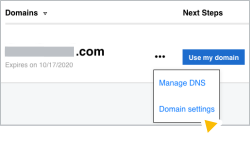
Alan Ayarları sayfası yeni bir sekmede açılır.
- Gizlilik Ayarları'na ilerleyin. Alan adı gizliliği açıksa Gizliliği Devre Dışı Bırak'ı tıklayın.

- Gizlilik e-posta yönlendirmesi Etkin ise Düzenle'yi tıklayın ve E-posta yönlendirme'yi seçin.

- Proxy'ye Göre Alan Kaldır'ı tıklayın.
- Kaydet'i tıklayın.
- Ek Ayarlar bölümüne ilerleyin ve özelliği kapatmak için Alan kilidi'ni tıklayın.
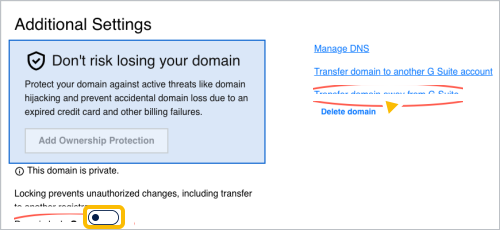
- Alan kilidinin sağındaki Alan adını Google Workspace hesabından aktarın'ı tıklayın.
Alan Adını Başka Hesaba Aktar sayfası yeni bir sekmede açılır.
- Alan adı aktarımı yapılacaklar listesini okuyun ve Aktarıma devam edin'i tıklayın. Alan adı aktarımını tamamlamak için talimatları uygulayın.
Aktarım yetkilendirme kodu GoDaddy'de kayıtlı olan e-posta adresine gönderilir. Bu adres, büyük olasılıkla Google Workspace'e kaydolmak için kullandığınız e-posta adresidir.
Alan adınızın kilidini açma ve eNom'dan aktarma
- Gelişmiş DNS ayarları bilgilerinden Oturum açma adınızı, Şifrenizi ve Müşteri hizmetleri PIN'inizi not edin.
- DNS konsolunda oturum açın seçeneğini tıklayın.
- Alan adınızı ve şifrenizi girip Login (Giriş yap) seçeneğini tıklayın.
Alan Ayarları sayfası yeni bir sekmede açılır.
- Registrar Lock'un (Kayıt Operatörü Kilidi) yanındaki Edit'i (Düzenle) tıklayın.
- Disable'ı (Devre Dışı Bırak) seçip Save'i (Kaydet) tıklayın.

- eNom'a, alan adı aktarımı yetkilendirme kodu isteği göndermek için, Registrar Lock (Kayıt Operatörü Kilidi) seçeneğinin üstündeki satırda Email Auth Info to Registrant (Kaydedene Yetkilendirme Bilgilerini E-postayla Gönder) seçeneğini tıklayın.

Yetkilendirme kodu eNom'da kayıtlı olan e-posta adresinize gönderilir. Bu adres, büyük olasılıkla Google Workspace'e kaydolmak için kullandığınız e-posta adresidir.
- Sayfanın üst tarafında, Contact Information (İletişim Bilgileri) sekmesini tıklayın.
- ID Protect (Kimlik Koruması) bölümünde, Edit'i (Düzenle) tıklayın.
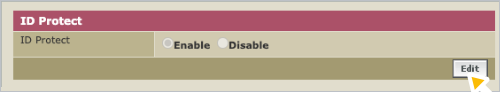
- Disable'ı (Devre Dışı Bırak) seçip Save'i (Kaydet) tıklayın.
Alan adınızın kilidini açma ve domaindiscount24'ten (key_systems) aktarma
- Gelişmiş DNS ayarları bilgilerinden Oturum açma adınızı, Şifrenizi ve Müşteri hizmetleri PIN'inizi not edin.
- DNS konsolunda oturum açın seçeneğini tıklayın.
- Customer ID or email address (Müşteri kimliği veya e-posta adresi) alanına Oturum açma adınızı girin.
- Şifrenizi girip Login'i (Giriş) tıklayın.
domaindiscount24 Dashboard (Kontrol Paneli) sayfası yeni bir sekmede açılır.
- Soldaki menüde Domains (Alan Adları) MyDomains'i (Alan Adlarım) tıklayın.
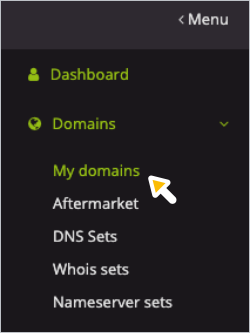
domaindiscount24 alan adlarınızın listelendiği bir sayfa açılır.
- Aktarmak istediğiniz alan adının yanında bir kilit varsa alan adınızın kilidini açmak için kilidi tıklayın.
- Aktarmak istediğiniz alan adının solundaki kutuyu işaretleyin.
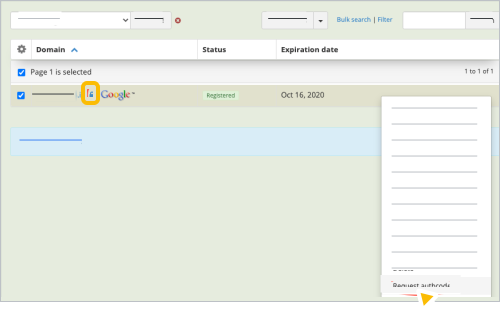
- Diğer Yetkilendirme kodu iste'yi tıklayın.
Yetkilendirme kodu domaindiscount24'te kayıtlı olan e-posta adresinize gönderilir. Bu adres, büyük olasılıkla Google Workspace'e kaydolmak için kullandığınız e-posta adresidir.
Alanınızın kilidini açma ve Squarespace'ten aktarma
- Squarespace'te oturum açın.
- Sol üstteki Domains'i (Alanlar) tıklayın.
- Birden fazla alan adınız varsa aktarmak istediğiniz alanın adını tıklayın.
- Alanınızın kilidini açmak için Alan kilidi açma/kapatma düğmesini tıklayın.
-
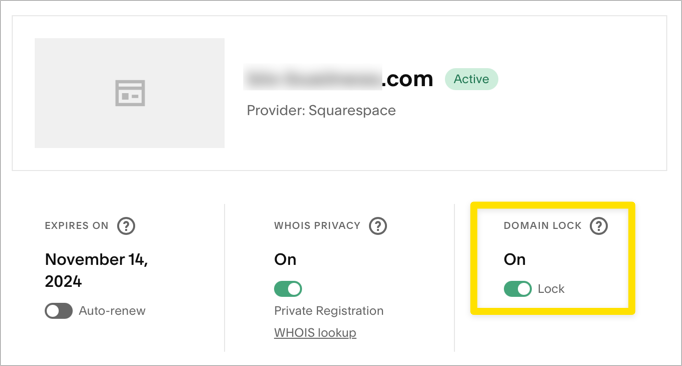
- Sayfanın alt kısmına gidin ve Transfer kodu iste'yi tıklayın.
Squarespace, 24 saat içinde e-postayla aktarım kodu gönderir.
- Alan adınızın aktarımı için yetki verin.
Özel talimatlar için yeni alan barındırıcınıza danışın.
- Google Workspace'i yeni alan barındırıcınıza bağlayın.
Alan adınızın aktarılması işlemini tamamladıktan sonra, Google Workspace ile çalışması için yeni alan adı barındırıcısı kayıtlarınızı güncellemeniz gerekir:
- MX kayıtlarınızı güncelleyerek alanınızın e-postalarının Google Workspace hesabınıza yönlendirilmesini sağlayın. MX kayıtlarını oluşturma başlıklı makaleyi inceleyin.
- Oluşturduğunuz özel URL'ler varsa veya bir Google Sitesi'ni alanınızla eşlediyseniz yeni alan barındırıcınızda CNAME kayıtlarını güncellemeniz gerekir.
- Alan adı aktarımı tamamlandıktan sonra alan kaydı aboneliğinizi iptal edin.
Google, Google Workspace ve ilgili markalar ile logolar, Google LLC şirketinin ticari markalarıdır. Diğer tüm şirket ve ürün adları, ilişkili oldukları şirketlerin ticari markalarıdır.