

如要轉移網域或變更網域的名稱伺服器,請先向目前的網域主機解鎖網域。
我將自己的網域帶到 Google Workspace
申請 Google Workspace 時,您是否已擁有網域?請前往網域代管商的支援中心,瞭解如何解鎖網域。我的網域代管商是哪一家公司?
我的網域是在申請 Google Workspace 時購買
如果您是在申請過程中購買網域,您的網域會由下列 Google Workspace 合作夥伴代管商代管。
Squarespace 和 Google Domains
重要事項:2024 年,透過 Google Domains 購買或管理的網域全都已轉移至 Squarespace。
如何解鎖網域:
- 登入 Squarespace。
- 按一下左上方的「Domains」。
- 按一下您要轉移的網域。
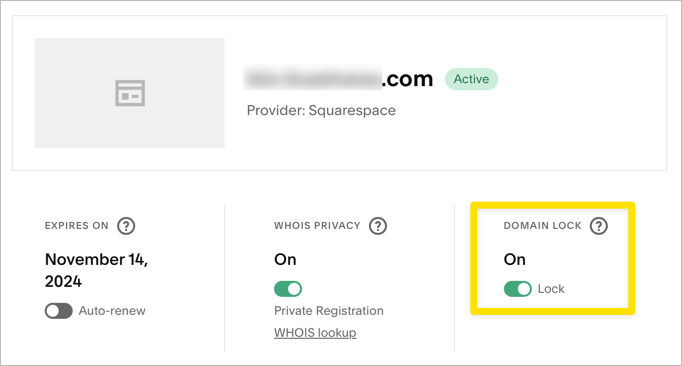
- 找到「Domain lock」部分,然後按一下切換按鈕將其關閉。
GoDaddy
如何解鎖網域:
- 查看「進階 DNS 設定」資訊,記下您的 GoDaddy 登入名稱、密碼和客戶服務 PIN 碼。
- 按一下 [登入 DNS 控制台]。
- 使用您的登入名稱和密碼登入 DNS 控制台。
系統會在新分頁中開啟「Domains」頁面。
- 找到要轉移的網域,然後依序點按旁邊的「更多」圖示

 「網域設定」。
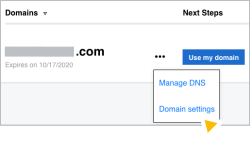
「Domain Settings」頁面會隨即在新分頁中開啟。
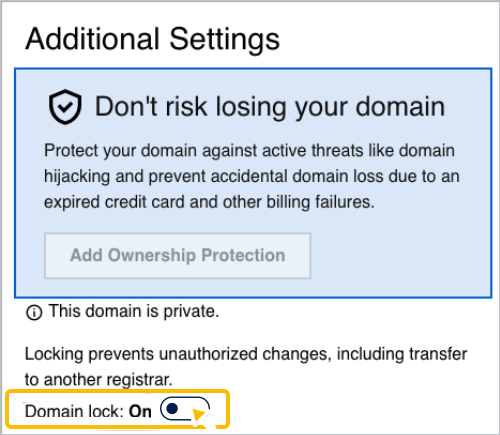
- 向下捲動至「Additional Settings」部分,然後按一下 [Domain lock] 即可關閉這項功能。
eNom
如何解鎖網域:
- 查看「進階 DNS 設定」資訊,記下您的 eNom 登入名稱和密碼,然後按一下 [登入 DNS 控制台]。
- 使用您的登入名稱和密碼登入 DNS 控制台。
- 按一下「Registrar Lock」下方的 [Edit]。
- 選取 [Disable],然後按一下 [Save]。

domaindiscount24 (key_systems)
如何解鎖網域:
- 查看「進階 DNS 設定」資訊,記下您的 eNom 登入名稱和密碼,然後按一下 [登入 DNS 控制台]。
- 使用您的登入名稱和密碼登入 DNS 控制台。
系統會在新分頁中開啟 domaindiscount24 資訊主頁。
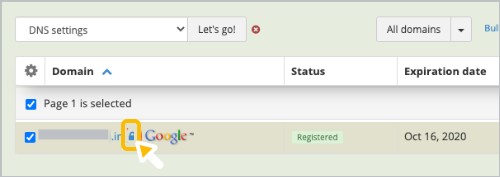
- 按一下左選單中的「網域」「我的網域」。
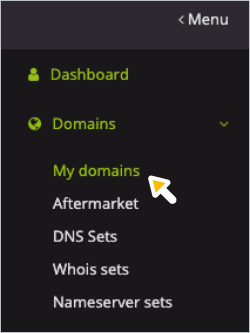
系統會開啟新頁面,列出您的 domaindiscount24 網域。
- 如果您要轉移的網域旁邊有鎖頭圖示,只要按一下該圖示即可解鎖網域。
Google、Google Workspace 和其他相關符號及標誌均為 Google LLC 的商標。所有其他公司名稱和產品名稱則為相關公司的商標。