

Från och med mars 2025 stöds arkiverade användarlicenser i Google Workspace for Education-utgåvor. Nya och befintliga Google Workspace for Education-kunder får dessa licenser automatiskt och kan begära fler om de behöver dem. Licenserna införs gradvis, vilket innebär att vissa konton inte får dem förrän i maj 2025.
När institutionen har flyttats över till den nya licensmodellen för Education Fundamentals kan du arkivera en användare individuellt eller flera användare samtidigt med en CSV-fil eller Admin SDK API:er.
När en användare lämnar institutionen kan du arkivera användarkontot för att behålla användarens data på ett säkert sätt (baserat på dina lagringsregler för Arkiv) och förhindra att hen får åtkomst till Google Workspace-tjänster. När du arkiverar ett användarkonto ändras statusen till arkiverad och användaren tilldelas en licens för arkiverad användare. Den tidigare licensen frigörs.
Obs! Du kan arkivera både aktiva och avstängda användare. När du arkiverar ett användarkonto blir personens aktiva Google Workspace for Education Fundamentals-licens tillgänglig för att omtilldelas en annan användare inom 24 timmar.
Vad händer med en arkiverad användares konto och data?
Om användaren har en licens för arkiverad användare skyddas användarens data enligt lagringsregler i Arkiv och du kan söka efter och exportera data.
Användarnas data finns kvar i samma dataregion som administratören har angett. Mer information finns i Välj en geografisk plats för din data.
Obs! Både aktiva och arkiverade Google Workspace for Education-konton måste ha tilldelats en Education Standard- eller Education Plus-licens för att omfattas av dataregionspolicyerna.
Google Drive DLP (Data Loss Prevention) fortsätter att köras på användarnas data. Mer information finns i Om DLP för Drive.
Om någon av användarnas filer delas med andra aktiva användare har dessa användare fortsatt åtkomst till filerna efter att användaren har arkiverats.
Om användaren har en licens för en tilläggsprenumeration, till exempel Google Workspace for Education Plus, behåller användaren licensen när du har arkiverat hen. Om den arkiverade användaren inte längre behöver tilläggsprenumerationen kan du ta bort den. Läs mer om att ta bort licenser.
När en användare har arkiverats
När du har arkiverat en användare
- kan hen inte logga in på sitt hanterade Google-konto på något system, inklusive Google Workspace-tjänster som Gmail, Google Kalender och Drive.
- visas hen inte i den globala adresslistan. I användarkataloglistan visas användaren med arkiverad status. Öppna Visa status för ett användarkonto.
- kan hen tas bort eller arkiveras, men inte stängas av på administratörskonsolen
- visar arkiverad status i användarrapporter, vilket gör det lätt att övervaka, hantera och så småningom radera arkiverade användare.
- kan hen inte ta emot nya e-postmeddelanden och kalenderinbjudningar eftersom de blockeras när de skickas till den arkiverade användarens konto.
Så här ångrar du arkivering
När du ångrar arkivering av ett användarkonto återgår användaren till sin tidigare status och återfår åtkomst till all sin tidigare data.
Om du vill återställa en användare måste du ha en tillgänglig Education Fundamentals- eller Gmail Only-licens. Om det inte finns någon aktiv licens går det inte att ångra arkivering och användaren förblir arkiverad med sin licens för arkiverad användare.
När du har återställt ett användarkonto tilldelas användaren automatiskt en Education Fundamentals-licens, oavsett om automatisk licensiering har aktiverats på rotnivå eller underordnad OU-nivå.
Arkivera eller ångra arkivering av ett enskilt användarkonto
Om du ska kunna slutföra de här stegen behöver du ha relevant behörighet för användarhantering. Utan rätt behörighet ser du inte alla de kontroller som behövs för att slutföra de här stegen.-
I Googles administratörskonsol går du till menyn


 Katalog Användare.
Kräver lämplig behörighet för användarhantering. Utan rätt behörighet ser du inte alla de kontroller som behövs för att slutföra de här stegen.
- Leta reda på användaren i listan Användare. Öppna Hitta ett användarkonto om du behöver hjälp.
Så här arkiverar du en användare:
- Peka på användarkontot och klicka på Fler alternativ.
- Välj Arkivera användare.
- Bekräfta genom att klicka på Klar.
Så här ångrar du arkivering av en användare:
- Peka på användaren och klicka på Ångra arkivering av användare.
- Bekräfta genom att klicka på Klar.
Arkivera eller ångra arkivering av användare i grupp med en CSV-fil
Om du ska kunna slutföra de här stegen behöver du ha relevant behörighet för användarhantering. Utan rätt behörighet ser du inte alla de kontroller som behövs för att slutföra de här stegen.Du kan arkivera eller ångra arkivering för upp till 150 000 användare samtidigt med en CSV-fil. Om du vill utföra de här åtgärderna för fler än 150 000 användare kan du använda flera CSV-filer som du laddar upp en i taget.
Så här arkiverar och ångrar du arkivering av flera användare samtidigt med en CSV-mall
-
I Googles administratörskonsol går du till menyn
Katalog Användare.Kräver lämplig behörighet för användarhantering. Utan rätt behörighet ser du inte alla de kontroller som behövs för att slutföra de här stegen.
Klicka på Massuppdatera användare högst upp.
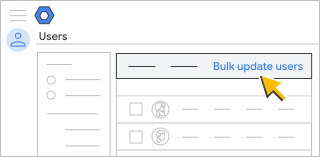
Klicka på Ladda ned tom CSV-mall.
Öppna CSV-filen i ett kalkylprogram, till exempel Google Kalkylark eller Microsoft Excel.
Filen innehåller kolumner för de attribut som visas i en användares profil i administratörskonsolen och i användarnas kontakthanterare.
Välj ett alternativ i kolumnen Ny status [Endast uppladdning] i den nedladdade CSV-mallen:
- Ange Arkiverad om du vill arkivera en användare.
- Ange Aktiv om du vill ångra arkiveringen av en användare.
Klicka på Spara.
Klicka på Massuppdatera användare på sidan Användare i administratörskonsolen.
Klicka på Bifoga CSV-fil.
Bläddra till platsen på din dator och bifoga CSV-filen.
Klicka på Ladda upp.
Om ett fel uppstår anger du informationen som saknas i CSV-filen och laddar upp den igen. Mer information finns i Lös vanliga fel
Så här arkiverar du flera avstängda användare samtidigt med en CSV-fil
-
I Googles administratörskonsol går du till menyn
Katalog Användare.Kräver lämplig behörighet för användarhantering. Utan rätt behörighet ser du inte alla de kontroller som behövs för att slutföra de här stegen.
- Klicka på Lägg till ett filter högst upp och välj Användarstatus. Markera rutan Avstängd och klicka på Tillämpa.
- Klicka på Ladda ned användare och markera följande:
- Markera Filtrerad användarlista under Välj användare.
- Markera Alla kolumner med användaruppgifter och valda kolumner under Välj kolumner.
- Markera Google Kalkylark eller Kommaavgränsade värden (.csv) under Välj format och vänta tills processen är klar.
- När den är klar klickar du på filen för att öppna eller ladda ned den.
- Radera alla kolumner i arbetsbladet förutom följande:
- Kolumn A – förnamn
- Kolumn B – efternamn
- Kolumn C – e-postadress
- Kolumn D – lösenord
- Kolumn F – sökväg för organisationsenhet
- Kolumn AJ – ny status [endast uppladdning]
- Ändra ingen befintlig data. I kolumnen Ny status [Enbart uppladdning] ange Arkiverad för varje användare på varje rad.
- Spara eller ladda ned filen som en CSV-fil.
- Välj länken Massuppdatera användare på sidan Användare i administratörskonsolen.
- I popup-fönstret i steg 3 klickar du på Bifoga CSV-fil och väljer CSV-filen som du har uppdaterat.
- Klicka på Ladda upp och vänta tills processen är klar. Du kan se förloppet högst upp.
- När det är klart arkiveras användarna i CSV-filen som du laddade upp och Fundamentals-licenserna som tidigare tilldelades dem blir tillgängliga så att de kan tilldelas andra användare.
Om ett fel uppstår anger du informationen som saknas i CSV-filen och laddar upp den igen. Mer information finns i Lös vanliga fel
Arkivera eller ångra arkivering av användare i grupp med Admin SDK API:er
- Följ anvisningarna i Metod: users.update.
- Ange den arkiverade booleska variabeln till Sant eller Falskt för respektive användare, beroende på vad som är tillämpligt.
Arkivera eller ångra arkivering av användare i grupp med Google Cloud Directory Sync (GCDS)
- På sidan Licenser i Konfigurationshanteraren klickar du på LDAP-licensregler
Lägg till regel.
I fältet LDAP-fråga använder du LDAP-frågor och anger de användare i LDAP-katalogen som ska tilldelas licensen.
Mer information finns i Använda LDAP-sökregler för att synkronisera data.
Välj ett alternativ för att arkivera eller ångra arkivering av Google-domänanvändare.
Välj ett av följande alternativ:
- OK – lägger till regeln och återgår till skärmen med LDAP-licensregler
- Tillämpa – lägger till regeln och skapar en ny LDAP-licensregel
- Avbryt – regeln tas bort
- Testa LDAP-fråga – testar giltigheten hos LDAP-licensfrågan
Arkivera flera avstängda användare samtidigt med Google Apps Manager (GAM)
Google Clouds support har inte stöd för Google Apps Manager (GAM) eller andra lösningar från tredje part. Vi har stöd för Admin SDK Directory API som används av GAM och andra verktyg från tredje part. GAM omfattas av Apache 2.0-licensen, som tillhandahåller användarvillkoren för din användning, reproduktion och distribution av GAM. Följande GAM-kommando är ett exempel som bör testas innan det körs.
Det här kommandot arkiverar alla avstängda användare:
gam print users query "isSuspended=True" | gam csv - gam update user
~primaryEmail archived on
Vanliga frågor om licenser för arkiverade användare i Education
Hur många licenser för arkiverad användare blir tillgängliga för min institution?
Nya konton får automatiskt 2 500 licenser för arkiverade användare. För befintliga institutioner matchar antalet licenser för arkiverade användare antalet Education Fundamentals-licenser som domänen tilldelas när överflyttningen sker. Detta motsvarar summan av alla konton, inklusive både aktiva och avstängda användare.
Vad kostar licenstypen Arkiverad användare för Education-kunder?
Den här licenstypen är kostnadsfri.
Hur påverkar licensen för arkiverad användare en användares datalagring?
Data för dessa användare lagras baserat på institutionens lagringsregler för Arkiv och skyddas med samma branschledande säkerhet som användare med en Education Fundamentals-licens. Med den här licensen kan dock användaren inte logga in på sitt Google-konto i något system, inklusive Google Workspace-tjänster.