Чтобы переводить контент на ваш предпочитаемый язык, Google использует технологии на основе искусственного интеллекта. Переводы от ИИ могут содержать ошибки.
Запуск пилотного проекта (5 этапов)
Оптимизируйте свои подборки
Сохраняйте и классифицируйте контент в соответствии со своими настройками.
Инструкции по развертыванию Google Workspace для тестовой группы пользователей
В крупных организациях пилотная команда может протестировать Gmail и другие сервисы Google Workspace, прежде чем все сотрудники перейдут на них. Пробное развертывание не помешает работе текущего почтового сервиса организации, а сотрудники смогут продолжать пользоваться своими адресами электронной почты.
1
Настройте Gmail для пилотной группы
Позвольте пользователям, участвующим в пилотном проекте, попробовать Gmail, не меняя записи MX домена и не прерывая работу почтового сервиса. Для этого настройте для них двойную доставку, чтобы старый почтовый сервер пересылал их письма в Gmail.
Настройте двойную доставку
Когда вы выполните указанные ниже действия, участники пилотной группы смогут отправлять и получать электронные письма с помощью Gmail, а остальные сотрудники продолжат работу с текущим почтовым сервисом.
При регистрации пропустите шаг, на котором предлагается активировать Gmail для вашего домена. Вместо этого оставьте записи MX домена, чтобы они продолжали направлять почту на старый почтовый сервер.
Создайте аккаунты Google Workspace для участников пилотной группы.
Пропустите этот шаг, если вы добавили пользователей при регистрации.
Введите адрес электронной почты Google Workspace (например, you@example.com) и пароль.
(Замените example.com на доменное имя вашей организации.)
В правом верхнем углу нажмите на панель запуска приложений Gmail .
Как синхронизировать данные с Microsoft Outlook (необязательно)
Если кто-то предпочитает работать с электронной почтой, контактами и календарями в Microsoft Outlook, а не в веб-интерфейсе браузера, он может использовать наш плагин Outlook.
Протестируйте наши инструменты переноса, чтобы импортировать старые письма, мероприятия календаря и контакты пилотных пользователей в Google Workspace. Вы можете перенести данные напрямую со старого сервера или разрешить пользователям сделать это самостоятельно.
Во время пробного периода вы можете синхронизировать почту, контакты и данные календаря Google Workspace вашей организации с мобильными устройствами Android, iOS, BlackBerry или Windows пользователей.
Направьте сотрудников к учебным материалам, чтобы они научились организовывать почту, проводить встречи, совместно работать над документами в реальном времени и т. д.
Google, Google Workspace и связанные наименования и логотипы являются товарными знаками компании Google LLC. Все другие названия компаний и продуктов являются товарными знаками соответствующих компаний.
[[["Прост для понимания","easyToUnderstand","thumb-up"],["Помог мне решить мою проблему","solvedMyProblem","thumb-up"],["Другое","otherUp","thumb-up"]],[["Отсутствует нужная мне информация","missingTheInformationINeed","thumb-down"],["Слишком сложен/слишком много шагов","tooComplicatedTooManySteps","thumb-down"],["Устарел","outOfDate","thumb-down"],["Проблема с переводом текста","translationIssue","thumb-down"],["Проблемы образцов/кода","samplesCodeIssue","thumb-down"],["Другое","otherDown","thumb-down"]],["Последнее обновление: 2026-10-07 UTC."],[],[]]


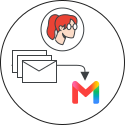 Позвольте пользователям, участвующим в пилотном проекте, попробовать Gmail, не меняя записи MX домена и не прерывая работу почтового сервиса. Для этого настройте для них двойную доставку, чтобы старый почтовый сервер пересылал их письма в Gmail.
 Сообщите пользователям, участвующим в тестировании, как войти в аккаунт Google Workspace и начать отправлять письма.
 Gmail
Gmail  .
. Протестируйте наши инструменты переноса, чтобы импортировать старые письма, мероприятия календаря и контакты пилотных пользователей в Google Workspace. Вы можете перенести данные напрямую со старого сервера или разрешить пользователям сделать это самостоятельно.
 Во время пробного периода вы можете синхронизировать почту, контакты и данные календаря Google Workspace вашей организации с мобильными устройствами Android, iOS, BlackBerry или Windows пользователей.
 Направьте сотрудников к учебным материалам, чтобы они научились организовывать почту, проводить встречи, совместно работать над документами в реальном времени и т. д.