

In der Admin-Konsole können Sie nach Folgendem suchen:
- Nutzern
- Gruppen
- Funktionen
- Einstellungen
- Geräten
- Meetings
- Hardware für Konferenzräume
Sie können beispielsweise nach E-Mail-Adressen von Nutzern, Team-Mailinglisten oder Einstellungen zum Zurücksetzen des Passworts suchen. Dafür müssen Sie nicht die genauen Suchbegriffe verwenden – Alltagswörter funktionieren auch.
Wenn Sie in den Ergebnissen nicht das Gesuchte finden, sehen Sie sich die Liste unter Hilfeartikel an. Dort finden Sie eine Liste mit Hilfeartikeln zu Ihrem Thema.
In der Admin-Konsole suchen
Hinweise
- Welche Ergebnisse angezeigt werden, hängt von Ihren Berechtigungen in der Admin-Konsole ab.
- Je nach Suchanfrage wird neben den üblichen Suchergebnissen möglicherweise auch eine KI-generierte Übersicht angezeigt. Diese Übersicht enthält zusätzlichen Kontext zu Ihrer Suchanfrage sowie gegebenenfalls Konfigurationsvorschläge.
-
Melden Sie sich mit einem Administratorkonto in der Admin-Konsole an.
Wenn Sie kein Administratorkonto verwenden, können Sie nicht auf die Admin-Konsole zugreifen.
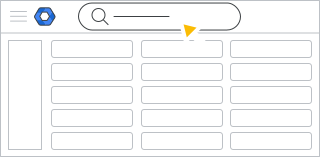
Geben Sie Ihre Suchbegriffe in das Suchfeld der Admin-Konsole ein.
 Je nach Suchanfrage wird neben
den Suchergebnissen möglicherweise auch eine KI-generierte Übersicht angezeigt. Diese Übersicht enthält zusätzlichen Kontext zu Ihrer Suchanfrage sowie gegebenenfalls Konfigurationsvorschläge.
Je nach Suchanfrage wird neben
den Suchergebnissen möglicherweise auch eine KI-generierte Übersicht angezeigt. Diese Übersicht enthält zusätzlichen Kontext zu Ihrer Suchanfrage sowie gegebenenfalls Konfigurationsvorschläge.Wenn Sie die Suchergebnisse eingrenzen möchten, klicken Sie oben in der Liste auf einen Suchfilter, z. B. Nutzer oder Einstellungen.
(Optional) Wenn Sie Hilfeartikel zu Ihrem Thema lesen möchten, klicken Sie auf Hilfeartikel und dann auf einen Link.
Suchergebnisse filtern
Sie können die Suchergebnisse eingrenzen, indem Sie auf ein Infofeld für Filter klicken, z. B. Gruppen, Einstellungen oder Meetings. Weitere Informationen zu den einzelnen Filtern finden Sie in den Beschreibungen unten.
Nutzer
Sie können nach Folgendem suchen:
- Name (Vorname, Nachname oder Teil des Namens)
- Nutzername, z. B. erika@ oder max@
- E-Mail-Alias, z. B. chris@
- Alternative E-Mail-Adresse, z. B. nutzer@gmail.com
Nicht in der Suche oder in den Suchergebnissen verfügbar:
- Nutzer-Aliasse in einem Domain-Alias
Die automatische Vervollständigung der Suche funktioniert für alles, was vor dem @ steht, nicht für Text hinter dem @. For example, ad autocompletes to admin, but admin@ex does not autocomplete to admin@example.com.
Gruppen
Sie können nach Folgendem suchen:
- Gruppenname (vollständig oder teilweise, z. B. Supportteam von Solarmora)
- Gruppenname, z. B. vertrieb@ oder support@
Nicht in der Suche oder in den Suchergebnissen verfügbar:
- Gruppenaliasse
Funktionen
Die Ergebnisse unter Funktionen sind Quicklinks zu bestimmten Seiten in der Admin-Konsole. Wenn Sie beispielsweise Passwort ändern eingeben, enthalten die Ergebnisse
Links zur Seite „Passwortverwaltung“. Wenn Sie die täglichen Aktivitäten
verwalteter Geräte überprüfen möchten, geben Sie Berichte zu Mobilgeräten ein. Sie erhalten dann einen direkten Link
zu Berichte  App-Berichte Geräte
Mobil.
App-Berichte Geräte
Mobil.
Einstellungen
In der Admin-Konsole können Sie nach bestimmten Einstellungen suchen, z. B. nach den Einstellungen für Gmail oder den Einstellungen für YouTube. Die Suchergebnisse können auch Dienste enthalten, die derzeit nicht verfügbar sind.
Geräte
Sie können nach ChromeOS-Geräten suchen, indem Sie Folgendes eingeben:
- Seriennummern
- Inhalts-IDs
- Letzter Nutzer, der sich auf dem Gerät angemeldet hat
- MEID-Nummer (Mobile Equipment Identifier)
- WLAN-MAC-Adresse
- Ethernet-MAC-Adresse
Wenn die folgenden Informationen manuell in der Admin-Konsole eingegeben wurden, können Sie auch danach suchen:
- Festgelegter Nutzer:
- Orts-Tag
- Hinweise
Meetings
Wenn Sie die Meetings eines Nutzers überprüfen möchten, um Probleme zu beheben, klicken Sie auf Meetings. Weitere Informationen

Hardware für Konferenzräume
In der Admin-Konsole haben Sie die Möglichkeit, die Einstellungen für die Google Meet-Hardware aufzurufen, zu ändern und zu aktualisieren.
Weitere Informationen finden Sie im Hilfeartikel Google Meet Hardware verwalten.