

Für diese Funktion ist die Berechtigung Administratorzugriff auf das Qualitätsdashboard erforderlich. Wenn Sie diese Berechtigung nicht haben, wenden Sie sich an Ihren IT-Administrator.
 Probleme mit Videokonferenzen mit dem Meet-Qualitätstool (MQT) diagnostizieren und beheben. Administratoren oder Nutzer mit der Berechtigung Administratorzugriff auf das Qualitätsdashboard können das MQT für folgende Aufgaben verwenden:
- Besprechungsdaten sortieren und filtern
- Bestimmte Besprechungsstatistiken ansehen
- Zeitachse von Ereignissen ansehen
- Weitere Informationen zu Livestreams, die das Enterprise Content Delivery Network (eCDN) von Google Meet verwenden
Das MQT ist ein Tool zur Behebung von Problemen, nicht zur Beobachtung von Daten in Echtzeit. Das bedeutet, dass einige Informationen möglicherweise verzögert angezeigt werden.
Im MQT finden Sie unter anderem folgende Daten:
- Netzwerkstatistiken (Jitter, Paketverlust und Überlastung)
- Netzwerkverbindungsverzögerung (RTT)
- Lautstärke des Mikrofons und des Audioempfangs
- Systemstatistiken (CPU)
Im MQT werden Daten 30 Tage lang gespeichert. Weitere Informationen finden Sie im Hilfeartikel Datenaufbewahrung und Zeitverzögerungen.
Meet-Qualitätstool öffnen
|
|
Um auf das MQT zuzugreifen, müssen Sie in einem Konto angemeldet sein, das die Berechtigung Administratorzugriff auf das Qualitätsdashboard hat. |

Über die Admin-Konsole auf das Tool zugreifen
-
Öffnen Sie in der Admin-Konsole das Dreistrich-Menü


 Apps
Google Workspace
Google Meet.
Apps
Google Workspace
Google Meet.Hierfür ist die Administratorberechtigung für Google Meet erforderlich.
- Klicken Sie auf Meet-Qualitätstool.
- Optional: Wenn Sie bereits angemeldet sind, können Sie auf jeder Seite mit der Bezeichnung „Verwaltung“ nach einem Besprechungscode, Organisator oder Teilnehmer suchen.
Nutzern Zugriff auf das MQT gewähren
Super Admins können Nutzern Zugriff auf das MQT gewähren. Vorgehensweise:
- Erstellen Sie eine benutzerdefinierte Administratorrolle mit der Berechtigung Administratorzugriff auf das Qualitätsdashboard.
- Weisen Sie Nutzern die Rolle zu.
Nutzer mit dieser Rolle können nur über den direkten Link auf das Tool zugreifen. Sie können nicht über die Admin-Konsole darauf zugreifen.
Weitere Informationen zu Administratorrollen und zum Gewähren von Zugriff finden Sie unter:
- Benutzerdefinierte Administratorrollen erstellen, bearbeiten und löschen
- Zugriff zum Verwalten der Meet-Einstellungen gewähren
Besprechungsdaten mit dem MQT filtern und sortieren
Informationen aufrufen und MQT-Daten filtern
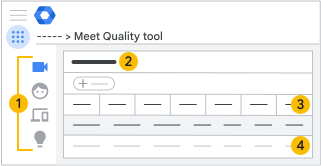
 Aufrufe
|
Konferenzen |
Hier werden alle Videokonferenzen aufgeführt, die Nutzer in Ihrer Organisation erstellt oder an denen sie teilgenommen haben. |
|
Teilnehmeransicht |
Hier sind alle Nutzer in Ihrer Organisation zu sehen, die an Videokonferenzen teilgenommen haben. |
|
Google-Hardware für Konferenzräume |
Hier wird die Google-Hardware für Konferenzräume in Ihrer Organisation angezeigt, die für eine Videokonferenz eingesetzt wurde. |
|
Vorschläge |
Hier werden alle Vorschläge für Ihre Organisation angezeigt. |


 Filter- und Sortieroptionen
Sie können Daten für folgende Zwecke filtern und sortieren:
- Eine Videokonferenz
- Daten für einen Konferenzraum über einen bestimmten Zeitraum
- Daten für einen bestimmten realen Ort
- Konferenzen oder Geräte, bei denen Probleme aufgetreten sind
- Videokonferenzen, die an einem bestimmten Tag stattgefunden haben
- Videokonferenzen mit mehr als 50 Teilnehmern
- Livestream-Zuschauer werden nicht als Teilnehmer gezählt
So filtern Sie Daten:
- Klicken Sie auf Filter hinzufügen.
- Wählen Sie einen Filter aus der Liste aus.
- Legen Sie die Filterwerte fest und klicken Sie auf Übernehmen.
- Optional: Wenn Sie die gefilterten Daten sortieren möchten, klicken Sie auf eine Spaltenüberschrift.
 Leiste mit einer Zusammenfassung
In der Zusammenfassungsleiste werden Informationen zur ausgewählten Ansicht angezeigt.
 Videokonferenz-, Teilnehmer- und Gerätestatistiken
| Statistik | Beschreibung |
|---|---|
| Besprechungscode | Der Code für die Teilnahme an der Besprechung. |
| Startzeit | Uhrzeit, zu der die Besprechung begonnen hat. |
| Dauer | Durchschnittliche Dauer der Videokonferenz |
| Ort | Ort von Besprechungen |
| Netzwerküberlastung | Prozentsatz der Zeit, in der ein Gerät aufgrund von Netzwerkproblemen kein Video in höherer Qualität senden konnte. |
| Paketverlust | Prozentanteil der Pakete, die bei der Übertragung verloren gehen. Berücksichtigt werden sowohl Pakete, die der Client an Google sendet als auch solche, die er von Google empfängt. |
| Jitter | Die Streuung der Latenz für Pakete, die zwischen einem Client und Google übertragen werden. |
| Bewertung | Nutzerbewertung, die am Ende der Videokonferenz eingereicht wird. |
Statistiken und Details zu Besprechungen ansehen
So erhalten Sie Statistiken zu einem Termin:
- Klicken Sie links auf die Ansicht „Videokonferenzen“
 .
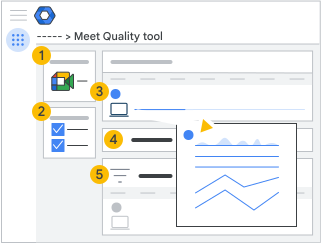
. - Klicken Sie in der Liste auf eine Videokonferenz, um detaillierte Informationen einschließlich einer Zeitachse der Termine aufzurufen.
| Ansicht | Beschreibung |
|
Zusammenfassung der Besprechung |
Informationen über die Videokonferenz. Dazu gehören:
Livestreamaufrufe werden gezählt, wenn jemand einer Videokonferenz beitritt. Wenn ein einzelner Nutzer der Videokonferenz mehrmals beitritt und diese mehrmals verlässt, zählt dies als mehrere Aufrufe. Wenn Personen über Drittanbietergeräte (Interop-Gateways) eine Verbindung herstellen, sehen ihre Feeds zur Bildschirmfreigabe für die anderen Teilnehmer wie normale Videofeeds aus. |
|
Konferenzteilnehmer |
Liste der Videokonferenzteilnehmer. Bei laufenden Videokonferenzen werden die Details aktualisiert, sobald sie verfügbar sind. Bei Videokonferenzen mit einer großen Teilnehmerzahl können Sie einen Filter verwenden, um nach bestimmten Teilnehmern zu suchen. Jeder Telefonendpunkt für dieselbe Telefonnummer wird als separater Teilnehmer aufgeführt. Klicken Sie auf den Namen eines Teilnehmers, um weitere Details aufzurufen. Im Meet-Qualitätstool werden die folgenden Informationen erfasst:
|
|
Zeitachse der Besprechung |
Zeitachse, die die Entwicklung der Videokonferenz im Zeitverlauf visualisiert Sie können Teilnehmer nach Name oder Zeitpunkt des Beitritts sortieren. Bewegen Sie den Mauszeiger auf die Symbole, um sich weitere Informationen anzusehen. Im Abschnitt „Teilnehmer“ wird Folgendes angezeigt:
Klicken Sie auf ein Endpunktsymbol, um ausführlichere Informationen zur Zeitachse eines einzelnen Teilnehmers und zu den Ereignissen zu erhalten, die während der Videokonferenz stattgefunden haben. Verwenden Sie diese, um die Qualität der Videokonferenz so zu visualisieren, wie sie ein Nutzer sieht. Das kann bei der Fehlerbehebung helfen. |
|
Aktivitäten |
Im Abschnitt „Aktivitäten“ werden Start- und Endzeiten für Folgendes angezeigt:
|
|
Technische Statistiken |
Informationen zu Netzwerk und System, Audio und Video sowie Präsentationen. |
 bzw. die Stummschaltung aufgehoben
  wurde
wurde
Weitere Informationen zu Statistiken zu Besprechungsdetails
| Netzwerküberlastung | Prozentsatz der Zeit, in der ein Meet-Client aufgrund von Netzwerkproblemen kein Video in höherer Qualität senden konnte. |
| Verbindungsverzögerung | Die Zeit, die ein Paket für die Übertragung an Google und zurück benötigt. |
| Jitter | Die Streuung der Netzwerklatenz für Pakete, die zwischen einem Client und Google übertragen werden. |
| CPU-Auslastung des Clients | Durchschnittliche CPU-Auslastung auf dem Gerät des Nutzers. Dies kann als Prozentsatz der verwendeten CPU oder als Compute Pressure-Status dargestellt werden. |
| Typ |
Zeigt an, welches Gerät ein Teilnehmer genutzt hat:
|
| Bitrate |
|
| Paketverlust | Prozentanteil der Pakete, die bei der Übertragung von einem Client an Google und von Google an den Client im Netzwerk verloren gehen |
| Lautstärke des Mikrofons | Vom Mikrofon aufgenommener Ton |
| Eingehende Lautstärke | Die empfangene und an die Audiokarte übertragene Lautstärke. In dieser Zahl sind Peripheriegeräte und stummgeschaltete Lautsprecher nicht enthalten. |
| Framerate | Anzahl der Videobilder pro Sekunde, die von einem Client gesendet oder empfangen werden |


Statistiken für Livestreams mit Meet-eCDN ansehen
Sie können Meet eCDN-Daten für Ihre Besprechungsstreams ansehen. Wenn eine Besprechung wiederkehrend ist, hat jede Sitzung eigene Daten. Daten werden immer nach Netzwerknamen gruppiert und gemäß der Richtlinien zur Datenaufbewahrung für Google Workspace aufbewahrt. Folgende Messwerte sind verfügbar:
- Aktivierungsrate: Der Prozentsatz der Zuschauer, die basierend auf den Meet eCDN-Einstellungen Ihrer Organisation berechtigt sind, einem P2P-Netzwerk beizutreten. Wenn Ihre Organisation die Richtlinie für benutzerdefinierte Regeln verwendet, sind sowohl zugelassene als auch blockierte Zuschauer enthalten.
- Einsparungsrate: Der Prozentsatz des Traffics, den Zuschauer von Peers statt vom ursprünglichen Medienserver erhalten.
- Media-Fallback-Rate: Der Prozentsatz der Zuschauer, die zum ursprünglichen Medienserver zurückkehren, weil die P2P-Medienqualität oder ‑verfügbarkeit nicht gut genug ist.
Administratoren können auch mehr Daten über APIs abrufen. Weitere Informationen finden Sie unter Google Meet-Audit-Aktivitätsereignisse.
Ergebnisse von Silent Tests analysieren
Wenn Sie den Silent Test-Modus für Meet eCDN aktivieren, werden die von Zuschauern generierten Daten auch im MQT angezeigt. Damit du zwischen regulären Zuschauern und Zuschauern, die an einem Silent Test teilnehmen, unterscheiden kannst, wird der Netzwerkname der letzteren mit dem Tag „[Silent Test]“ versehen.
Vorschläge für die Meet-Einstellungen Ihrer Organisation erhalten
Das MQT analysiert Besprechungsdaten, um Konfigurationsprobleme zu beheben. In der Ansicht „Vorschläge“ finden Sie eine Anleitung dazu, wie Sie das Problem beheben können. Folgende Probleme werden überwacht:
Hohe Fallback-Rate für Medien
Voraussetzungen: Gilt nur für Organisationen, die Meet eCDN verwenden.
Problem: Eine hohe Media-Fallback-Rate in den Meet-Livestreams Ihrer Organisation bedeutet, dass viele Zuschauer trotz der Peering-Richtlinie keine P2P-Media empfangen können. Diese Zuschauer greifen wieder auf den ursprünglichen Medienserver zu, was die Bandbreiteneinsparungen verringert.
Empfohlene Maßnahme: Verwenden Sie die MQT-eCDN-Tabelle, um Netzwerke mit vielen Fallbacks zu identifizieren. Wenn Ihre Organisation die Richtlinie für benutzerdefinierte Regeln verwendet, können Sie Ihre Regeln so ändern, dass die problematischen Netzwerke blockiert werden, oder sie weiter in blockierte und zulässige Bereiche unterteilen. Wenn Ihre Organisation eine andere Richtlinie verwendet, können Sie eine CSV-Datei vorbereiten und zur Richtlinie „Benutzerdefinierte Regeln“ wechseln, um das P2P-Netzwerk besser im Blick zu behalten.
Niedrige Aktivierungsrate
Voraussetzungen: Gilt nur für Organisationen, die Meet eCDN verwenden.
Problem: Eine niedrige Aktivierungsrate in den Meet-Livestreams Ihrer Organisation bedeutet, dass viele Zuschauer Meet eCDN nicht aktiviert haben. Achten Sie darauf, dass Meet eCDN für Zuschauer in Ihrer Organisation aktiviert ist, um die Bandbreitennutzung zu maximieren.
Empfohlene Maßnahme: Überprüfen Sie die eCDN-Einstellungen für Meet und erweitern Sie die Aktivierung auf weitere Nutzergruppen. Beachten Sie, dass für bestimmte Konfigurationsgruppen oder Organisationseinheiten möglicherweise überschreibende Einstellungen gelten. Wenn Sie bewusst große Teile Ihrer Organisation von Meet eCDN ausschließen, können Sie diese Empfehlung ignorieren.
Unzureichende benutzerdefinierte Regeln
Voraussetzungen: Gilt nur für Organisationen, die Meet eCDN mit der Peering-Richtlinie für benutzerdefinierte Regeln verwenden.
Problem: Ihre Organisation verwendet die Peering-Richtlinie „Benutzerdefinierte Regeln“, aber die Regeln stimmen nicht mit den IP-Adressen überein, die die Zuschauer des Livestreams Ihrer Organisation verwenden. Daher verwenden Zuschauer stattdessen die Fallback-Peering-Richtlinie. Das bedeutet, dass Sie entweder keine Regeln hochgeladen haben oder Ihre Regeln nicht alle IP-Bereiche berücksichtigen, die Ihre Organisation verwendet.
Empfohlene Maßnahme: Folgen Sie dieser Anleitung, um eine CSV-Datei mit benutzerdefinierten Regeln vorzubereiten, und laden Sie sie dann in den Meet eCDN-Einstellungen hoch. Alternativ können Sie eine andere Peering-Richtlinie auswählen, die weniger Konfiguration erfordert, z. B. „Subnetz“.
Verwendete Peering-Richtlinie wird getestet
Voraussetzungen: Gilt nur für Organisationen, die Meet eCDN verwenden.
Problem: Wenn Ihre Organisation die Peering-Richtlinie für Tests verwendet, wählen Zuschauer ihre Peers zufällig aus. Dies kann zu einer schlechten Medienqualität und einer erhöhten Bandbreitennutzung führen.
Empfohlene Maßnahme: Wählen Sie eine andere Peering-Richtlinie für Ihre Organisation aus. Sie können entweder eine CSV-Datei vorbereiten und die Richtlinie für benutzerdefinierte Regeln konfigurieren oder die Subnetzrichtlinie auswählen, für die weniger Konfiguration erforderlich ist. Eine weitere Möglichkeit besteht darin, Meet eCDN zu deaktivieren. Wenn Sie absichtlich Testdaten aus Live-Events erheben, können Sie diese Empfehlung ignorieren.
Lokale IP-Adressen werden durch mDNS verborgen
Voraussetzungen: Gilt nur für Organisationen, die Meet eCDN verwenden.
Problem: Wenn Meet eCDN die lokale IP-Adresse eines Zuschauers nicht ermitteln kann, wird der Zuschauer vom Peering ausgeschlossen und erhält seine Medien direkt von den Meet-Servern. Meet eCDN benötigt die IP-Adresse, um Zuschauern eine Peering-Gruppe zuzuweisen. Standardmäßig verwendet der Chrome-Browser mDNS, um diese Informationen vor Websites zu verbergen.
Empfohlene Maßnahme: Konfigurieren Sie die Chrome-Richtlinie WebRtcLocalIpsAllowedUrls für Ihre Organisation, damit die lokale IP-Adresse des Zuschauers in Meet eCDN angezeigt wird. Eine Anleitung dazu finden Sie unter Chrome-Richtlinien konfigurieren.
Zugriff auf lokales Netzwerk nicht gewährt
Voraussetzungen: Gilt nur für Organisationen, die Meet eCDN verwenden.
Problem: Wenn Meet eCDN keinen Zugriff auf das lokale Netzwerk eines Zuschauers hat, kann es keine Verbindung zu anderen Zuschauern herstellen und ruft Medien stattdessen direkt von den Meet-Servern ab. Meet eCDN verwendet WebRTC-Peer-Verbindungen über das lokale Netzwerk, um Medien zwischen Zuschauern zu teilen. Standardmäßig verhindert der Chrome-Browser, dass Websites auf das lokale Netzwerk zugreifen, sofern ihnen nicht explizit die Berechtigung erteilt wurde.
Empfohlene Maßnahme: Konfigurieren Sie die Chrome-Richtlinie LocalNetworkAllowedForUrls für Ihre Organisation, damit Zuschauer Peer-Verbindungen über das lokale Netzwerk herstellen können. Eine Anleitung dazu finden Sie unter Chrome-Richtlinien konfigurieren.