

Zur Einrichtung von Meet eCDN müssen Sie Ihr Netzwerk so konfigurieren, dass der eCDN-Traffic durchgelassen wird. Danach erstellen Sie eine CSV-Datei mit Ihrer Netzwerkkonfiguration und laden diese in die Admin-Konsole von Google Workspace hoch.
Hinweis
Hinweis: Für die Aufgaben auf dieser Seite benötigen Sie möglicherweise einen Netzwerktechniker.
Schritt 1: Browserkompatibilität und Geräteabdeckung
Verwenden Sie Google Chrome oder einen Chromium-basierten Browser mit Version 130 oder höher. In mobilen Apps und anderen Browsern können Livestreams weiterhin ohne Meet eCDN angesehen werden. Sie erhalten den Livestream direkt von den Google-Rechenzentren, teilen aber keine Medien. Dies könnte die Bandbreite erhöhen.
Schritt 2: Dauerhafte WebSockets-Verbindungen zulassen
Lassen Sie dauerhafte Verbindungen und WebSockets (mit HTTPS als zugrunde liegendem Protokoll) Upgrades für meet.google.com/ecdn/tracker/* in allen Proxy- oder Firewall-Programmen zu.
Anweisungen dazu finden Sie in der Dokumentation zu Ihrem Proxy oder Ihrer Firewall.
Schritt 3: P2P-Verbindungen über WebRTC zulassen
Die Geräte in Ihrem Netzwerk müssen sich direkt mit WebRTC über UDP verbinden können. Dazu sollten Sie die Geräte untereinander sichtbar machen und UDP-Traffic mit Ports über 30.000 in Ihrem Netzwerk zulassen.
Schritt 4: Peering-Gruppen definieren, um Netzwerkregeln zu erstellen
Eine Peering-Gruppe ist eine Sammlung von Knoten, die untereinander Medien austauschen dürfen. Für Geräte in einer Peering-Gruppe ist das Peering entweder zulässig oder die Peering-Gruppe ist blockiert. Zugelassene Geräte können sich nur mit anderen Geräten in derselben Peering-Gruppe verbinden.
Eine Peering-Gruppe sollte ein Hochgeschwindigkeitsnetzwerk zwischen ihren Mitgliedern und keinen Engpass haben. Dies ermöglicht eine effiziente Medienübertragung und vermeidet eine Überlastung der Netzwerkverbindungen innerhalb des Netzwerks.
Konfigurieren Sie Peering-Gruppen und Netzwerkregeln und fügen Sie sie zu einer CSV-Datei hinzu. Google bietet eine Vorlage, die Sie im Abschnitt CSV-Datei formatieren auf dieser Seite verwenden können.
Die Einrichtung von Peering-Gruppen für lokales Peering innerhalb von Gebäuden oder Standorten ist eine gute Möglichkeit zur Vermeidung von Bandbreitenbeschränkungen. Komplexere Netzwerkszenarien können mit detaillierteren Peering-Gruppen gelöst werden.
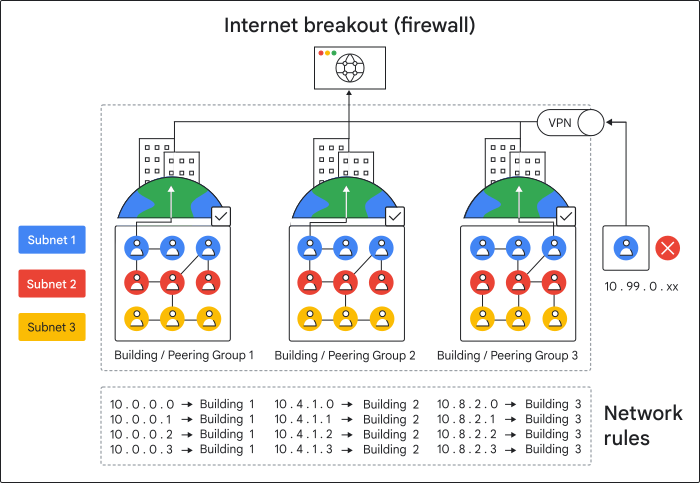
VPNs vermeiden
Zuschauer sollten niemals Meet eCDN verwenden, wenn sie sich über ein VPN verbinden. Es wird dringend empfohlen, die von VPNs verwendeten IP-Bereiche als ausgeschlossene Peering-Gruppen in Ihrer CSV-Datei zu definieren. Andernfalls werden die Geräte so angezeigt, als befänden sie sich in unmittelbarer Nähe des Netzwerks, obwohl dies nicht der Fall ist. Das Verbinden kann mehr Bandbreite erfordern als die Nutzung von eCDN.
CSV-Datei formatieren
Erstellen Sie eine CSV-Datei, die eine geschlossene Netzwerkumgebung für eCDN definiert. Diese Datei wird im Rahmen der Einstellungen für benutzerdefinierte Meet eCDN-Regeln hochgeladen. Eine Regel entspricht einer Zeile in der Datei.
Benutzerdefinierte Regeln werden von oben nach unten ausgewertet, wenn sie auf die private IP-Adresse eines Geräts angewendet werden. Die erste Regel, die auf ein bestimmtes Gerät passt, wird auf dieses Gerät angewendet. Alle widersprüchlichen Regeln weiter unten in der Datei werden ignoriert.
Die maximale Dateigröße für den Upload beträgt 10 MB. Google bietet eine Dateivorlage, die Sie verwenden können. Sie können aber auch Ihre eigene Vorlage erstellen, indem Sie die untenstehende Tabellenstruktur übernehmen. So finden Sie die Vorlage:
-
Öffnen Sie in der Admin-Konsole das Dreistrich-Menü


 Apps
Google Workspace
Google Meet.
Apps
Google Workspace
Google Meet.Hierfür ist die Administratorberechtigung für Google Meet erforderlich.
- Klicken Sie auf Videoeinstellungen für Meet.
- Klicken Sie auf eCDN-Einstellungen.
- Wählen Sie rechts oben im Abschnitt das Symbol ➕ aus.
- Klicken Sie auf Vorlage herunterladen.
Tabellenstruktur der CSV-Datei
| Spalte | Beschreibung | Format | Beispielwerte |
|---|---|---|---|
start ip |
Kleinste IP-Adresse der Peering-Gruppe (einschließlich) |
Beliebige gültige IPv4- oder IPv6-Adresse | 10.0.0.0.fd00:ff:: |
end ip |
Größte IP-Adresse der Peering-Gruppe (einschließlich) | Beliebige gültige IPv4- oder IPv6-Adresse | 10.0.0.255fd00:ff::ffff |
allowed |
Gibt an, ob für dieses Netzwerk Peering zugelassen oder blockiert werden soll. | Boolesch | truefalse |
network |
Schlüssel für eine Peering-Gruppe Alle Zuschauer im selben Netzwerk dürfen sich über eCDN verbinden. Verwenden Sie mehrere Zeilen mit demselben network-Wert, um eine Peering-Gruppe zu definieren, die sich über mehrere Subnetze erstreckt. |
Nicht leerer String (auf 30 Zeichen begrenzt) | us_nyc_headquartermain_network |
location |
Zusätzliche Informationen zur Peering-Gruppe. Diese Spalte ist optional. |
String (auf 30 Zeichen begrenzt) | wififloor_2 |
Hinweis:eCDN-Statistiken und ‑Berichte im Meet-Qualitätstool (MQT) werden nach network und location aufgeteilt. Wenn ein Standort angegeben ist, können Sie einzelne Subnetze in derselben Peering-Gruppe identifizieren.