

Deze functie wordt ondersteund in de volgende versies: Frontline Standard, Frontline Plus, Enterprise Standard, Enterprise Plus, Education Standard, Education Plus, Enterprise Essentials Plus en Cloud Identity Premium. Versies vergelijken
Met oplossingsberichten en aangepaste berichten in contextbewuste toegang kunt u gebruikers helpen zelf hun blokkering op te heffen als beleid hen niet toestaat een app te openen. Deze optionele (maar aanbevolen) berichten kunnen gebruikers helpen hun productiviteit weer te herstellen en het aantal supportaanvragen voor beheerders verminderen.
Voorbeeld: als oplossingsberichten aanstaan, krijgt een gebruiker die overdag Gmail op het werk gebruikt, maar 's avonds thuis Gmail niet kan openen, aanwijzingen voor hoe die de blokkering kan verwijderen.
Oplossingsberichten en aangepaste berichten zijn beschikbaar voor toegangsniveaus die zijn gemaakt in zowel de basismodus als de geavanceerde modus. Ze zijn ook beschikbaar voor kernservices en SAML-apps.
Oplossingsberichten en aangepaste berichten gebruiken zodat gebruikers zelf hun blokkering kunnen opheffen
Na blokkering kunnen uw gebruikers het volgende te zien krijgen:
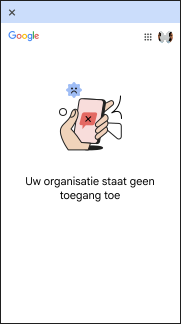
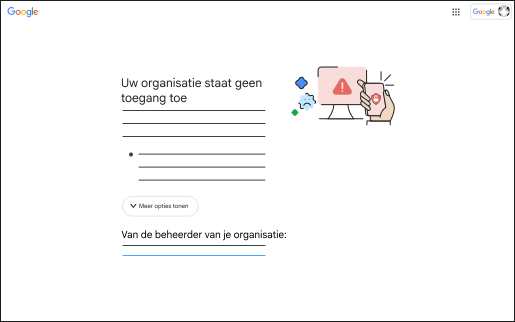
- Een standaardbericht: Dit wordt getoond als u geen oplossingsberichten of een aangepast bericht heeft toegevoegd. Een voorbeeld van een standaardbericht is: Je organisatie heeft je geen toegang gegeven.
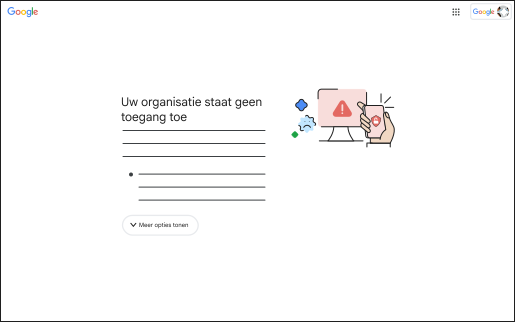
Oplossingsberichten: Door het systeem gemaakte stappen die specifiek zijn voor de beleidsschending, zoals een schermwachtwoord of OS-update vereisen. Als meerdere schendingen of complexe beleidsregels een blokkering op een desktopapparaat veroorzaken, kan de gebruiker op Meer opties tonen klikken voor alternatieve manieren om de blokkering op te lossen. In dat geval moet de gebruiker alle stappen voor een beschikbare optie uitvoeren. Als je stappen van verschillende opties combineert, wordt de toegang niet gedeblokkeerd.
Voorbeeld: Als de gebruiker voor optie 1 het OS moet updaten en daarna moet synchroniseren en voor optie 2 moet overschakelen naar een bedrijfsapparaat, moet de gebruiker beide stappen in optie 1 uitvoeren of optie 2 uitvoeren.
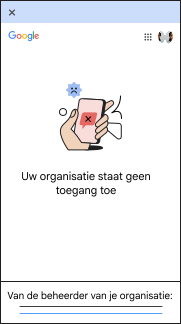
Een aangepast bericht: Hiermee kunt u specifieke hulp voor de gebruiker toevoegen, bijvoorbeeld aanvullend advies voor het opheffen van de blokkering of een nuttige link om op te klikken. Aangepaste berichten voegt u toe wanneer u deze nodig heeft. U kunt een aangepast bericht samen sturen met een standaardbericht en oplossingsberichten.
Als u een waarschuwingsbeleid voor een kenmerk instelt, worden altijd (en alleen) oplossingsberichten voor dat kenmerk getoond. U en andere beheerders kunnen deze berichten niet uitzetten. Als gebruikers een waarschuwingsmelding krijgen over een app waartoe ze toegang proberen te krijgen, kunnen ze meer informatie over hun herstelopties doornemen.
Inzicht in oplossingsberichten
Elke oplossingsactie komt overeen met een kenmerk dat de toegang weigert (blokkeert) of de gebruiker een waarschuwing geeft. Als u een blokkeringsbeleid heeft gekoppeld aan een kenmerk, laten herstelberichten de gebruiker weten dat deze de actie niet kan uitvoeren en geven ze manieren om aan het beleid te voldoen. Als je een waarschuwingsbeleid hebt gekoppeld aan een kenmerk, kan de gebruiker de actie voltooien, maar krijgt deze suggesties om aan het beleid te voldoen.
Er kunnen verschillende berichten voor hetzelfde kenmerk worden getoond, afhankelijk van de verwachting in het toegangsniveau. Als het toegangsniveau bijvoorbeeld device.screen_lock_enabled == true is, krijgt de gebruiker het bericht Stel een wachtwoord voor schermvergrendeling in op je apparaat. Als het toegangsniveau device.screen_lock_enabled == false is, krijgt de gebruiker het bericht Verwijder het wachtwoord voor schermvergrendeling van uw apparaat. Houd er rekening mee dat het verwijderen van een schermwachtwoord minder veilig kan zijn. De gebruiker moet deze actie dus bevestigen bij de beheerder.
Mogelijke herstelberichten per kenmerk en type
De daadwerkelijke berichten kunnen verschillen van de berichten hieronder.
| Kenmerk | Beleidstype | Bericht |
|---|---|---|
| Beheerdersgoedkeuring | Blokkeren en waarschuwen | Schakel over op een apparaat dat door je organisatie is goedgekeurd. Neem contact op met je beheerder als je geen toegang tot zo'n apparaat hebt. |
| Blokkeren en waarschuwen | Schakel over op een apparaat dat niet gekoppeld is aan je organisatie. Dit kan je apparaat minder veilig maken. Je kunt dit misschien beter eerst met je beheerder overleggen. | |
| Apparaat dat eigendom is van het bedrijf | Blokkeren en waarschuwen | Schakel over op een apparaat dat eigendom is van je organisatie. Neem contact op met je beheerder als je geen toegang tot zo'n apparaat hebt. |
| Blokkeren en waarschuwen | Schakel over op een apparaat dat geen eigendom is van je organisatie. | |
| Overeenkomst CTS-profiel | Blokkeren en waarschuwen | Zet uw apparaat terug op de fabrieksinstellingen. |
| Blokkeren | Uw apparaat heeft geen toegang tot deze app met een OEM-Android-installatie. Neem contact op met uw beheerder voor meer informatie. | |
| Waarschuwen | Toegang tot deze app met een OEM-Android-installatie is niet beveiligd. Neem contact op met uw beheerder voor meer informatie. | |
| Versleuteling | Blokkeren en waarschuwen | Schakel over op een apparaat dat een van de volgende versleutelingsstatussen heeft: [status1, status2]. |
| Blokkeren en waarschuwen | Schakel over op een apparaat dat niet de volgende versleutelingsstatus heeft: [status]. | |
| Bevat potentieel schadelijke apps | Blokkeren en waarschuwen | Verwijder apps die Google Play Protect als mogelijk schadelijk beschouwt. |
| Blokkeren | Uw apparaat heeft met de momenteel geïnstalleerde apps geen toegang tot deze app. Neem contact op met uw beheerder voor meer informatie. | |
| Waarschuwen | Toegang tot deze app met de momenteel geïnstalleerde apps is niet beveiligd. Neem contact op met uw beheerder voor meer informatie. | |
| IP-adres | Blokkeren | U heeft geen toegang tot deze app vanaf uw huidige IP-subnetwerk. Neem contact op met uw beheerder voor meer informatie. |
| Waarschuwen | Toegang tot deze app via uw huidige IP-subnetwerk is niet beveiligd. Neem contact op met uw beheerder voor meer informatie. | |
| Type OS | Blokkeren en waarschuwen | Schakel over op een apparaat dat een van de volgende besturingssystemen gebruikt: [os1, os2]. |
| Blokkeren en waarschuwen | Schakel over op een apparaat dat geen os1 gebruikt. | |
| OS-versie | Blokkeren en waarschuwen | Update uw apparaat naar [OS-versie X] of hoger. |
| Blokkeren en waarschuwen | Update uw apparaat naar een OS-versie lager dan [OS-versie X]. | |
| Partnerkenmerken | Blokkeren en waarschuwen | Installeer [PARTNER NAME] op uw apparaat.1 |
| Blokkeren en waarschuwen | Volgens informatie van [PARTNER NAME] voldoet uw apparaat niet aan alle vereisten.2 | |
| Regiocode | Blokkeren | U heeft geen toegang tot deze app vanaf uw huidige locatie. Neem contact op met uw beheerder voor meer informatie. |
| Waarschuwen | Toegang tot deze app vanaf uw huidige locatie is niet beveiligd. Neem contact op met je beheerder voor meer informatie. | |
| Schermvergrendeling | Blokkeren en waarschuwen | Stel een wachtwoord voor schermvergrendeling in op uw apparaat. |
| Blokkeren en waarschuwen | Verwijder het wachtwoord voor schermvergrendeling van uw apparaat. Dit kan je apparaat minder veilig maken. Je kunt dit misschien beter eerst met je beheerder overleggen. | |
| Apps verifiëren | Blokkeren en waarschuwen | Zet Google Play Protect aan op uw apparaat. |
| Blokkeren en waarschuwen | Zet Google Play Protect uit op uw apparaat. | |
| Verified Boot | Blokkeren en waarschuwen | Volg de instructies van de fabrikant van het apparaat om de bootloader te vergrendelen. |
| Blokkeren en waarschuwen | Volg de instructies van de fabrikant van het apparaat om de bootloader te ontgrendelen. | |
| Geverifieerd Chrome OS | Blokkeren en waarschuwen | Installeer een geverifieerde Chrome OS-versie op uw apparaat. |
| Blokkeren en waarschuwen | Je hebt geen toegang tot deze app met een geverifieerde ChromeOS. | |
| Jailbroken apparaat | Blokkeren en waarschuwen | Volg de instructies van de fabrikant van het apparaat om de fabrieksinstellingen terug te zetten op uw apparaat. |
| Blokkeren | Uw apparaat heeft met de huidige apparaatstatus geen toegang tot deze app. Neem voor meer informatie contact op met uw beheerder. | |
| Waarschuwen | Toegang tot deze app met de huidige apparaatstatus is niet beveiligd. Neem contact op met uw beheerder voor meer informatie. |
1 Zorg dat de partnerbeveiligings-app (bijvoorbeeld Lookout) is geïnstalleerd op het apparaat. Als de app is geïnstalleerd, maar de gebruiker dit bericht nog steeds krijgt, is het apparaat misschien niet juist ingeschreven bij het mobiele beheer van de partner. Check in het partnerdashboard of dit het geval is. Neem zo nodig contact op met de partner om het probleem op te lossen.
2 Ga naar de partner-app op het apparaat voor meer informatie. Neem zo nodig contact op met de partner om het probleem op te lossen.
Inzicht in oplossingsberichten en integraties met externe partners
Als beheerder kunt u ondersteunde externe partners (partners die bij de BeyondCorp Alliance horen) integreren met Google-eindpuntbeheer in de Google Beheerdersconsole. Deze informatieve tekst wordt in de interface voor oplossingsberichten getoond om uit te leggen dat er partnerberichten beschikbaar zijn voor gebruikers:

Bijvoorbeeld vanuit Lookout:
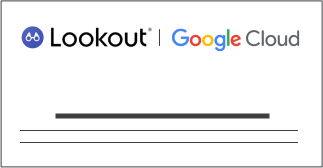
Ga naar Integraties met externe partners instellen voor meer informatie.
Veelvoorkomende fouten die moeten worden opgelost voordat gebruikers oplossingsberichten of aangepaste berichten kunnen bekijken
Deze fouten moeten worden opgelost voordat gebruikers oplossingsberichten kunnen bekijken:
Je apparaat wordt niet herkend. Misschien moet je andere stappen uitvoeren. Dit is afhankelijk van je type apparaat.
Google herkent het inlogapparaat niet. De oplossingsstap hangt af van het platform.
- Desktops: Gebruikers moeten een Chrome-profiel gebruiken waarin de Endpoint Verification-extensie is geïnstalleerd. Gebruikers kunnen niet inloggen bij Google Workspace-apps via incognito-, gast- of persoonlijke profielen. Deze foutmelding kan worden getoond als een gebruiker voor het eerst probeert in te loggen op een nieuw apparaat. De gebruiker moet dan synchroniseren met de Endpoint Verification-extensie en de browserpagina vernieuwen.
- Mobiele apparaten: Als u wilt dat apparaten worden herkend door CAA, moeten ze worden beheerd door Google-eindpuntbeheer (basis- of geavanceerd beheer). Ga naar Apparaten beheren met Google-eindpuntbeheer voor meer informatie. Daarnaast moeten apparaten misschien worden gesynchroniseerd voordat Google kan achterhalen waar de inlogpoging is uitgevoerd. Ga naar Uw apparaat synchroniseren voor meer informatie.
Synchroniseer je apparaat.
- Desktops: Gebruikers moeten synchroniseren via de Endpoint Verification-extensie.
Mobiele apparaten: Apparaten met geavanceerd beheer kunnen synchroniseren met de apparaatbeleid-app. Apparaten met basisbeheer kunnen wachten tot het apparaat automatisch wordt gesynchroniseerd of de gebruiker kan opnieuw inloggen bij een Google-app. Laat de gebruiker weten dat de synchronisatie van het apparaat even kan duren.
iOS-apparaten: Google-sessies in verschillende apps worden bijgehouden met sessies of tokens in Safari. Als de Safari-tokens worden verwijderd (handmatig door de gebruiker of door Apple ITP), wordt daarna niet meer herkend dat inlogpogingen zijn uitgevoerd op het oorspronkelijke apparaat waarop de gebruiker is ingelogd. Als herstel aanstaat, kunnen nieuwe inlogpogingen worden geblokkeerd met de melding Je apparaat wordt niet herkend. Misschien moet je andere stappen uitvoeren. Dit is afhankelijk van je type apparaat. Dit probleem kan zich voordoen op apparaten met zowel basis- als geavanceerd beheer.
De gebruiker moet de volgende stappen uitvoeren om de blokkering op te heffen:
- Verwijder het Google-werkaccount uit alle Google-apps. Log uit van het Google-account in Safari en verwijder het account uit niet-Google-apps die het gebruiken.
- Verwijder de cookies en het cachegeheugen van Safari.
- Log in bij een Google-app, zoals Drive of Gmail.
- Open alle overige Google-apps om te controleren of u toegang heeft.
Als u toegang nodig heeft tot niet-Google-apps, moet u binnen een paar dagen nadat u bent ingelogd bij de Google-apps, ook inloggen bij de niet-Google-apps.
Als u niet binnen 30 dagen na stap 3 inlogt en de app is geblokkeerd, begint u opnieuw vanaf stap 1.
Oplossingsberichten en aangepaste berichten implementeren
Oplossingsberichten aanzetten
-
Ga in de Google Beheerdersconsole naar Menu


 Beveiliging
Toegangs- en gegevensbeheer
Contextbewuste toegang.
Beveiliging
Toegangs- en gegevensbeheer
Contextbewuste toegang.Hiervoor zijn de rechten Gegevensbeveiliging 'Toegangsniveaus beheren' en 'Regelbeheer' en de Admin API-rechten 'Groepen' en 'Gebruikers' (lezen) vereist.
- Klik op Algemene instellingen.
- Klik in het gedeelte Herstelberichten op Bewerken.
- Zet Oplossingsberichten aan.
- Klik op Opslaan.
U kunt nu ook een aangepast bericht toevoegen.
Een aangepast bericht toevoegen
-
Ga in de Google Beheerdersconsole naar Menu
Beveiliging
Toegangs- en gegevensbeheer
Contextbewuste toegang.Hiervoor zijn de rechten Gegevensbeveiliging 'Toegangsniveaus beheren' en 'Regelbeheer' en de Admin API-rechten 'Groepen' en 'Gebruikers' (lezen) vereist.
- Klik op Algemene instellingen.
- Klik in het gedeelte Aanvullend aangepast bericht op Bewerken.
- Typ je bericht.
- (Optioneel) Klik op Voorbeeld van bericht om een voorbeeld van het bericht te bekijken.
- Klik op Opslaan.
Gebruikerservaring voor oplossingsberichten en aangepaste berichten
Alleen standaardbericht
De gebruiker krijgt een standaardbericht als je geen herstelbericht of aangepast bericht instelt.
Standaardbericht en aangepast bericht
De gebruiker krijgt een standaardbericht en een aangepast bericht als u een aangepast bericht instelt en geen herstelbericht.
Alleen oplossingsbericht
De gebruiker krijgt een standaardbericht met herstelstappen als u alleen herstelstappen instelt. Desktopgebruikers kunnen op Meer opties tonen klikken voor aanvullende herstelstappen.
Oplossingsbericht en aangepast bericht
De gebruiker krijgt een aangepast bericht met herstelstappen als je een herstelbericht en een aangepast bericht instelt. Desktopgebruikers kunnen op Meer opties tonen klikken voor aanvullende herstelstappen.
Veelgestelde vragen over het herstellen van contextbewuste toegang en oplossingsberichten en aangepaste berichten
Kan het instellen van oplossingsberichten aanvullende toegangsweigeringen veroorzaken?
Waarom komen de oplossingsberichten niet overeen met het huidige beleid?
Hoelang duurt het voordat de gebruiker toegang krijgt nadat de oplossingsacties zijn afgerond?
De gebruiker krijgt pas toegang nadat het apparaat is gesynchroniseerd met de Google-servers. De gebruiker kan in bepaalde gevallen een synchronisatie afdwingen:
- Desktop: synchroniseren vanuit de Endpoint Verification-extensie in Chrome
- Mobiel (geavanceerd beheer): synchroniseren vanuit Device Policy-app
- Mobiel (basisbeheer): opnieuw inloggen bij apparaten beheerd op basisniveau.
Als het apparaat niet voldoet aan het beleid van de BeyondCorp Alliance-partner, probeert u ook te synchroniseren vanuit de partner-app. In bepaalde gevallen werkt handmatige synchronisatie misschien niet. De gebruiker moet dan wachten tot een synchronisatie plaatsvindt.
Waarom zien gebruikers nog steeds dezelfde oplossingsopties nadat ze de oplossingsactie hebben uitgevoerd?
Waarom veranderen de opties van oplossingsberichten zonder dat er actie wordt ondernomen op het apparaat?
Waarom ontbreken er oplossingsberichten, hoewel ze aanstaan?
Krijgen gebruikers een aangepast bericht als oplossingsberichten aanstaan?
Hoe zet ik oplossingsberichten aan voor apparaatbeleid?
Waarom wordt het herstelbericht Je apparaat wordt niet herkend getoond als de Endpoint Verification-extensie wordt gesynchroniseerd?
Google, Google Workspace en gerelateerde merken en logo's zijn handelsmerken van Google LLC. Alle andere bedrijfs- en productnamen zijn handelsmerken van de bedrijven waarmee ze in verband worden gebracht.