

Éditions compatibles avec cette fonctionnalité : Frontline Standard et Frontline Plus ; Enterprise Standard et Enterprise Plus ; Education Standard et Education Plus ; Enterprise Essentials Plus ; Cloud Identity Premium. Comparer votre édition
Si vous n'utilisez pas encore l'accès contextuel, vous pouvez appliquer des niveaux d'accès prédéfinis adaptés à votre organisation. Si nous détectons des failles dans la sécurité de votre organisation, nous vous fournissons des insights et des recommandations pour empêcher les appareils à risque d'accéder à des données sensibles. Par exemple, nous pouvons vous recommander de configurer un niveau d'accès pour bloquer les appareils Android obsolètes. Les super-administrateurs reçoivent un e-mail tous les 90 jours contenant des recommandations de niveaux d'accès pour sécuriser l'accès aux données de votre organisation.
Avant de commencer
Il est possible que Google Workspace ne reconnaisse pas les ordinateurs de bureau sur lesquels la validation des points de terminaison n'est pas installée. Assurez-vous que les utilisateurs d'ordinateurs installent la validation des points de terminaison pour éviter tout blocage par inadvertance. Pour en savoir plus, consultez Configurer la validation des points de terminaison.
Étape 1 : Essayer les niveaux d'accès recommandés
Vous pouvez d'abord essayer les niveaux d'accès en mode Moniteur pour vérifier les effets de l'application d'un niveau d'accès sans bloquer l'accès des utilisateurs.
-
Dans la console d'administration Google, accédez à Menu


 Sécurité
Contrôle des accès et des données
Accès contextuel.
Sécurité
Contrôle des accès et des données
Accès contextuel.Nécessite le niveau d'accès "Sécurité des données" et les droits "Gestion des règles", ainsi que les droits "Lire" de l'API Admin pour les groupes et les utilisateurs.
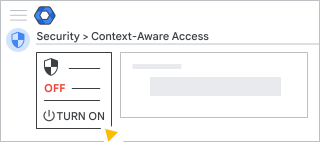
Vérifiez que l'accès contextuel est activé. Si ce n'est pas le cas, cliquez sur Activer.
Cliquez sur Afficher les recommandations.
Recherchez une recommandation à traiter, puis cliquez sur Examiner la recommandation.
Consultez les détails du niveau d'accès. Si vous souhaitez apporter des modifications, cliquez sur Modifier, effectuez vos modifications, puis cliquez sur Enregistrer.
Cliquez sur Attribuer.
Le niveau d'accès est attribué à l'unité organisationnelle et aux applications Google Workspace spécifiées dans les détails du niveau d'accès.
Étape 2 : Examiner les attributions de niveaux d'accès en mode Moniteur
- Vous pouvez consulter les journaux qui spécifient les utilisateurs qui perdront leur accès si le niveau d'accès recommandé est attribué en mode Actif. En savoir plus
- Si nécessaire, vous pouvez modifier le niveau d'accès. En savoir plus
Étape 3 : Activer les niveaux d'accès recommandés
Les niveaux d'accès recommandés sont définis par défaut sur le mode Moniteur. Ainsi, vous ne bloquerez pas involontairement des utilisateurs lorsque vous activez un niveau d'accès. Pour commencer à l'appliquer, passez le niveau d'accès en mode Actif.
-
Dans la console d'administration Google, accédez à Menu
Sécurité
Contrôle des accès et des données
Accès contextuel.Nécessite le niveau d'accès "Sécurité des données" et les droits "Gestion des règles", ainsi que les droits "Lire" de l'API Admin pour les groupes et les utilisateurs.
- Sous Attribuer des niveaux d'accès, cliquez sur Afficher toutes les attributions en mode Moniteur mode.
- Recherchez le niveau d'accès, puis sélectionnez Modifier l'attribution dans la liste Actions.
- Décochez la case Contrôler et cochez la case Actif.
- Cliquez sur Continuer et apportez d'autres modifications aux paramètres du niveau d'accès.
- Cliquez sur Continuer Attribuer.