

Edisi yang didukung untuk fitur ini: Frontline Standard dan Frontline Plus; Enterprise Standard dan Enterprise Plus; Education Standard dan Education Plus; Enterprise Essentials Plus; Cloud Identity Premium. Bandingkan edisi Anda
Jika belum menggunakan Akses Kontekstual, Anda dapat menerapkan tingkat akses standar yang disesuaikan dengan organisasi Anda. Jika kami mendeteksi celah dalam keamanan organisasi Anda, kami akan memberikan analisis dan rekomendasi yang dapat mencegah perangkat berisiko mengakses data sensitif. Misalnya, sebaiknya Anda menyiapkan tingkat akses untuk memblokir perangkat Android lama. Administrator super akan mendapatkan email setiap 90 hari dengan rekomendasi tingkat akses untuk mengamankan akses ke data organisasi Anda.
Sebelum memulai
Perangkat desktop yang tidak menginstal verifikasi endpoint mungkin tidak dikenali oleh Google Workspace. Pastikan pengguna desktop menginstal verifikasi endpoint untuk menghindari pemblokiran yang tidak disengaja. Untuk mengetahui detailnya, lihat Menyiapkan verifikasi endpoint.
Langkah 1: Coba tingkat akses yang direkomendasikan
Anda dapat mencoba tingkat akses dalam mode pantau terlebih dahulu untuk memeriksa efek penerapan tingkat akses tanpa memblokir akses pengguna.
-
Di konsol Google Admin, buka Menu


 Keamanan
Kontrol data dan akses
Akses Kontekstual.
Keamanan
Kontrol data dan akses
Akses Kontekstual.Memerlukan Hak istimewa pengelolaan aturan dan tingkat akses Keamanan data serta Hak istimewa baca untuk pengguna dan grup Admin API.
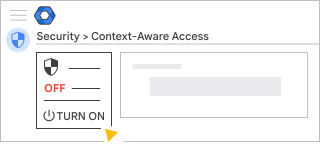
Pastikan Akses Kontekstual aktif. Jika nonaktif, klik Aktifkan.
Klik Lihat rekomendasi.
Temukan rekomendasi yang ingin Anda tangani, lalu klik Tinjau rekomendasi.
Tinjau detail tingkat akses. Jika Anda ingin melakukan perubahan, klik Edit, buat perubahan, lalu klik Simpan.
Klik Tetapkan.
Tingkat akses ditetapkan ke unit organisasi dan aplikasi Google Workspace yang ditentukan dalam detail tingkat akses.
Langkah 2: Tinjau penetapan tingkat akses dalam mode pantau
- Anda dapat meninjau log yang menentukan pengguna yang akan kehilangan akses jika tingkat akses yang direkomendasikan ditetapkan dalam mode Aktif. Pelajari lebih lanjut
- Jika perlu, Anda dapat mengubah tingkat akses. Pelajari lebih lanjut
Langkah 3: Aktifkan tingkat akses yang direkomendasikan
Tingkat akses yang direkomendasikan disetel ke mode Pantau secara default. Dengan demikian, Anda tidak akan memblokir pengguna secara tidak sengaja saat mengaktifkan tingkat akses. Untuk mulai menerapkannya, ubah tingkat akses ke mode Aktif.
-
Di konsol Google Admin, buka Menu
Keamanan
Kontrol data dan akses
Akses Kontekstual.Memerlukan Hak istimewa pengelolaan aturan dan tingkat akses Keamanan data serta Hak istimewa baca untuk pengguna dan grup Admin API.
- Di bagian Tetapkan Tingkat Akses, klik Lihat semua tugas di mode Pantau.
- Temukan tingkat akses, lalu pilih Edit tugas dari daftar Tindakan.
- Hapus centang pada kotak Pantau , lalu centang kotak Aktif.
- Klik Lanjutkan dan buat perubahan lain pada setelan tingkat akses.
- Klik Lanjutkan Tetapkan.