

Edisi yang menyediakan fitur ini: Frontline Standard dan Frontline Plus; Enterprise Standard dan Enterprise Plus; Education Standard dan Education Plus; Enterprise Essentials Plus; Cloud Identity Premium. Bandingkan edisi Anda
Deployment akses Kontekstual yang berhasil akan melindungi data Workspace dari pengguna yang berisiko, sekaligus memastikan bahwa pengguna yang sah tidak diblokir. Pertimbangkan rekomendasi peluncuran berikut untuk mengurangi risiko pemblokiran beberapa pengguna.
Catatan: Kondisi berbasis konteks sebelumnya disebut sebagai tingkat akses di konsol Google Admin.
Menggunakan mode Pantau untuk menguji kebijakan
Di awal, Anda dapat membuat kebijakan dalam mode Pantau, bukan mode Aktif. Mode pantau memungkinkan Anda menyimulasikan efek penerapan kebijakan tanpa benar-benar memblokir akses pengguna.
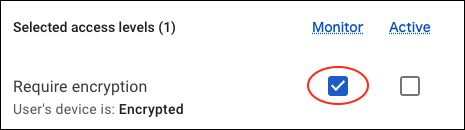
Saat menerapkan kebijakan baru, sebaiknya biarkan kebijakan dalam mode Pantau setidaknya selama satu minggu. Selama periode tersebut, peristiwa yang dicatat ke dalam log di peristiwa log Akses Kontekstual menunjukkan pengguna mana yang akan diblokir jika kebijakan berada dalam mode Aktif. Setelah memastikan bahwa kebijakan berfungsi sesuai keinginan, Anda dapat mengaktifkan penerapan yang sebenarnya dengan mengalihkan kebijakan ke mode Aktif.
Untuk mendapatkan petunjuk mendetail tentang cara menggunakan mode Pantau, buka Membuat kebijakan Akses Kontekstual.
Rekomendasi peluncuran lainnya
- Lakukan peluncuran bertahap. Mulailah dengan salah satu grup atau unit organisasi sebagai grup uji coba, dan lihat cara kerja kebijakan bagi mereka. Jika pengguna tersebut berhasil mengakses aplikasi, mulai tambahkan kelompok pengguna berikutnya secara bertahap. Jika mereka puas, terapkan kebijakan akses untuk semua pengguna Anda.
- Tetapkan kebijakan akses ke aplikasi yang dipilih. Coba deploy kebijakan pada aplikasi yang tidak banyak digunakan di lingkungan Anda. Pantau pengaruhnya terhadap aplikasi tersebut, lalu terapkan kebijakan pada aplikasi yang lebih banyak digunakan.
- Cegah pengguna atau partner terblokir. Jangan blokir akses ke layanan Google Workspace, seperti Gmail, yang Anda gunakan untuk berkomunikasi dengan pengguna (dan yang juga mereka gunakan untuk berkomunikasi dengan Anda). Identifikasi rentang IP yang diperlukan pengguna dan partner.
- Jangan gunakan Konsol Google Cloud untuk menambahkan atau mengubah kondisi berbasis konteks jika Anda hanya menggunakan Google Workspace. Jika Anda menambahkan atau mengubah kondisi berbasis konteks menggunakan metode selain antarmuka Akses Kontekstual, Anda mungkin mendapatkan pesan error Atribut yang tidak didukung digunakan di Google Workspace, dan pengguna dapat diblokir.
- Rencanakan dukungan layanan bantuan untuk pengguna yang mungkin memerlukan bantuan selama peluncuran.
Memantau peluncuran
Apa pun metode penerapan yang Anda gunakan, pantau hasil penerapan Anda dengan mencari masukan pengguna, dan lihat peristiwa log Akses Kontekstual untuk mengetahui catatan pengguna yang ditolak.
Mempersiapkan deployment
Agar deployment berjalan lancar, ikuti langkah-langkah berikut sebelum membuat atau menerapkan kebijakan akses baru.
1. Beri tahu pengguna
Hubungi pengguna Anda untuk mengetahui apa saja yang perlu mereka lindungi di lingkungan kerja mereka. Karena Anda akan menerapkan Akses Kontekstual berdasarkan grup atau unit organisasi, kebutuhan pengguna yang berbeda di organisasi dapat bervariasi. Beri tahu pengguna tentang konsekuensi yang mungkin terjadi akibat kebijakan yang Anda buat dan tetapkan: misalnya, bahwa mereka mungkin diblokir pada waktu yang berbeda karena berbagai alasan. Komunikasi lebih lanjut membantu meningkatkan penerimaan pengguna.
2. Kelola pengguna Anda ke dalam grup atau unit organisasi
Anda dapat menerapkan kebijakan menurut unit organisasi. Atau, jika sudah menyiapkan unit organisasi untuk tujuan lain, Anda dapat membuat grup konfigurasi dan menerapkan kebijakan ke grup tersebut. Pada kedua kasus tersebut, pastikan pengguna yang ingin Anda beri akses berada di grup atau unit organisasi yang tepat.
3. Tinjau perangkat perusahaan
Sebelum menerapkan kebijakan berbasis perangkat, pastikan perangkat di perusahaan Anda berada dalam pengelolaan IT yang tepat dan sesuai dengan standar perusahaan. Pastikan apakah perangkat dienkripsi, menjalankan sistem operasi terbaru, dan apakah perangkat tersebut milik perusahaan atau pribadi.
4. Daftarkan perangkat seluler dengan pengelolaan endpoint
Perangkat seluler harus dikelola dengan pengelolaan endpoint Google (baik dasar maupun lanjutan).
Dengan menggunakan pengelolaan dasar, penyinkronan versi OS dan status enkripsi perangkat dapat memerlukan waktu beberapa hari. Selama waktu ini, akses ke layanan Google Workspace dari perangkat tersebut mungkin terpengaruh jika Anda menggunakan Akses Kontekstual.
5. Terapkan verifikasi endpoint sebelum membuat kebijakan
Terapkan penggunaan verifikasi endpoint agar Anda mengetahui perangkat mana yang mengakses (atau akan mengakses) data Google Workspace. Di ekstensi Chrome, Anda harus menentukan Instal otomatis untuk verifikasi endpoint dan mewajibkan kunci akses. Buka Menyiapkan verifikasi endpoint untuk mengetahui detailnya.
Menyiapkan verifikasi endpoint dan mengaktifkan Akses Kontekstual
Penyiapan software untuk desktop atau perangkat seluler.
Menyiapkan verifikasi endpoint
Jika Anda menerapkan kebijakan perangkat dalam kondisi berbasis konteks, Anda dan pengguna harus menyiapkan verifikasi endpoint. Aktifkan verifikasi endpoint di konsol Admin. Untuk mengetahui petunjuknya, lihat Mengaktifkan atau menonaktifkan verifikasi endpoint.
Catatan: Jika Anda menerapkan kebijakan perangkat Akses Kontekstual sebelum pengguna login ke verifikasi endpoint, akses pengguna mungkin ditolak meskipun perangkatnya memenuhi kebijakan Akses Kontekstual yang diterapkan. Menyinkronkan atribut perangkat melalui verifikasi endpoint dapat memerlukan waktu beberapa detik. Untuk menghindari masalah ini, minta pengguna login ke verifikasi endpoint dan memuat ulang halaman browser sebelum Anda menerapkan kebijakan perangkat Akses Kontekstual.
Meninjau perangkat mana yang memiliki verifikasi endpoint
-
Di konsol Google Admin, buka Menu


 Perangkat
Ringkasan.
Memerlukan hak istimewa administrator Setelan perangkat bersama.
- Klik Endpoint.
- Klik Tambahkan filter.
- Pilih Jenis Pengelolaan Verifikasi Endpoint.
- Klik Terapkan.
Menyiapkan perangkat seluler (Pengelolaan endpoint Google)
Untuk menerapkan kebijakan akses bagi perangkat seluler, pengguna perangkat harus dikelola dalam pengelolaan seluler dasar atau pengelolaan seluler lanjutan.
Langkah tambahan
Mengupload inventaris perangkat milik perusahaan Anda
Untuk menerapkan kebijakan perangkat yang mewajibkan perangkat milik perusahaan, Google memerlukan daftar nomor seri untuk perangkat milik perusahaan Anda.
Untuk mengetahui petunjuknya, buka Menambahkan perangkat ke inventaris Anda di Menambahkan perangkat milik perusahaan ke inventaris.
Catatan: Perangkat dengan profil kerja dan Android 12 atau yang lebih baru selalu dilaporkan sebagai milik pengguna, meskipun Anda menambahkannya ke inventaris milik perusahaan. Untuk perangkat tersebut, jika kondisi berbasis konteks mewajibkan perangkat merupakan milik perusahaan, tindakan tidak akan dilakukan. Jika kondisi berbasis konteks mewajibkan perangkat merupakan milik pengguna, tindakan akan dilakukan. Untuk informasi selengkapnya, buka Melihat detail perangkat seluler, Pelajari detail perangkat, dan di tabel Informasi Perangkat, scroll ke baris Kepemilikan.
Menyetujui atau memblokir perangkat
Untuk menerapkan kebijakan perangkat yang mewajibkan perangkat yang disetujui, Anda harus menyetujui atau memblokir perangkat terlebih dahulu.
Mengaktifkan dan menonaktifkan Akses Kontekstual
Anda dapat mengaktifkan Akses Kontekstual pada saat yang berbeda dalam proses peluncuran. Anda dapat mengaktifkannya sebelum membuat kondisi berbasis konteks dan menetapkan kebijakan ke aplikasi, yang berarti bahwa kebijakan yang ditetapkan untuk aplikasi akan langsung diterapkan.
Anda juga dapat menyelesaikan penyiapan dan peninjauan awal, seperti pembuatan kondisi berbasis konteks, penetapan kebijakan, dan verifikasi endpoint, tanpa mengaktifkan Akses Kontekstual. Selama waktu ini, penetapan kebijakan tidak diterapkan. Setelah konfigurasi selesai, Anda dapat mengaktifkan Akses Kontekstual.
Anda dapat menonaktifkan Akses Kontekstual jika ada masalah pengguna dan sebaiknya Anda menjeda aplikasi saat menyelidiki kebijakan mana yang menyebabkan masalah tersebut. Setelah menentukan kebijakan atau kondisi berbasis konteks yang menyebabkan masalah, Anda dapat mengubah kebijakan atau menghapusnya sesuai kebutuhan untuk grup atau unit organisasi tertentu.
Penting: Setelah Anda menonaktifkan Akses Kontekstual, perlu waktu hingga 24 jam agar fitur ini sepenuhnya nonaktif. Dalam jangka waktu ini, kebijakan akses sebelumnya mungkin masih memengaruhi pengguna. Kebijakan dan kondisi berbasis konteks yang dihapus akan langsung berhenti berlaku.
Untuk mengaktifkan Akses Kontekstual
-
Di konsol Google Admin, buka Menu
 Keamanan
Kontrol data dan akses
Akses Kontekstual.
Memerlukan Hak istimewa pengelolaan aturan dan tingkat akses Keamanan data serta Hak istimewa baca untuk pengguna dan grup Admin API.
- Pastikan Akses Kontekstual AKTIF. Jika belum, klik Aktifkan.
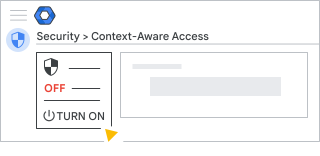
Untuk menonaktifkan Akses Kontekstual
-
Di konsol Google Admin, buka Menu
Keamanan
Kontrol data dan akses
Akses Kontekstual.Memerlukan Hak istimewa pengelolaan aturan dan tingkat akses Keamanan data serta Hak istimewa baca untuk pengguna dan grup Admin API.
- Klik Nonaktifkan.
Langkah selanjutnya:
Menerapkan Akses Kontekstual
Artikel ini membahas cara membuat kondisi berbasis konteks dan menambahkannya ke kebijakan untuk aplikasi:
Pelajari kasus penggunaan
Artikel ini menunjukkan kasus penggunaan umum untuk menerapkan Akses Kontekstual di lingkungan Anda: