

Versioni supportate per questa funzionalità: Frontline Standard e Frontline Plus; Enterprise Standard ed Enterprise Plus; Education Standard ed Education Plus; Enterprise Essentials Plus; Cloud Identity Premium. Confronta la tua versione
Se non utilizzi già l'accesso sensibile al contesto, puoi applicare livelli di accesso predefiniti personalizzati per la tua organizzazione. Se rileviamo lacune nella sicurezza della tua organizzazione, ti forniamo informazioni e consigli per impedire ai dispositivi a rischio di accedere a dati sensibili. Ad esempio, potremmo consigliarti di configurare un livello di accesso per bloccare i dispositivi Android obsoleti. Ogni 90 giorni i super amministratori ricevono un'email con consigli sui livelli di accesso per proteggere l'accesso ai dati della tua organizzazione.
Prima di iniziare
I dispositivi desktop su cui non è installata la verifica degli endpoint potrebbero non essere riconosciuti da Google Workspace. Assicurati che gli utenti di computer installino la verifica degli endpoint per evitare il blocco involontario. Per informazioni dettagliate, vedi Configurare la verifica degli endpoint.
Passaggio 1: prova i livelli di accesso consigliati
Puoi provare i livelli di accesso in modalità di monitoraggio per verificare gli effetti dell'applicazione forzata di un livello di accesso senza bloccare l'accesso dell'utente.
-
Nella Console di amministrazione Google, vai a Menu


 Sicurezza
Accesso e controllo dei dati
Accesso sensibile al contesto.
Sicurezza
Accesso e controllo dei dati
Accesso sensibile al contesto.È necessario disporre del livello di accesso Sicurezza dei dati e dei privilegi Gestione regole nonché dei privilegi di lettura Gruppi e utenti delle API Admin.
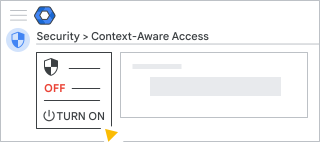
Verifica che l'accesso sensibile al contesto sia attivo. Se è disattivato, fai clic su Attiva.
Fai clic su Visualizza consigli.
Trova un consiglio da seguire e fai clic su Esamina consiglio.
Esamina i dettagli del livello di accesso. Se vuoi apportare modifiche, fai clic Modifica, apporta le modifiche e fai clic Salva.
Fai clic su Assegna.
Il livello di accesso viene assegnato all'unità organizzativa e alle app Google Workspace specificate nei dettagli del livello di accesso.
Passaggio 2: esamina le assegnazioni dei livelli di accesso in modalità di monitoraggio
- Puoi esaminare i log che specificano gli utenti che perderanno l'accesso se il livello di accesso consigliato viene assegnato in modalità attiva. Scopri di più
- Se necessario, puoi apportare modifiche al livello di accesso. Scopri di più
Passaggio 3: attiva i livelli di accesso consigliati
Per impostazione predefinita, i livelli di accesso consigliati sono impostati sulla modalità Monitoraggio. In questo modo, quando attivi un livello di accesso, non blocchi inavvertitamente gli utenti. Per iniziare ad applicarlo, imposta il livello di accesso sulla modalità Attiva.
-
Nella Console di amministrazione Google, vai a Menu
Sicurezza
Accesso e controllo dei dati
Accesso sensibile al contesto.È necessario disporre del livello di accesso Sicurezza dei dati e dei privilegi Gestione regole nonché dei privilegi di lettura Utenti e Gruppi delle API amministrative.
- In Assegna livelli di accesso, fai clic su Visualizza tutte le assegnazioni in modalità di monitoraggio .
- Trova il livello di accesso e seleziona Modifica assegnazione dall'elenco Azioni.
- Deseleziona la casella Monitoraggio e seleziona la casella Attiva.
- Fai clic su Continua e apporta eventuali altre modifiche alle impostazioni del livello di accesso.
- Fai clic su Continua Assegna.