

Versioni che supportano questa funzionalità: Frontline Standard e Frontline Plus; Enterprise Standard ed Enterprise Plus; Education Standard ed Education Plus; Enterprise Essentials Plus; Cloud Identity Premium. Confronta la tua versione
Un deployment riuscito di accesso sensibile al contesto protegge i dati di Workspace dagli utenti rischiosi, garantendo al contempo che gli utenti legittimi non vengano bloccati. Valuta questi consigli di implementazione per ridurre il rischio che molti utenti rimangano bloccati.
Nota: in precedenza, le condizioni di contesto erano chiamate livelli di accesso nella Console di amministrazione Google.
Utilizza la modalità di monitoraggio per testare le policy
Inizialmente puoi creare una policy in modalità di monitoraggio anziché in modalità attiva. La modalità di monitoraggio ti consente di simulare gli effetti dell'applicazione forzata di una policy senza bloccare effettivamente l'accesso dell'utente.
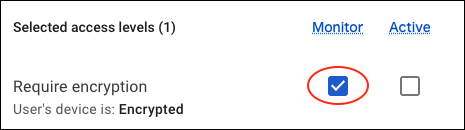
Quando applichi una nuova policy, ti consigliamo di lasciarla in modalità di monitoraggio per almeno una settimana. Durante questo periodo, gli eventi registrati negli eventi dei log di accesso sensibile al contesto mostrano quali utenti verrebbero bloccati se la policy fosse in modalità attiva. Dopo aver verificato che una policy funzioni come previsto, puoi attivarne l'applicazione forzata impostandola in modalità attiva.
Per istruzioni dettagliate sull'utilizzo della modalità di monitoraggio, vai a Crea policy di accesso sensibile al contesto.
Altri consigli sull'implementazione
- Avvia gradualmente l'implementazione. Inizia con un'unità organizzativa o un gruppo come gruppo pilota e vedi come si trovano con il criterio. Se questi utenti riescono ad accedere correttamente alle app, passa al gruppo di utenti successivo. Se sono soddisfatti, implementa i criteri di accesso per tutti gli utenti.
- Assegna i criteri di accesso alle app selezionate. Prova a eseguire il deployment di criteri per le app che non vengono utilizzate molto nel tuo ambiente. Tieni traccia di cosa accade con queste app e applica i criteri progressivamente alle app più utilizzate.
- Evita di bloccare utenti o partner Non bloccare l'accesso ai servizi Google Workspace, come Gmail, che utilizzi per condividere le comunicazioni con gli utenti e di cui questi ultimi hanno bisogno per comunicare con te. Identifica gli intervalli IP di cui hanno bisogno utenti e partner.
- Non utilizzare la console Google Cloud per aggiungere o modificare le condizioni di contesto se utilizzi solo Google Workspace. Se aggiungi o modifichi le condizioni di contesto utilizzando un metodo diverso dall'interfaccia di accesso sensibile al contesto, è possibile che venga generato il messaggio di errore Su Google Workspace vengono utilizzati attualmente attributi non supportati e che gli utenti vengano bloccati.
- Pianifica l'assistenza dell'help desk per gli utenti che potrebbero aver bisogno di aiuto durante l'implementazione.
Monitora l'implementazione
Qualsiasi sia il metodo di implementazione utilizzato, puoi monitorare i risultati dell'implementazione chiedendo il feedback degli utenti e consultando gli eventi dei log dell'accesso sensibile al contesto per verificare la presenza di record di utenti rifiutati.
Prepararsi al deployment
Per un'implementazione senza problemi, segui questi passaggi prima di creare o implementare nuovi criteri di accesso.
1. Informare gli utenti
Parla con i tuoi utenti per scoprire cosa hanno bisogno di proteggere nel loro ambiente di lavoro. Dal momento che implementerai l'accesso sensibile al contesto in base all'unità organizzativa o al gruppo, le esigenze di utenti diversi dell'organizzazione possono variare. Comunica loro le possibili conseguenze dei criteri che crei e assegni, ad esempio che potrebbero essere bloccati in momenti diversi per vari motivi. Una comunicazione anticipata aiuta a favorire l'accettazione da parte degli utenti.
2. Organizza gli utenti in unità organizzative o gruppi
Puoi applicare le policy in base all'unità organizzativa. In alternativa, se hai già configurato unità organizzative per altri scopi, puoi creare gruppi di configurazione e applicare i criteri a questi gruppi. In entrambi i casi, assicurati che gli utenti a cui vuoi concedere l'accesso si trovino nelle unità organizzative o nei gruppi appropriati.
3. Verifica i dispositivi aziendali
Prima di implementare i criteri basati sui dispositivi, assicurati che i dispositivi aziendali siano sottoposti a una corretta gestione IT e che siano conformi agli standard aziendali. Verifica se i dispositivi sono criptati, se eseguono un sistema operativo aggiornato e se sono dispositivi personali o di proprietà dell'azienda.
4. Registra i dispositivi mobili con la gestione degli endpoint
I dispositivi mobili devono essere gestiti mediante la Gestione degli endpoint Google (di base o avanzata).
Con la gestione di base, la sincronizzazione della versione del sistema operativo e dello stato di crittografia di un dispositivo può richiedere alcuni giorni. Durante questo periodo, l'accesso ai servizi Google Workspace da questi dispositivi potrebbe essere interessato se utilizzi l'accesso sensibile al contesto.
5. Applica la verifica degli endpoint prima di creare i criteri
Imponi l'uso della verifica degli endpoint in modo da sapere quali dispositivi accedono (o accederanno) ai dati di Google Workspace. Nelle estensioni di Chrome, devi specificare l'opzione Forza installazione per la verifica degli endpoint e richiedere una chiave di accesso. Per i dettagli, consulta Configura la verifica degli endpoint.
Configura la verifica degli endpoint e attiva l'accesso sensibile al contesto
Configurazioni di software per computer o dispositivi mobili.
Configurare la verifica degli endpoint
Se applichi un criterio relativo ai dispositivi in una condizione di contesto, tu e i tuoi utenti dovete configurare la verifica degli endpoint. Puoi attivare la verifica degli endpoint nella Console di amministrazione. Per istruzioni, vedi Attiva o disattiva la verifica degli endpoint.
Nota: se applichi forzatamente una policy di accesso sensibile al contesto relativa ai dispositivi prima che l'utente acceda alla verifica degli endpoint, all'utente potrebbe essere negato l'accesso anche se il suo dispositivo soddisfa la policy. La sincronizzazione degli attributi dei dispositivi tramite la verifica degli endpoint può richiedere alcuni secondi. Per evitare questo problema, chiedi agli utenti di accedere alla verifica degli endpoint e di aggiornare la pagina del browser prima di applicare forzatamente una policy per i dispositivi di accesso sensibile al contesto.
Controllare quali dispositivi dispongono della verifica degli endpoint
-
Nella Console di amministrazione Google, vai a Menu


 Dispositivi
Panoramica.
È necessario disporre del privilegio di amministratore Impostazioni dispositivi condivisi.
- Fai clic su Endpoint.
- Fai clic su Aggiungi un filtro.
- Seleziona Tipo di gestione Verifica degli endpoint.
- Fai clic su Applica.
Configurare i dispositivi mobili (Gestione degli endpoint Google)
Per applicare le policy di accesso per i dispositivi mobili, l'utente del dispositivo deve essere gestito utilizzando la Gestione dispositivi mobili di base o gestione dei dispositivi mobili avanzata.
Passaggi aggiuntivi
Caricare il proprio inventario di dispositivi di proprietà dell'azienda
Per applicare criteri relativi ai dispositivi che richiedono dispositivi di proprietà dell'azienda, Google ha necessità di conoscere l'elenco dei numeri di serie di tali dispositivi.
Per le istruzioni, consulta la sezione "Aggiungere dispositivi all'inventario" in Aggiungere dispositivi di proprietà dell'azienda all'inventario.
Nota: i dispositivi con Android 12 o versioni successive e un profilo di lavoro sono sempre segnalati come di proprietà degli utenti, anche se li aggiungi all'inventario di proprietà dell'azienda. Per questi dispositivi, se una condizione di contesto richiede che un dispositivo sia di proprietà dell'azienda, l'azione non viene intrapresa. Se una condizione di contesto richiede che un dispositivo sia di proprietà dell'utente, l'azione viene intrapresa. Per saperne di più, consulta Visualizzare i dettagli dei dispositivi mobili.Informazioni sui dettagli dei dispositivi e nella tabella Informazioni sul dispositivo scorri verso il basso fino alla riga Proprietà.
Approva o blocca i dispositivi
Per applicare criteri relativi ai dispositivi che richiedono dispositivi approvati, devi prima approvare o bloccare i dispositivi.
Attivare e disattivare l'accesso sensibile al contesto
Puoi attivare l'accesso sensibile al contesto in diverse fasi del processo di implementazione. Puoi attivarlo prima di creare le condizioni di contesto e di assegnare le policy alle app, in modo che vengano applicate immediatamente.
Puoi anche completare la configurazione e la revisione iniziali, ad esempio la creazione di condizioni di contesto, l'assegnazione di policy e la verifica degli endpoint, senza attivare l'accesso sensibile al contesto. Durante questo periodo, le assegnazioni delle policy non vengono applicate. Al termine della configurazione, potrai attivare l'accesso sensibile al contesto.
Puoi disattivare l'accesso sensibile al contesto se si verificano dei problemi per gli utenti e vuoi mettere in pausa l'app mentre analizzi i criteri che generano i problemi. Dopo aver determinato quale policy o condizione di contesto causa i problemi, puoi modificare la policy o rimuoverla in base alle esigenze di determinate unità organizzative o gruppi.
Importante: dopo aver disattivato l'accesso sensibile al contesto, potrebbero trascorrere fino a 24 ore prima che venga disattivato completamente. Durante questo periodo, gli utenti potrebbero essere ancora interessati dalle policy di accesso precedenti. Le policy e le condizioni di contesto eliminate non vengono più applicate immediatamente.
Per attivare l'accesso sensibile al contesto:
-
Nella Console di amministrazione Google, vai a Menu
 Sicurezza
Accesso e controllo dei dati
Accesso sensibile al contesto.
È necessario disporre del livello di accesso Sicurezza dei dati e dei privilegi Gestione regole nonché dei privilegi di lettura Utenti e Gruppi delle API amministrative.
- Verifica che l'accesso sensibile al contesto sia attivo. In caso contrario, fai clic su Attiva.
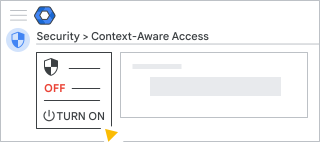
Per disattivare l'accesso sensibile al contesto:
-
Nella Console di amministrazione Google, vai a Menu
Sicurezza
Accesso e controllo dei dati
Accesso sensibile al contesto.È necessario disporre del livello di accesso Sicurezza dei dati e dei privilegi Gestione regole nonché dei privilegi di lettura Utenti e Gruppi delle API amministrative.
- Fai clic su Disattiva.
Qual è il passaggio successivo?
Implementare l'accesso sensibile al contesto
Questi articoli illustrano la procedura per creare condizioni di contesto e aggiungerle alle policy per le app:
- Crea condizioni di contesto per l'accesso sensibile al contesto
- Crea policy di accesso sensibile al contesto
Esplorazione dei casi d'uso
Questi articoli mostrano casi d'uso comuni per l'implementazione dell'accesso sensibile al contesto nel tuo ambiente: