

Поддерживаемые версии для этой функции: Frontline Standard и Frontline Plus; Enterprise Standard и Enterprise Plus; Education Standard и Education Plus; Enterprise Essentials Plus; Cloud Identity Premium. Сравните вашу версию.
Если вы еще не используете контекстно-зависимый доступ, вы можете применить предопределенные уровни доступа, адаптированные под вашу организацию. Если мы обнаружим пробелы в безопасности вашей организации, мы предоставим вам информацию и рекомендации, которые предотвратят доступ к конфиденциальным данным с устройств, представляющих потенциальную опасность. Например, мы можем порекомендовать настроить уровень доступа для блокировки устаревших устройств Android. Суперадминистраторы получают электронное письмо каждые 90 дней с рекомендациями по уровням доступа для обеспечения безопасности данных вашей организации.
Прежде чем начать
Настольные устройства, на которых не установлена проверка конечных точек, могут не распознаваться Google Workspace. Убедитесь, что пользователи настольных компьютеров установили проверку конечных точек, чтобы избежать случайной блокировки. Подробнее см. раздел «Настройка проверки конечных точек» .
Шаг 1: Попробуйте рекомендуемые уровни доступа.
Для проверки эффективности применения определенного уровня доступа без блокировки доступа пользователей можно сначала протестировать уровни доступа в режиме мониторинга.
В консоли администратора Google перейдите в меню.


 Безопасность Контроль доступа и данных Доступ с учетом контекста .
Требуется уровень доступа к данным, права на управление правилами и права на чтение для групп и пользователей Admin API .
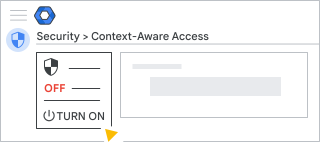
Убедитесь, что функция «Контекстно-зависимый доступ» включена. Если она выключена, нажмите « Включить» .
Нажмите «Просмотреть рекомендации» .
Найдите рекомендацию, которую необходимо выполнить, и нажмите «Просмотреть рекомендацию» .
Проверьте сведения об уровне доступа. Если вы хотите внести изменения, нажмите «Редактировать» , внесите изменения и нажмите «Сохранить» .
Нажмите «Назначить» .
Уровень доступа назначается организационному подразделению и приложениям Google Workspace, указанным в сведениях об уровне доступа.
Шаг 2: Проверьте назначения уровней доступа в режиме мониторинга.
- Вы можете просмотреть журналы, в которых указаны пользователи, которые потеряют доступ, если в активном режиме будет назначен рекомендуемый уровень доступа. Подробнее.
- При необходимости вы можете изменить уровень доступа. Подробнее.
Шаг 3: Активируйте рекомендуемые уровни доступа.
Рекомендуемые уровни доступа по умолчанию установлены в режим «Монитор» . Это гарантирует, что вы случайно не заблокируете пользователей при включении уровня доступа. Чтобы начать применять его, измените уровень доступа на «Активный ».
В консоли администратора Google перейдите в меню.
Безопасность Контроль доступа и данных Доступ с учетом контекста .Требуется уровень доступа к данным, права на управление правилами и права на чтение для групп и пользователей Admin API .
- В разделе «Назначение уровней доступа » нажмите « Просмотреть все назначения в режиме мониторинга» .
- Найдите уровень доступа и выберите «Редактировать назначение» в списке «Действия» .
- Снимите флажок «Монитор» и установите флажок «Активный» .
- Нажмите «Продолжить» и внесите любые другие изменения в настройки уровня доступа.
- Нажмите «Продолжить» Назначать .