

Bu özelliğin desteklendiği sürümler: Frontline Standard ve Frontline Plus, Enterprise Standard ve Enterprise Plus, Education Standard ve Education Plus, Enterprise Essentials Plus, Cloud Identity Premium. Sürümünüzü karşılaştırın.
Bağlama duyarlı erişimi kullanmıyorsanız kuruluşunuza özel, önceden tanımlanmış erişim düzeyleri uygulayabilirsiniz. Kuruluşunuzun güvenliğinde eksiklik tespit edersek riskli cihazların hassas verilere erişmesini engelleyen analizler ve öneriler sunarız. Örneğin, eski Android cihazları engellemek için bir erişim düzeyi ayarlamanızı önerebiliriz. Süper yöneticiler, kuruluşunuzun verilerine erişimi güvenli tutmak için 90 günde bir erişim düzeyi önerilerinin yer aldığı bir e-posta alır.
Başlamadan önce
Uç nokta doğrulaması yüklü olmayan masaüstü cihazlar Google Workspace tarafından tanınmayabilir. Yanlışlıkla engellenmemek için masaüstü kullanıcılarının uç nokta doğrulamasını yüklediğinden emin olun. Ayrıntılar için Uç nokta doğrulamasını ayarlama başlıklı makaleyi inceleyin.
1. adım: Önerilen erişim düzeylerini deneyin
Kullanıcı erişimini engellemeden bir erişim düzeyini zorunlu kılmanın etkilerini incelemek için erişim düzeylerini önce denetleyici modunda deneyebilirsiniz.
-
Google Yönetici Konsolu'nda Menü


 Güvenlik
Erişim ve veri denetimi
Bağlama Duyarlı Erişim'e gidin.
Güvenlik
Erişim ve veri denetimi
Bağlama Duyarlı Erişim'e gidin.Veri Güvenliği Erişim düzeyi yönetimi ve Kural yönetimi ayrıcalıkları ile Admin API grupları ve kullanıcıları okuma ayrıcalıklarını gerektirir.
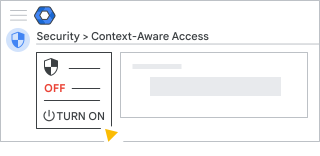
Bağlama duyarlı erişimin etkin olduğunu doğrulayın. Kapalıysa Etkinleştir'i tıklayın.
Önerileri görüntüle'yi tıklayın.
İncelemek istediğiniz öneriyi bulun ve Öneriyi incele'yi tıklayın.
Erişim düzeyi ayrıntılarını inceleyin. Değişiklik yapmak istiyorsanız Düzenle'yi tıklayın, değişikliklerinizi yapın ve Kaydet'i tıklayın.
Ata'yı tıklayın.
Erişim düzeyi, erişim düzeyi ayrıntılarında belirtilen kuruluş birimine ve Google Workspace uygulamalarına atanır.
2. adım: Erişim düzeyi atamalarını denetleyici modunda inceleyin
- Önerilen erişim düzeyi etkin modda atanırsa erişimi kaybedecek kullanıcıları belirten günlükleri inceleyebilirsiniz. Daha fazla bilgi
- Gerekirse erişim düzeyinde değişiklik yapabilirsiniz. Daha fazla bilgi
3. adım: Önerilen erişim düzeylerini etkinleştirin
Önerilen erişim düzeyleri varsayılan olarak Denetleyici moduna ayarlıdır. Böylece, bir erişim düzeyini etkinleştirdiğinizde kullanıcıları yanlışlıkla engellemezsiniz. Uygulamaya başlamak için erişim düzeyini Etkin mod olarak değiştirin.
-
Google Yönetici Konsolu'nda Menü
Güvenlik
Erişim ve veri denetimi
Bağlama Duyarlı Erişim'e gidin.Veri Güvenliği Erişim düzeyi yönetimi ve Kural yönetimi ayrıcalıkları ile Admin API grupları ve kullanıcıları okuma ayrıcalıklarını gerektirir.
- Erişim Düzeyleri Atayın bölümünde, Denetleyici modundaki tüm atamaları göster'i tıklayın.
- Erişim düzeyini bulun ve İşlemler listesinden Atamayı düzenle'yi seçin.
- Denetleyici kutusunun işaretini kaldırın ve Etkin kutusunu işaretleyin.
- Devam'ı tıklayın ve erişim düzeyi ayarlarında gereken diğer değişiklikleri yapın.
- Devam Ata'yı tıklayın.