

Erişim düzeyleri oluşturduktan sonra bunları uygulamalara atayabilirsiniz. Erişimi kullanıcı kimliği, cihaz güvenlik durumu, IP adresi ve coğrafi konuma göre kontrol edebilirsiniz. Ayrıca, Google Workspace uygulamalarına ve Google Workspace verilerine uygulama programlama arayüzleri (API'ler) üzerinden erişmeye çalışan uygulamalar için de erişimi kontrol edebilirsiniz.
Erişim düzeyleri atadığınızda...
- Bir erişim düzeyi seçildiğinde, varsayılan olarak denetleyici modu ayarlanır. İzleme modu, kullanıcı erişimini engellemeden bir erişim düzeyini zorunlu kılmanın etkilerini simüle etmenize olanak tanır. İzleme modu hakkında ayrıntılı bilgi için Bağlama Duyarlı Erişimi Dağıtma başlıklı makaleye gidin.
- Kullanıcılara, seçtiğiniz erişim düzeylerinin bir tanesinde belirtilen koşulları yerine getirmeleri durumunda uygulamaya erişim izni verilir (bu, listedeki erişim düzeyleri için mantıksal bir VEYA işlemidir). Kullanıcıların, koşulları birden fazla erişim düzeyinde yerine getirmesini istiyorsanız (erişim düzeyleri için mantıksal bir VE işlemi) birden çok erişim düzeyi içeren bir erişim düzeyi oluşturun. Bir uygulama için 10'dan fazla erişim düzeyi atamak istiyorsanız iç içe yerleştirilmiş erişim düzeylerini kullanabilirsiniz.
- Mobil uygulamalarda, entegre Gmail kullanıyorsanız Gmail, Google Chat ve Google Meet'e aynı anda erişim izni verebilir veya bunlara erişimi engelleyebilirsiniz. Chat ve Meet ayrı uygulamalar olarak ayarlandıysa (entegre Gmail'in parçası olarak değil) bu uygulamalara ayrı olarak erişim izni vermeniz veya erişimi reddetmeniz gerekir.
- Bazı uygulamaların düzgün çalışması için diğer uygulamalara API erişimi gerekir. Örneğin, Gmail'in Takvim, Drive ve Meet API'lerine erişmesi gerekir. Google Takvim'in Tasks API'ye, Gemini'ın ise Gmail API'sine erişmesi gerekir. Erişim düzeylerini atarken uygulamaların amaçlandığı şekilde çalışmasını sağlamak için bu bağımlılıkları göz önünde bulundurun.
- Bir uygulamaya erişim düzeyi atamak, uygulamanın API'sini otomatik olarak engellemez. Gmail gibi bir uygulamayı engellerseniz kullanıcıların doğrudan uygulamada oturum açması engellenir. Ancak diğer uygulamalar veya üçüncü taraf istemciler, uygulamanın API'si aracılığıyla (ör. Gmail API'si aracılığıyla e-posta iletileri) uygulamanın verilerine erişmeye devam edebilir. API'ler üzerinden erişimi tamamen engellemek için erişim düzeylerini uygulamanın API'sine de açıkça uygulamanız gerekir.
Bir uygulamaya erişim düzeyleri atama
Başlamadan önce: Gerekiyorsa ayarı bir departmana veya gruba nasıl uygulayacağınızı öğrenin.
-
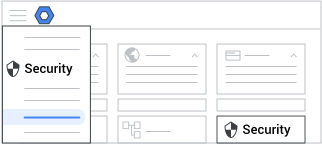
Google Yönetici Konsolu'nda Menü


 Güvenlik
Erişim ve veri denetimi
Bağlama Duyarlı Erişim'e gidin.
Güvenlik
Erişim ve veri denetimi
Bağlama Duyarlı Erişim'e gidin.Veri Güvenliği Erişim düzeyi yönetimi ve Kural yönetimi ayrıcalıkları ile Admin API grupları ve kullanıcıları okuma ayrıcalıklarını gerektirir.
- Erişim düzeyleri atayın için Uygulamalara erişim düzeyleri atayın'ı tıklayın.
-
(İsteğe bağlı) Ayarı yalnızca bazı kullanıcılara uygulamak için, yan taraftan kuruluş birimi (Genellikle departmanlar için kullanılır.) veya yapılandırma grubu (gelişmiş) seçin.
Grup ayarları, kuruluş birimlerinin ayarlarını geçersiz kılar. Daha fazla bilgi
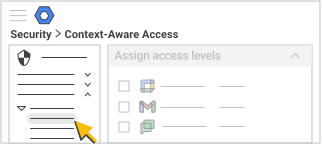
- Bir seçim yapın:
- Fare imlecini bir uygulamanın üzerine getirin ve İşlemler Ata'yı tıklayın.
- Birden fazla uygulamanın yanındaki kutuları işaretleyin ve uygulama listesinin üst kısmında Ata'yı tıklayın.
- Fare imlecini bir uygulamanın üzerine getirin ve İşlemler
- Erişim düzeyleri için Düzenle'yi tıklayın.
- Erişim düzeyleri için her erişim düzeyiyle ilgili bir seçenek belirleyin:
- Erişim düzeyini seçmenin, erişimi gerçekten engellemeden kullanıcıları nasıl etkileyeceğini test etmek için İzleme kutusunu işaretleyin.
- Erişim düzeyini uygulamaya başlamak için Etkin kutusunu işaretleyin.
- Kaydet'i tıklayın.
- İşlemler için Düzenle'yi tıklayın.
- Desteklenen bir uygulamada etkin bir erişim düzeyi politikası karşılanmadığında hangi işlemin gerçekleşeceğini belirtmek için Uyar veya Engelle'yi seçin. Desteklenen uygulamalar hakkında ayrıntılı bilgi için bu sayfadaki Bağlama Duyarlı Erişim için uygulama desteği bölümüne gidin.
- Kaydet'i tıklayın.
- (İsteğe bağlı) Erişim düzeyleriniz için seçtiğiniz kapsamı güncellemek istiyorsanız:
- Kapsam bölümünde Düzenle'yi tıklayın.
- Gerekli değişiklikleri yapın ve Kaydet'i tıklayın.
- (İsteğe bağlı) Erişim düzeyleriniz için seçtiğiniz uygulamaları güncellemek istiyorsanız:
- Uygulamalar için Düzenle'yi tıklayın.
- Gerekli değişiklikleri yapın ve Kaydet'i tıklayın.
- Politika ayarları için Düzenle'yi tıklayın.
- (Önerilir) Erişim düzeylerini temel masaüstü, Android, iOS uygulamaları ve web uygulamalarının kullanıcılarına uygulamak için Erişim düzeyleri karşılanmadığında, kullanıcıların Google masaüstü ve mobil uygulamalarına erişmesini engelle kutusunu işaretleyin. Tercih ettiğiniz erişim düzeyi ayarlarını yapılandırdıktan sonra bekleyebileceğiniz davranışlar hakkında ayrıntılı bilgi için bu sayfadaki Erişim düzeyi ayarlarına göre uygulama davranışı bölümüne gidin.
(İsteğe bağlı) Uygulamaların herkese açık genel API'ler üzerinden Workspace verilerine erişmeye çalışmasını engellemek için Erişim düzeyleri karşılanmadığında, diğer uygulamaların seçili uygulamalara API'ler aracılığıyla erişmesini engelle kutusunu işaretleyin.
(İsteğe bağlı) Güvenilir uygulamaları, herkese açık API'ler aracılığıyla engellenmekten muaf tutmak için İzin verilenler listesine eklenmiş uygulamaları, erişim düzeyleri ne olursa olsun belirli Google hizmetlerinin API'lerine her zaman erişebilmeleri için muaf tut kutusunu işaretleyin.
Yönetici Konsolu'nda bir grup seçebiliyor olsanız bile, bu seçenek yapılandırma grubuna göre değil kuruluş birimine göre yapılandırma için kullanılabilir. Ayrıntılar için Kullanım alanları: Güvenilir üçüncü taraf uygulamalarını engellenmekten muaf tutma başlıklı makaleyi inceleyin.
- Uygulama listesi veya muaf tutmak istediğiniz uygulama gösterilmiyorsa Uygulama erişim denetimine git'i tıklayın ve uygulamaya güvenmek için gerekli adımları tamamlayın. Uygulama erişim denetimi sayfasında Güvenilir olarak işaretlediğiniz tüm uygulamalar, güvenilir uygulamalar tablosunda listelenir. Güvenilir olarak işaretlediğiniz ve API yaptırımından muaf tuttuğunuz uygulamalar önceden seçilir.
Gerekirse API yaptırımından muaf tutmak istediğiniz uygulamaları seçin ve Devam'ı tıklayın.
Kaydet'i tıklayın.
Bu politika ne işe yarayacak? bölümünde, yeni erişim düzeylerinizin kuruluşunuz ve uygulamaları üzerindeki etkilerini inceleyin. Seçimleri güncellemek için Erişim düzeyleri, İşlemler, Kapsam, Uygulamalar veya Politika ayarları'nın yanındaki Düzenle'yi tıklayın.
Ata'yı tıklayın.
Uygulama listesi sayfasına dönersiniz. Erişim düzeyleri sütunu, hem izleme modunda hem de etkin modda her bir uygulamaya uygulanan erişim düzeylerinin sayısını gösterir.
Bağlama Duyarlı Erişim için uygulama desteği
| Google uygulaması | Engelleme modu desteği | Uyarı modu desteği |
|---|---|---|
| Takvim | ✔ | ✔ |
| Chat | ✔ | ✔ |
| Drive | ✔ | ✔ |
| Gmail | ✔ | ✔ |
| Google Dokümanlar (Google E-Tablolar ve Google Slaytlar dahil) | ✔ | ✔ |
| Google Keep | ✔ | ✔ |
| Google Görevler | ✔ | ✔ |
| Yönetici konsolu | ✔ | Yalnızca web |
| Gemini | ✔ | Yalnızca web |
| Google Sites | ✔ | Yalnızca web |
| Meet | ✔ | Yalnızca web ve Android |
| Gemini Notebook | ✔ | Yalnızca web |
| Data Studio | ✔ | |
| Gemini Enterprise | ✔ | |
| Google Classroom | ✔ | |
| Google Cloud | ✔ | |
| Google Cloud Search | ✔ | |
| Google İşletme Sürümü | ✔ | |
| Google Play Console | ✔ | |
| Gemini Notebook | ✔ |
Erişim düzeyi ayarlarına dayalı uygulama davranışları
Aşağıdaki tabloda, Erişim düzeyleri karşılanmadığında kullanıcıların Google masaüstü ve mobil uygulamalarına erişmesini engelle kutusunu işaretleyip işaretlemediğinize ve uç nokta doğrulamasını dağıtıp dağıtmadığınıza bağlı olarak oluşan davranışlar özetlenmiştir.
Bu tablodaki anahtar terimler:
- Uygulanan erişim düzeyi: Bağlama duyarlı erişim yapılandırmasında ayarladığınız erişim düzeylerine göre erişim izni verilir.
- Erişim izni verildi: Bağlama duyarlı erişim uygulanmaz ve tüm erişim izinleri verilir.
- Erişim engellendi: Bağlama duyarlı erişim yapılandırılmadığı veya uç nokta doğrulaması etkinleştirilmediği için erişim engellenir.
|
Erişim düzeyi |
Bağlama duyarlı erişim etkinleştirildi |
İzin ver/engelle (yerel ve web) |
||||
|
Mobil |
Masaüstü |
|||||
|
Mobil yerel |
Mobil web |
Masaüstü web |
Masaüstü yerel |
Uç nokta doğrulaması dağıtıldı mı? |
||
|
Yalnızca IP/Geo özellikleri ile erişim düzeyi |
Erişim düzeyleri karşılanmadığında, kullanıcıların Google masaüstü ve mobil uygulamalarına erişmesini engelle kutusu işaretli* |
Uygulanan erişim düzeyi |
Uygulanan erişim düzeyi |
Zorunlu değil |
||
|
Erişim düzeyleri karşılanmadığında, kullanıcıların Google masaüstü ve mobil uygulamalarına erişmesini engelle kutusu işaretli değil |
Erişim izni verildi |
Uygulanan erişim düzeyi |
Uygulanan erişim düzeyi |
Erişim izni verildi |
Zorunlu değil |
|
|
Cihaz özellikleri ile erişim düzeyi |
Erişim düzeyleri karşılanmadığında, kullanıcıların Google masaüstü ve mobil uygulamalarına erişmesini engelle kutusu işaretli* |
Uygulanan erişim düzeyi |
Uygulanan erişim düzeyi |
Evet |
||
|
Erişim düzeyleri karşılanmadığında, kullanıcıların Google masaüstü ve mobil uygulamalarına erişmesini engelle kutusu işaretli |
Uygulanan erişim düzeyi |
Erişim engellendi |
Hayır |
|||
| Erişim düzeyleri karşılanmadığında, kullanıcıların Google masaüstü ve mobil uygulamalarına erişmesini engelle kutusu işaretli değil |
Erişim izni verildi |
Uygulanan erişim düzeyi |
Uygulanan erişim düzeyi |
Erişim izni verildi |
Evet |
|
| Erişim düzeyleri karşılanmadığında, kullanıcıların Google masaüstü ve mobil uygulamalarına erişmesini engelle kutusu işaretli değil | Erişim izni verildi | Uygulanan erişim düzeyi | Erişim engellendi | Erişim izni verildi | Hayır | |
* Önerilen ayar
Notlar:
- Gemini mobil uygulamasının, içerikleri engellemek için kendi yerleşik sistemi vardır. Bir sorgu erişim düzeyini ihlal ettiğinde uygulama, standart bir sistem uyarısı yerine "erişim reddedildi" mesajı gösterir.
- Selamlaşma gibi basit sorgular, erişim değerlendirmesi gerektirmediği için bu mesajı tetiklemez.
- Engellenen karmaşık bir isteğin ardından basit bir sorgu gelirse uygulama önceki istemi yeniden işleyebilir. Bu durum, başka bir "erişim reddedildi" uyarısına veya engellenen sorguya istenmeyen bir yanıta yol açabilir.
- Kısıtlamalar altındayken Gemini, basit sorgulara yalnızca temel sistemini kullanarak yanıt verir. Google Workspace verilerine (ör. Gmail veya Google Drive) erişim ciddi şekilde kısıtlanmaya devam eder.
- Google Takvim veya Drive için Diğer uygulamalar API'ler üzerinden erişmeye çalıştığında uygula ayarı etkinleştirildiğinde Gemini uygulaması da engellenir. Bunun nedeni, Gemini uygulamasının verilere değil, Google Takvim ve Drive kapsamlarına erişmesi gerekmesidir. Bu ayarı etkinleştirmek için Politika ayarları bölümünde Erişim düzeyleri karşılanmazsa API'ler aracılığıyla diğer uygulamaların seçili uygulamalara erişmesini engelle kutusunu işaretleyin.
- Gemini Enterprise için Bağlama Duyarlı Erişim politikaları yalnızca web ve mobil uygulamalar için geçerlidir, Discovery Engine API'ye yapılan doğrudan çağrılar için geçerli değildir. Erişim politikalarını API üzerinden zorunlu kılmak için Bağlama Duyarlı Erişimi ayarlama başlıklı makaleyi inceleyin.
Atanan erişim düzeylerini inceleme veya değiştirme
Bu ayar, değişiklikleri yerel olarak uygulamak için kullanılır ve devralınan atamaları görüntülemez.
-
Google Yönetici Konsolu'nda Menü
Güvenlik
Erişim ve veri denetimi
Bağlama Duyarlı Erişim'e gidin.Veri Güvenliği Erişim düzeyi yönetimi ve Kural yönetimi ayrıcalıkları ile Admin API grupları ve kullanıcıları okuma ayrıcalıklarını gerektirir.
- Erişim düzeyleri atayın için Uygulamalara erişim düzeyleri atayın'ı tıklayın.
-
(İsteğe bağlı) Ayarı yalnızca bazı kullanıcılara uygulamak için, yan taraftan kuruluş birimi (Genellikle departmanlar için kullanılır.) veya yapılandırma grubu (gelişmiş) seçin.
Grup ayarları, kuruluş birimlerinin ayarlarını geçersiz kılar. Daha fazla bilgi
- Bir seçim yapın:
- Fare imlecini bir uygulamanın üzerine getirin ve İşlemler Ata'yı tıklayın.
- Birden fazla uygulamanın yanındaki kutuları işaretleyin ve uygulama listesinin üst kısmında Ata'yı tıklayın.
- Fare imlecini bir uygulamanın üzerine getirin ve İşlemler
- Erişim düzeyleri için Düzenle'yi tıklayın.
- Erişim düzeyleri için her erişim düzeyiyle ilgili bir seçenek belirleyin:
- Erişim düzeyini seçmenin, erişimi gerçekten engellemeden kullanıcıları nasıl etkileyeceğini test etmek için İzleme kutusunu işaretleyin.
- Erişim düzeyini uygulamaya başlamak için Etkin kutusunu işaretleyin.
- Kaydet'i tıklayın.
- İşlemler için Düzenle'yi tıklayın.
- Erişim düzeyi koşulları karşılanmadığında istediğiniz işlemi tetikleyecek şekilde ayarlanıp ayarlanmadıklarını doğrulamak için seçtiğiniz erişim düzeylerini inceleyin.
- Engelle: Uygulamaya erişimi engeller.
- Uyar: Uygulamaya erişime izin verir ve kullanıcıya uygulamayı kullanırken uygulamada uyarı bildirimi gönderir. Kullanıcı uygulamayı aktif olarak kullanmaya devam ederse 48 saatte bir yeni bildirim alır. Farklı uygulamalar aynı erişim düzeyleriyle korunuyorsa kullanıcılara çok fazla bildirim gönderilmemesi için yalnızca ilk erişim denemesinde bildirim gönderilir.
- Kaydet'i tıklayın.
- (İsteğe bağlı) Erişim düzeyleriniz için seçtiğiniz kapsamı incelemek veya güncellemek istiyorsanız:
- Kapsam bölümünde Düzenle'yi tıklayın.
- Gerekli değişiklikleri yapın ve Kaydet'i tıklayın.
- (İsteğe bağlı) Erişim düzeyleriniz için seçtiğiniz uygulamaları incelemek veya güncellemek istiyorsanız:
- Uygulamalar için Düzenle'yi tıklayın.
- Gerekli değişiklikleri yapın ve Kaydet'i tıklayın.
- Politika ayarları için Düzenle'yi tıklayın.
- Doğru uygulamaların engellendiğinden emin olmak için seçtiğiniz politikayı inceleyin. Politika, seçili uygulamalarınızın masaüstü ve mobil sürümlerine erişimin engellenmesini, diğer uygulamaların API'leri kullanarak seçili uygulamalarınıza erişmesinin engellenmesini ve izin verilenler listesindeki uygulamaların muaf tutulmasını içerebilir.
- Kaydet'i tıklayın.
- Bu politika ne işe yarayacak? bölümünde, yeni Bağlama Duyarlı Erişim düzeylerinizin kuruluşunuz ve uygulamaları üzerindeki etkilerini inceleyin. Seçimleri güncellemek için Erişim düzeyleri, İşlemler, Kapsam, Uygulamalar veya Politika ayarları'nın yanındaki Düzenle'yi tıklayın.
- Ata'yı tıklayın.
Bir erişim düzeyi için günlüğe kaydedilen etkinlikleri görüntüleme
Kullanıcıların uygulamalara erişimini denetlemek üzere atanan erişim düzeylerinizin doğru şekilde çalışıp çalışmadığını izlemek için Raporu göster seçeneğini kullanın. İzleme moduna veya etkin moda ayarlanan erişim düzeyleri, bağlama duyarlı erişim günlüğüne kaydedilen etkinlikler oluşturur.
-
Google Yönetici Konsolu'nda Menü
Güvenlik
Erişim ve veri denetimi
Bağlama Duyarlı Erişim'e gidin.Veri Güvenliği Erişim düzeyi yönetimi ve Kural yönetimi ayrıcalıkları ile Admin API grupları ve kullanıcıları okuma ayrıcalıklarını gerektirir.
- Erişim düzeyleri atayın için Uygulamalara erişim düzeyleri atayın'ı tıklayın.
-
(İsteğe bağlı) Ayarı yalnızca bazı kullanıcılara uygulamak için, yan taraftan kuruluş birimi (Genellikle departmanlar için kullanılır.) veya yapılandırma grubu (gelişmiş) seçin.
Grup ayarları, kuruluş birimlerinin ayarlarını geçersiz kılar. Daha fazla bilgi
- Fare imlecini bir uygulamanın üzerine getirin ve İşlemler Raporu görüntüle'yi tıklayın.
- Yanda, seçili uygulama için Bağlama Duyarlı Erişim günlüğü etkinliklerini otomatik olarak aramak üzere güvenlik incelemesi aracının bağlantısını tıklayın.
Arama sonuçları aşağıdaki bilgileri içerir:
- Erişimin reddedilmesi (İzleme modu) etkinlikleri, bu erişim düzeyinin uygulanması durumunda engellenebilecek kullanıcıları gösterir.
- İşlemi gerçekleştiren sütununda, engellenen kullanıcı gösterilir.
- Uygulanan, karşılanan (erişim koşullarının karşılanması durumunda) ve karşılanmayan (erişim koşullarının karşılanmaması durumunda) erişim düzeyleri
Daha fazla bilgi için Bağlama Duyarlı Erişim günlüğü etkinlikleri başlıklı makaleyi inceleyin.