

Kullandığınız Google Workspace sürümüne bağlı olarak, bazı hizmetler veya ayarlar için yapılandırma grupları kullanılamayabilir.
 Bölümlerinizi veya ekiplerinizi içeren kuruluş birimlerine genel politikalar uyguladıktan sonra, kuruluşunuzun yapısını değiştirmeden bu ekiplerdeki kullanıcılar için istisnalar belirleyebilirsiniz. Bunun için yapılandırma gruplarını kullanabilirsiniz.
Örnek: Şu anda, YouTube video onaylarını tüm kuruluş birimleri için kısıtlıyorsunuz. Ancak çeşitli bölümlerden bazı kişilerin videoları onaylaması gerekiyor. Söz konusu kullanıcıların kuruluş birimi ayarlarını bu politika için geçersiz kılmak istiyorsanız ilgili kullanıcıları bir yapılandırma grubuna yerleştirin ve bu gruba YouTube'da onay hakları verin.
Bu sayfada
- Özelleştirebileceğiniz özellikler
- Yapılandırma gruplarının işleyiş şekli
- Yapılandırma grubu oluşturma
- Çok sayıda kullanıcı veya politikayı yönetme
- Sorun giderme
Özelleştirebileceğiniz özellikler
Yapılandırma gruplarına aşağıdaki ayarlar uygulanabilir:
| Bu hizmetlerdeki ayarlar | Yöneticilerle ilişkili özellikler |
|---|---|
Not: Bazı hizmetlerin bir grup için Google Paket Servisi'ni etkinleştirme veya devre dışı bırakma seçeneği vardır. Daha fazla bilgi |
* Yalnızca belirli Google Workspace sürümlerinde kullanılabilir.
Yapılandırma gruplarının işleyiş şekli
Hizmet ayarlarını bölümlere veya ekiplere uygulamak için genellikle kuruluş birimlerini kullanırsınız. Böylece, yapılandırma gruplarını kullanarak bazı kullanıcılar için istisnalar belirleyebilirsiniz. Örneğin, YouTube içeriğini kuruluşunuzdaki herkes için kısıtlayıp, videoları görüntülemesi veya onaylaması gereken kullanıcılar için bu ayarı geçersiz kılabilirsiniz.
- Yapılandırma gruplarında, herhangi bir kuruluş biriminden kullanıcılar veya gruplar bulunabilir.
- Bir kullanıcının grup ayarları, kuruluş biriminin ayarlarını her zaman geçersiz kılar.
- Bir kullanıcı, kuruluş birimlerinden farklı olarak birden çok yapılandırma grubuna ait olabilir.
- Yapılandırma gruplarının önceliğini siz ayarlarsınız. Kullanıcı, ait olduğu en yüksek öncelikli grubun ayarını alır.
Önemli: Alt kuruluş biriminde ayarlanan 2 Adımlı Doğrulama politikası, yapılandırma grubu ayarına göre her zaman önceliklidir. Yapılandırma grubu muafiyetinin çalışmasını sağlamak için kullanıcının parçası olduğu tüm alt kuruluş birimlerinin 2 Adımlı Doğrulama'yı zorunlu kılmadığını doğrulayın.
Yapılandırma grubu oluşturma
1. adım: Yapılandırma grubu oluşturun
Yapılandırma grubu olarak kullanmak için grup oluşturabilir veya mevcut bir grubu kullanabilirsiniz.
Grubunuz aşağıdaki yöntemlerden biriyle oluşturulmuş olmalıdır:
Önemli: Google Gruplar'da oluşturulan gruplar, yapılandırma grupları olarak kullanılamaz. Bir grubun nasıl oluşturulduğunu kontrol etmek için Groups API'yi kullanın.
Dinamik grupların yapılandırma grubu olarak kullanılabilmesi için güvenlik etiketi gerekir.
Grubunuz, yukarıdaki ölçütleri karşılıyorsa gruba ayar uygulanırken kullanılabilir.
2. adım: Ayarları gruba uygulayın
Gruplar, kuruluş birimleri (üst düzey) ve hizmet ayarları için yönetici ayrıcalıklarına sahip olmayı gerektirir.
Yapılandırma gruplarını API'ler aracılığıyla değil, yalnızca Yönetici Konsolu'nda oluşturup uygulayabilirsiniz.
- Yönetici Konsolu'nda uygulamanın ayarlar sayfasına gidin.
- Değiştirmek istediğiniz ayarı tıklayın.
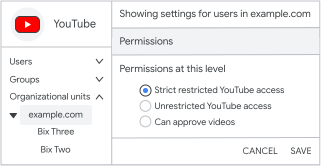
Örneğin, üst düzey kuruluşunuzun YouTube ayarları aşağıdaki gibi olabilir:
- Sol tarafta, Gruplar'ı tıklayın.
Mevcut yapılandırma grupları öncelik sırasına göre listelenir. - Grup arayın'ı tıklayın. Bir grup adresi (grup adını değil) girin ve ardından grubu seçin.
- Yapılandırma gruplarınızı en yüksek öncelikli olandan en düşük öncelikli olana doğru ekleyin. Yeni bir grup eklediğinizde, grubu en düşük önceliğe yerleştirin.
- Grubunuzu bulamıyorsanız grubunuz, Google Gruplar'da oluşturulmuş veya güvenlik etiketi bulunmayan bir dinamik grup olabilir.
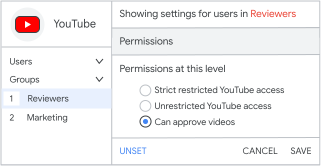
- Yapılandırma grubunuzun ayarlarını seçin.
Varsayılan olarak, yeni bir grup üst düzey kuruluş biriminizin ayarlarına sahiptir.
Birden fazla lisans türüne sahip kuruluşlar için: Belirli bir ayar içermeyen bir sürüme ait lisanslarınız varsa grup ayarlarının yanında bir bayrak simgesi
 gösterilir. Bu bayrak, grup gerekli lisansa sahip olmayan kullanıcılar içerse de içermese de görünür.
 - Yapılandırma grubunu etkinleştirin veya devre dışı bırakın.
- Açık: Kaydet'i tıklayın.
Ayarlar, yapılandırma grubunun üyelerine uygulanır. Paneli kapatmak için İptal'i tıklayın. - Kapalı: Gruplar panelinde, Ayarlanmadı veya Kaldır'ı
 tıklayın (İptal'i tıklamak grubu kaldırmaz).
- Açık: Kaydet'i tıklayın.
- Grubu yukarı veya aşağı sürükleyerek önceliğini ayarlayın.
- Bir grubu 1. öncelikli olarak ayarlamak için: Söz konusu grubu 2. önceliğin üstüne sürükleyin, ardından mevcut 1. önceliği aşağıya sürükleyin. Ayrıca, öncelik kutusuna bir sayı girerek veya öncelik kutusunun yanındaki okları tıklayarak da önceliği ayarlayabilirsiniz.
- 4'ten az grubunuz varsa: Aynı kullanıcıları içeren grupları yeniden sıralarsanız bu kullanıcılar en yüksek öncelikli grubun ayarlarını alır. Şu uyarıyı alabilirsiniz:
"Aynı kullanıcılara birden fazla politika bağlanabilir..."
Bu, gruplar aynı kullanıcıları içermese bile herhangi bir yapılandırma grubuna öncelik eklediğinizde, grubun önceliğini değiştirdiğinizde veya kaldırdığınızda görüntülenen genel bir uyarıdır.
3. adım: Kullanıcının ayarlarını kontrol edin
Bir kullanıcının istediğiniz ayarı kullanıp kullanmadığını doğrulayabilirsiniz.
Gruplar, kuruluş birimleri (üst düzey) ve hizmet ayarları için yönetici ayrıcalıklarına sahip olmayı gerektirir.
- Yönetici konsolunda uygulamanın ayarlar sayfasına gidin.
- Sol üstte, Kullanıcılar'ı tıklayın.
- Kullanıcı seç'i tıklayın ve kullanıcının adresini (adını değil) arayın.
- Ayarlarını görüntülemek için kullanıcıyı seçin. Ayar adının altında, kullanıcının ayarlarını belirleyen yapılandırma grubunu veya kuruluş birimini tıklayabilirsiniz.
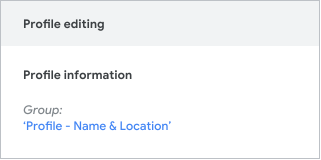
Not: Kullanıcının kuruluş birimini işaretlerseniz hizmet ayarı Geçersiz kılındı olarak görüntülenmez. Geçersiz kılındı ve Devralındı ayarları, yapılandırma gruplarının değil yalnızca bir kuruluş biriminin ayarını temel alır.
Denetleme günlüğünde değişiklikleri inceleme
Bir yapılandırma grubu uyguladığınızda veya öncelik sırasını değiştirdiğinizde günlüğe Uygulama Ayarı Grup Öncelikleri Değişikliği etkinliği kaydedilir. Etkinlik, grup adresi yerine grup adını kullanır. Grup adı ve adresi için benzer bir adlandırma standardı kullanmak isteyebilirsiniz.
Örneğin, Herkesle bağlantı oluştur grubunu Drive Bağlantı Paylaşımı ayarına uygulayın.
Grupların önceliğini değiştirdiğinizde, etkinlikteki gruplar, yeni sıraya göre en düşük öncelikli olandan en yüksek öncelikli olana doğru listelenir.
Diğer etkinliklerin çoğu, kuruluş birimleri ve yapılandırma grupları için benzer bir biçim kullanır. group_email öneki, bir yapılandırma grubunu tanımlar.
Örneğin, bir kuruluş birimiyle ayarları geçersiz kılma:
Bir yapılandırma grubuyla ayarları uygulama:
Yapılandırma grupları içeren etkinliklerde üst düzey kuruluş biriminiz org_unit_name olarak listelenir.
Çok sayıda kullanıcı veya politikayı yönetme
Orta ve büyük ölçekli kuruluşlarda birden fazla yapılandırma grubunu yönetmeyle ilgili bazı en iyi uygulamalar aşağıda verilmiştir.
Yapılandırma gruplarıyla ilgili seçenekler
Yapılandırma gruplarını oluşturmadan veya uygulamadan önce, genellikle kullanıcı gruplarınızı kullanıcıların ayarlarıyla eşleştirirsiniz. Örneğin, aşağıdaki kullanıcı grupları Drive dosyalarını paylaşmak için farklı izinlere sahiptir.
| Drive paylaşım izinleri | |||
|---|---|---|---|
| Kullanıcı grubu | Herhangi bir alanla paylaşma |
Güvenilen alanlarla paylaşma |
Yalnızca dahili paylaşım |
| Satış Yöneticileri | ✔ | ||
| Satış Ekibi | ✔ | ||
| Satış Operasyonları | ✔ | ||
Ardından, kullanıcı gruplarını, kullanıcı ayarlarını veya kuruluşunuza uygun bir kombinasyonu temel alan yapılandırma gruplarını kullanabilirsiniz.
1. seçenek: Kullanıcı gruplarını temel alan yapılandırma grupları kullanma
Kullanıcı gruplarınızı, yapılandırma grupları olarak kullanın. Ardından, her bir yapılandırma grubunun ayarlarını özelleştirin. Bir kullanıcı birden çok gruba aitse, kullanıcının ayarlarını hangi grubun belirleyeceğini ayarlarsınız (aşağıdaki Öncelik belirleme bölümünde açıklanmıştır).
Örneğin, Drive ayarlarıyla belirli kullanıcı gruplarının harici olarak dosya paylaşmasına izin verebilirsiniz.
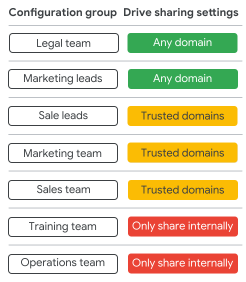
Aşağıdaki durumlarda ayarları doğrudan kullanıcı gruplarına uygulamak iyi bir seçenektir:
- 50'den az kullanıcıya veya az sayıda ayara sahip kuruluşlar
(Daha fazla grup oluşturmanız gerekmez ve ayarları her kullanıcı grubu için detaylı olarak düzenleyebilirsiniz.) - Bir hizmet ayarını test etme
- Belirli bir kullanıcı grubunun kullandığı uygulamalar
- Konum veya rol gibi kullanıcı özelliklerine göre grup üyeliğini otomatik olarak yöneten dinamik gruplar.
2. seçenek: Kullanıcı ayarlarını temel alan yapılandırma grupları oluşturma
Çok sayıda ayarı veya kullanıcıyı yönetiyorsanız farklı düzeylerde ayarlar için gruplar oluşturabilirsiniz.
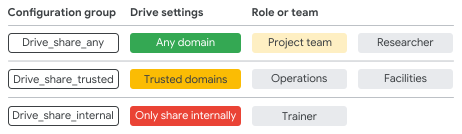
Örneğin, Drive paylaşım izinlerinin her düzeyi için bir yapılandırma grubu oluşturabilirsiniz. Ardından, kullanıcı gruplarınızı yapılandırma grubunun üyeleri olarak ekleyebilirsiniz.
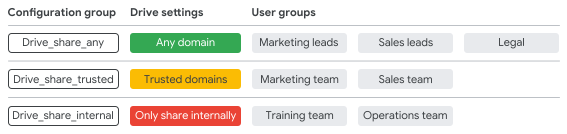
Yapılandırma grubu, ayarlar için kapsayıcı görevi görür. Yönetmek ve öncelik atamak için genellikle daha az yapılandırma grubunuz olur (aşağıda açıklanmıştır). Ayrıca, kullanıcı ve grup üyeliğini yönetmek için Groups API'yi veya Directory Sync'i de kullanabilirsiniz.
Yapılandırma gruplarının önceliğini ayarlama
Bir kullanıcı birden çok yapılandırma grubuna aitse, kullanıcının ayarını belirlemede hangi yapılandırma grubunun öncelikli olduğuna siz karar verirsiniz.
Yönetici konsolunda, gruplar en yüksek önceliğe sahip olandan en düşük önceliğe sahip olana doğru listelenir. Kullanıcı, ait olduğu en yüksek öncelikli grubun ayarlarını alır.
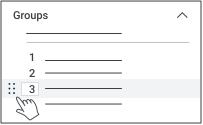
Gruplar listesinde, bir yapılandırma grubunu yukarı veya aşağı taşıyarak grubun önceliğini değiştirirsiniz. Öncelik sırası API'lerde değil yalnızca Yönetici Konsolu'nda ayarlanır.
Önceliğin işleyiş şekli
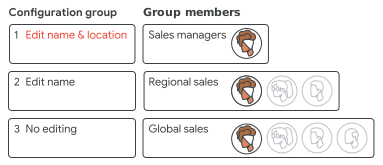
Bir kullanıcı birden fazla gruba aitse en yüksek öncelikli grubunun ayarlarını alır. Bu örnekte, bir satış yöneticisi 3 kullanıcı grubuna aittir. Her grubun dizin profili düzenleme ayarı farklıdır.
Aşağıdaki öncelik sırasına sahip yapılandırma gruplarında Satış yöneticileri, kendi dizin profillerinde adlarını ve konumlarını düzenleyebilir.
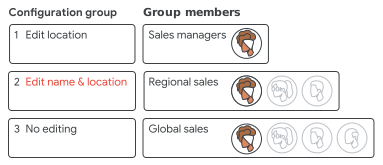
Konum düzenleme grubu en yüksek önceliğe sahipse satış yöneticileri yalnızca konumlarını düzenleyebilir, Bölge satışları grubundaki kullanıcılar ise adlarını ve konumlarını düzenleyebilir.
Kullanıcı ayarları ve birden çok grup
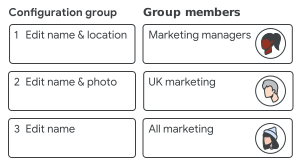
Ayarlar, bir kullanıcının diğer gruplarına eklenmez. Bu örnekte, bir pazarlama yöneticisi 3 gruba aittir, ancak yalnızca en yüksek öncelikli grubun ayarlarını alır. Adını ve konumunu düzenleyebilir ancak fotoğrafını düzenleyemez.
Grupları sıralama
Drive ayarları söz konusu olduğunda, grup önceliklerini veya üyelikleri değiştirmek dosya paylaşımını ve erişimi etkileyebilir.
Örneğin, bir dosyanın sahipliğini başka bir yapılandırma grubundaki bir kullanıcıya aktarırsanız dosyanın paylaşım izinleri yeni grubun izinleriyle değiştirilir.
Önceliği ve ayarları izlemek için:
- Grup yapınızda önceliği hesaba katın ve derinlemesine iç içe geçmiş gruplar konusunda dikkatli olun. Bu tür grupların ayarlarda izlenmesi güç olabilir.
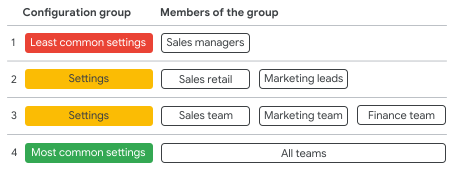
- Yapılandırma gruplarınızı sıralarken en az sayıda kullanıcıya uygulanan grubu en yüksek önceliğe yerleştirmeniz önerilir.
Yapılandırma gruplarını planlama ve tasarlama
Yapılandırma grubu yapınızı planlamak genellikle en çok zaman alan ve en fazla inceleme gerektiren adımdır.
Hizmet ayarlarınızı eşleme
Gruplarla yönetmek istediğiniz ayarlar için kuruluş birimlerinizi inceleyebilirsiniz. Ayarlar için zaten rol tabanlı veya ekip yaklaşımı kullanıyorsanız, grupları da aynı şekilde kullanabilirsiniz.
Hesabınızda birden fazla Google Workspace sürümü varsa:
- Yapılandırma grubu ayarları yalnızca özelliğe veya hizmete erişimi olan kullanıcılar için geçerli olur.
- Kullandığınız sürüme bağlı olarak, bazı Drive ayarları kuruluşunuzun tamamı için geçerli olur. Diğer kullanıcıların Drive ayarlarını özelleştirmek için yapılandırma gruplarını kullanabilirsiniz.
Adlandırma standartlarını ayarlama
Daha kolay yönetim ve denetleme için bir grup adlandırma standardı seçin. Örneğin, ayar adını ve öncelik numarasını içeren bir standart kullanın. Gruplar listesi, bir grup adının en fazla 37 karakterini gösterir. Fare imlecini bir grubun üzerine getirdiğinizde grubun tam adı gösterilir.
Birçok türde grup yönetiyorsanız, yapılandırma grubunu belirtmek için "cf" gibi bir önek ekleyebilirsiniz. Ayrıca, bir yapılandırma grubu eklediğinizde mevcut grup adlarınızı düzenlemekten kaçınmak için bir ondalık basamak kullanın.
Grup oluşturma
Yönetici konsolu, Directory API veya Google Cloud Directory Sync'te oluşturulan grupları kullanın. Google Gruplar'da oluşturulan gruplar yapılandırma grupları olarak kullanılamaz. (Yönetici Konsolu, bir grubun Google Gruplar'da oluşturulup oluşturulmadığını göstermez.)
Yapılandırma grubunu herhangi bir araçta yönetebilirsiniz. Kullanıcı ekleme veya silme, grupta yayın paylaşma ya da kullanıcıların gruptan ayrılmasını engelleme ile ilgili katı izinler belirleyebilirsiniz (yalnızca Groups API'de kullanılabilir).
Sorun giderme
Gruplar listesini bulamıyorum
- Yapılandırma grubu özelliği hizmette kullanılamıyor olabilir. Yukarıdaki tabloda bulunan listeyi kontrol edin.
- Drive ve Veri bölgeleri ayarlarıyla ilgili olarak Google Workspace sürümünüz, yapılandırma gruplarını desteklemiyor olabilir.
Gruplar listesinde yapılandırma grubumu göremiyorum
- Grup, büyük ihtimalle Google Gruplar'da oluşturulmuştur. Grubu Yönetici konsolunda oluşturmayı deneyin.
- Grup, güvenlik etiketine ihtiyaç duyan dinamik bir grup olabilir. Daha fazla bilgi
- Gruplar için yönetici ayrıcalıklarına sahip olduğunuzdan emin olun.
- Grubun adı yerine grup takma adını kullanıyor olabilirsiniz.
- Ayar sayfasını yenilemeyi deneyin. Değişikliklerin geçerlilik kazanması 24 saati bulabilir ancak genellikle daha kısa sürer. Daha fazla bilgi
- Grubun adı yerine grubun e-posta adresini arayın.
Kullanıcı doğru hizmet ayarlarına sahip değil
- Kullanıcının grup üyeliğini kontrol edin. Değişikliklerin geçerlilik kazanması 24 saati bulabilir ancak genellikle daha kısa sürer. Daha fazla bilgi
- Kullanıcının ayarlarını belirleyen yapılandırma grubunu bulun. Kullanıcı birden çok yapılandırma grubuna aitse grup önceliğini veya kullanıcının grup üyeliğini değiştirmeniz gerekebilir.
- Kullanıcı söz konusu özelliğin ürün lisansına sahip olmayabilir. Bazı özellikler yalnızca belirli sürümlerde sunulur.