

支援這項功能的版本:Frontline Standard 和 Frontline Plus;Enterprise Standard 和 Enterprise Plus;Education Standard 和 Education Plus;Enterprise Essentials Plus;Cloud Identity 進階版。版本比較
如果您尚未使用情境感知存取權,可以套用為貴機構量身打造的預先定義存取層級。如果我們發現貴機構有安全漏洞,就會提供洞察資料和建議,避免有風險的裝置存取機密資料。舉例來說,我們可能會建議您設定存取層級,封鎖過舊的 Android 裝置。超級管理員每 90 天會收到一封電子郵件,內含確保機構資料存取安全的存取層級建議。
事前準備
Google Workspace 可能無法辨識未安裝端點驗證的電腦裝置。請務必確保電腦使用者已安裝端點驗證,以免不小心遭到封鎖。詳情請參閱設定端點驗證。
步驟 1:試用建議的存取層級
您可以先在監控模式下試用存取層級,查看強制執行存取層級的效果,而不必實際封鎖使用者的存取權。
-
在 Google 管理控制台中,依序點選「選單」圖示

 「安全性」
「安全性」 「存取權與資料控管」「情境感知存取權」。
 確認情境感知存取權已開啟。如果處於關閉狀態,請按一下「開啟」。
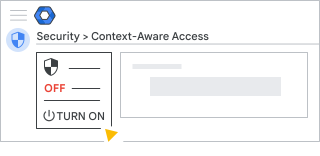
按一下「查看建議」。
找出要處理的建議,然後按一下「查看建議」。
查看存取層級詳細資料。如要變更,請按一下「編輯」進行變更,然後按一下「儲存」。
按一下「指派」。
存取層級會指派給存取層級詳細資料中指定的組織單位和 Google Workspace 應用程式。
步驟 2:在監控模式中查看存取層級的指派作業
步驟 3:啟用建議的存取層級
根據預設,建議的存取層級會設為「監控」模式,以免在啟用存取層級時不小心封鎖使用者。如要開始套用存取層級,請將存取層級變更為「啟用」模式。
-
在 Google 管理控制台中,依序點選「選單」圖示
「安全性」「存取權與資料控管」「情境感知存取權」。 - 在「指派存取層級」下方,按一下「在監控模式中查看所有指派作業」。
- 找出存取層級,然後從「動作」清單中選取「編輯指派作業」。
- 取消勾選「監控」方塊,並勾選「啟用」方塊。
- 按一下「繼續」,然後對存取層級設定進行其他變更。
- 依序點按「繼續」「指派」。