

الإصدارات المتوافقة مع هذه الميزة: Frontline Standard وFrontline Plus وEnterprise Standard وEnterprise Plus وEducation Standard وEducation Plus وEnterprise Essentials Plus و"النسخة المدفوعة من Cloud Identity". مقارنة إصدارك
إذا لم تكن تستخدم ميزة "إذن وصول مستنِد إلى السياق"، يمكنك تطبيق سياسات محدّدة مسبقًا ومخصّصة لمؤسستك. إذا رصدنا ثغرات في أمان مؤسستك، سنقدّم لك إحصاءات واقتراحات لمنع الأجهزة الخطيرة من الوصول إلى البيانات الحسّاسة. على سبيل المثال، قد ننصحك بإعداد سياسة لحظر أجهزة Android القديمة. يتلقّى المشرفون المتميّزون رسالة إلكترونية كل 90 يومًا تتضمّن اقتراحات حول سياسة الوصول من أجل تأمين الوصول إلى بيانات مؤسستك.
ملاحظة: كانت الشروط السياقية تُعرف سابقًا باسم مستويات الوصول في "وحدة تحكّم المشرف في Google".
قبل البدء
قد لا يتعرّف Google Workspace على أجهزة الكمبيوتر المكتبي التي لم يتم تثبيت إضافة "التحقّق من نقطة النهاية" عليها. يُرجى التأكُّد من تثبيت مستخدمي أجهزة الكمبيوتر لإضافة "التحقّق من نقطة النهاية" وذلك لتجنّب حظر الوصول غير المقصود. لمعرفة التفاصيل، يُرجى الانتقال إلى قسم إعداد ميزة "التحقُّق من نقاط النهاية".
الخطوة 1: تجربة السياسات المقترَحة
يمكنك تجربة سياسات الوصول في "وضع المراقبة" أولاً للتحقّق من تأثيرات فرض سياسة بدون حظر وصول المستخدم.
-
في "وحدة تحكّم المشرف في Google"، انتقِل إلى "القائمة"


 الأمان
عناصر التحكّم بالبيانات والوصول
الوصول الواعي بالسياق.
يتطلب ذلك امتيازات إدارة القواعد ومستوى الوصول لأمان البيانات وامتيازات "القراءة" لمجموعات ومستخدمي Admin API.
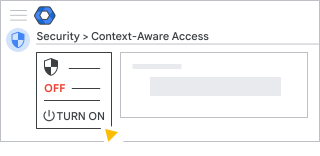
تأكَّد من تفعيل ميزة إذن الوصول المستنِد إلى السياق. إذا كانت هذه الميزة غير مفعّلة، انقر على تفعيل.
انقر على عرض الاقتراحات.
ابحث عن اقتراح تريد معالجته وانقر على مراجعة الاقتراح.
راجِع تفاصيل السياسة. إذا أردت إجراء تغييرات، يمكنك النقر على تعديل، وإدخال التغييرات، ثم النقر على حفظ.
انقر على إنشاء سياسة.
يتم تعيين السياسة إلى الوحدة التنظيمية وتطبيقات Google Workspace التي تم تحديدها في تفاصيل السياسة.
الخطوة 2: مراجعة عمليات تخصيص السياسات في "وضع المراقبة"
- يمكنك مراجعة السجلّات التي تحدّد المستخدمين الذين سيفقدون إمكانية الوصول في حال تعيين السياسة المقترَحة في "وضع النشاط". مزيد من المعلومات
- يمكنك إجراء تغييرات على السياسة أو شروط السياق إذا لزم الأمر. مزيد من المعلومات
الخطوة 3: تفعيل سياسات الوصول المقترَحة
يتم ضبط السياسات المقترَحة على وضع المراقبة تلقائيًا. ويضمن ذلك عدم حظر المستخدمين عن غير قصد عند إنشاء سياسة. لفرض سياسة، غيِّر حالتها إلى نشطة.
-
في "وحدة تحكّم المشرف في Google"، انتقِل إلى "القائمة"
الأمان
عناصر التحكّم بالبيانات والوصول
الوصول الواعي بالسياق.يتطلب ذلك امتيازات إدارة القواعد ومستوى الوصول لأمان البيانات وامتيازات "القراءة" لمجموعات ومستخدمي Admin API.
- بالنسبة إلى السياسات، انقر على عرض كل السياسات.
- ابحث عن سياستك في القائمة، وأشِر إلى صفّها، ثم انقر على تعديل السياسة.
- غيِّر الحالة من مراقبة إلى نشط.
- انقر على حفظ.