

Ediciones compatibles con esta función: Frontline Standard y Frontline Plus; Enterprise Standard y Enterprise Plus; Education Standard y Education Plus; Enterprise Essentials Plus; Cloud Identity Premium. Comparar tu edición
Si aún no usas el Acceso adaptado al contexto, puedes aplicar políticas predefinidas que se adapten a tu organización. Si detectamos brechas en la seguridad de tu organización, te proporcionamos estadísticas y recomendaciones que evitan que los dispositivos riesgosos accedan a datos sensibles. Por ejemplo, podríamos recomendarte que configures una política para bloquear dispositivos Android obsoletos. Los administradores avanzados reciben un correo electrónico cada 90 días con recomendaciones de políticas de acceso para proteger el acceso a los datos de tu organización.
Nota: Anteriormente, las condiciones de contexto se denominaban niveles de acceso en la Consola del administrador de Google.
Antes de comenzar
Es posible que Google Workspace no reconozca los dispositivos de escritorio que no tengan instalada la verificación de extremos. Asegúrate de que los usuarios de computadoras instalen la verificación de extremos para evitar que se bloqueen de forma involuntaria. Para obtener más detalles, consulta Cómo configurar la verificación de extremos.
Paso 1: Prueba las políticas recomendadas
Primero, puedes probar las políticas de acceso en el modo de supervisor para verificar los efectos de aplicar una política sin bloquear el acceso de los usuarios.
-
En la Consola del administrador de Google, ve a Menú


 Seguridad
Control de acceso y datos
Acceso adaptado al contexto.
Requiere los privilegios de administración de reglas y nivel de acceso de seguridad de los datos y los privilegios de lectura de usuarios y grupos de la API de Admin.
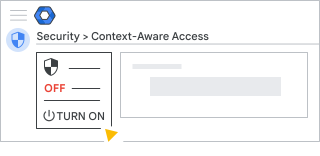
Verifica que el Acceso adaptado al contexto esté activado. Si está desactivada, haz clic en Activar.
Haz clic en Ver recomendaciones.
Busca una recomendación que quieras abordar y haz clic en Revisar recomendación.
Revisa los detalles de la política. Si quieres realizar cambios, haz clic en Editar, realiza los cambios y haz clic en Guardar.
Haz clic en Crear política.
La política se asigna a la unidad organizativa y a las apps de Google Workspace que se especificaron en los detalles de la política.
Paso 2: Revisa las asignaciones de políticas en el modo de supervisión
- Puedes revisar los registros que especifican los usuarios que perderán el acceso si se asigna la política recomendada en el modo activo. Más información
- Si es necesario, puedes realizar cambios en la política o en sus condiciones de contexto. Más información
Paso 3: Activa las políticas de acceso recomendadas
Las políticas recomendadas se establecen en el modo Supervisar de forma predeterminada. Esto garantiza que no bloquees a los usuarios de forma involuntaria cuando crees una política. Para aplicar una política, cambia su estado a Activa.
-
En la Consola del administrador de Google, ve a Menú
Seguridad
Control de acceso y datos
Acceso adaptado al contexto.Requiere los privilegios de administración de reglas y nivel de acceso de seguridad de los datos y los privilegios de lectura de usuarios y grupos de la API de Admin.
- En Políticas, haz clic en Ver todas las políticas.
- Busca tu política en la lista, coloca el cursor sobre su fila y haz clic en Editar política.
- Cambia el estado de Supervisar a Activo.
- Haz clic en Guardar.