

Éditions compatibles avec cette fonctionnalité : Frontline Standard et Frontline Plus ; Enterprise Standard et Enterprise Plus ; Education Standard et Education Plus ; Enterprise Essentials Plus ; Cloud Identity Premium. Comparer votre édition
Si vous n'utilisez pas déjà l'accès contextuel, vous pouvez appliquer des règles prédéfinies adaptées à votre organisation. Si nous détectons des failles dans la sécurité de votre organisation, nous vous fournissons des insights et des recommandations pour empêcher les appareils à risque d'accéder aux données sensibles. Par exemple, nous pouvons vous recommander de configurer une règle pour bloquer les appareils Android obsolètes. Les super-administrateurs reçoivent un e-mail tous les 90 jours contenant des recommandations de règles d'accès pour sécuriser l'accès aux données de votre organisation.
Remarque : Les conditions de contexte étaient auparavant appelées niveaux d'accès dans la console d'administration Google.
Avant de commencer
Il est possible que Google Workspace ne reconnaisse pas les ordinateurs de bureau sur lesquels la validation des points de terminaison n'est pas installée. Assurez-vous que les utilisateurs d'ordinateurs installent la validation des points de terminaison pour éviter d'être bloqués par inadvertance. Pour en savoir plus, consultez Configurer la validation des points de terminaison.
Étape 1 : Essayez les règles recommandées
Vous pouvez d'abord tester les règles d'accès en mode Surveillance pour vérifier les effets de l'application d'une règle sans bloquer l'accès des utilisateurs.
-
Dans la console d'administration Google, accédez à Menu


 Sécurité Contrôle des accès et des données Accès contextuel.
Nécessite le niveau d'accès "Sécurité des données" et les droits "Gestion des règles", ainsi que les droits "Lire" de l'API Admin pour les groupes et les utilisateurs.
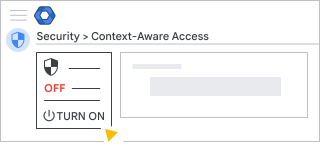
Vérifiez que l'accès contextuel est activé. Si ce n'est pas le cas, cliquez sur Activer.
Cliquez sur Afficher les recommandations.
Recherchez une recommandation à traiter, puis cliquez sur Examiner la recommandation.
Examinez les détails de la règle. Si vous souhaitez apporter des modifications, cliquez sur Modifier, apportez vos modifications, puis cliquez sur Enregistrer.
Cliquez sur Créer une règle.
La règle est attribuée à l'unité organisationnelle et aux applications Google Workspace spécifiées dans les détails de la règle.
Étape 2 : Examinez les attributions de règles en mode moniteur
- Vous pouvez consulter les journaux qui spécifient les utilisateurs qui perdront leur accès si la règle recommandée est attribuée en mode Actif. En savoir plus
- Si nécessaire, vous pouvez modifier la règle ou ses conditions de contexte. En savoir plus
Étape 3 : Activez les règles d'accès recommandées
Les règles recommandées sont définies sur le mode Moniteur par défaut. Ainsi, vous ne bloquerez pas involontairement des utilisateurs lorsque vous créerez une règle. Pour appliquer une règle, définissez son état sur Actif.
-
Dans la console d'administration Google, accédez à Menu
Sécurité Contrôle des accès et des données Accès contextuel.Nécessite le niveau d'accès "Sécurité des données" et les droits "Gestion des règles", ainsi que les droits "Lire" de l'API Admin pour les groupes et les utilisateurs.
- Pour Règles, cliquez sur Voir toutes les règles.
- Recherchez votre règle dans la liste, pointez sur sa ligne, puis cliquez sur Modifier la règle.
- Passez l'état de Moniteur à Actif.
- Cliquez sur Enregistrer.