

Edisi yang menyediakan fitur ini: Frontline Standard dan Frontline Plus; Enterprise Standard dan Enterprise Plus; Education Standard dan Education Plus; Enterprise Essentials Plus; Cloud Identity Premium. Bandingkan edisi Anda
Jika belum menggunakan Akses Kontekstual, Anda dapat menerapkan kebijakan standar yang disesuaikan dengan organisasi Anda. Jika kami mendeteksi celah dalam keamanan organisasi Anda, kami akan memberikan analisis dan rekomendasi yang dapat mencegah perangkat berisiko mengakses data sensitif. Misalnya, sebaiknya Anda menyiapkan kebijakan untuk memblokir perangkat Android lama. Administrator super akan mendapatkan email setiap 90 hari dengan rekomendasi kebijakan akses untuk mengamankan akses ke data organisasi Anda.
Catatan: Kondisi berbasis konteks sebelumnya disebut sebagai tingkat akses di konsol Google Admin.
Sebelum memulai
Perangkat desktop yang tidak menginstal verifikasi endpoint mungkin tidak dikenali oleh Google Workspace. Pastikan pengguna desktop menginstal verifikasi endpoint untuk menghindari pemblokiran yang tidak disengaja. Untuk mengetahui detailnya, buka Menyiapkan verifikasi endpoint.
Langkah 1: Coba kebijakan yang direkomendasikan
Anda dapat mencoba kebijakan akses dalam mode Pantau terlebih dahulu untuk memeriksa efek penerapan kebijakan tanpa memblokir akses pengguna.
-
Di konsol Google Admin, buka Menu


 Keamanan
Kontrol data dan akses
Akses Kontekstual.
Memerlukan Hak istimewa pengelolaan aturan dan tingkat akses Keamanan data serta Hak istimewa baca untuk pengguna dan grup Admin API.
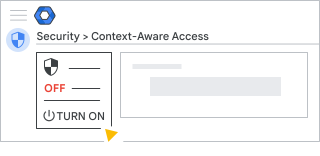
Pastikan Akses Kontekstual aktif. Jika nonaktif, klik Aktifkan.
Klik Lihat rekomendasi.
Temukan rekomendasi yang ingin Anda tangani, lalu klik Tinjau rekomendasi.
Tinjau detail kebijakan. Jika Anda ingin melakukan perubahan, klik Edit, buat perubahan, lalu klik Simpan.
Klik Create policy.
Kebijakan ditetapkan ke unit organisasi dan aplikasi Google Workspace yang ditentukan dalam detail kebijakan.
Langkah 2: Tinjau penetapan kebijakan dalam Mode pantau
- Anda dapat meninjau log yang menentukan pengguna yang akan kehilangan akses jika kebijakan yang direkomendasikan ditetapkan dalam mode Aktif. Pelajari lebih lanjut
- Jika perlu, Anda dapat mengubah kebijakan atau kondisi berbasis konteksnya. Pelajari lebih lanjut
Langkah 3: Aktifkan kebijakan akses yang direkomendasikan
Kebijakan yang direkomendasikan disetel ke mode Pantau secara default. Dengan demikian, Anda tidak akan memblokir pengguna secara tidak sengaja saat membuat kebijakan. Untuk menerapkan kebijakan, ubah statusnya menjadi Aktif.
-
Di konsol Google Admin, buka Menu
Keamanan
Kontrol data dan akses
Akses Kontekstual.Memerlukan Hak istimewa pengelolaan aturan dan tingkat akses Keamanan data serta Hak istimewa baca untuk pengguna dan grup Admin API.
- Untuk Kebijakan, klik Lihat semua kebijakan.
- Temukan kebijakan Anda dalam daftar, arahkan kursor ke barisnya, lalu klik Edit kebijakan.
- Ubah status dari Pantau menjadi Aktif.
- Klik Simpan.