

Versioni che supportano questa funzionalità: Frontline Standard e Frontline Plus; Enterprise Standard ed Enterprise Plus; Education Standard ed Education Plus; Enterprise Essentials Plus; Cloud Identity Premium. Confronta la tua versione
Se non utilizzi già l'accesso sensibile al contesto, puoi applicare policy predefinite personalizzate per la tua organizzazione. Se rileviamo lacune nella sicurezza della tua organizzazione, ti forniamo insight e consigli per impedire ai dispositivi a rischio di accedere ai dati sensibili. Ad esempio, potremmo consigliarti di configurare una policy per bloccare i dispositivi Android obsoleti. Ogni 90 giorni i super amministratori ricevono un'email con consigli sulle policy di accesso per proteggere l'accesso ai dati della tua organizzazione.
Nota: in precedenza, le condizioni di contesto erano chiamate livelli di accesso nella Console di amministrazione Google.
Prima di iniziare
I computer su cui non è installata la verifica degli endpoint potrebbero non essere riconosciuti da Google Workspace. Assicurati che gli utenti di computer installino la verifica degli endpoint per evitare di essere bloccati involontariamente. Per i dettagli, consulta Configura la verifica degli endpoint.
Passaggio 1: prova le policy consigliate
Puoi provare le policy di accesso in modalità di monitoraggio per verificare gli effetti dell'applicazione forzata di una policy senza bloccare l'accesso dell'utente.
-
Nella Console di amministrazione Google, vai a Menu


 Sicurezza
Accesso e controllo dei dati
Accesso sensibile al contesto.
È necessario disporre del livello di accesso Sicurezza dei dati e dei privilegi Gestione regole nonché dei privilegi di lettura Utenti e Gruppi delle API amministrative.
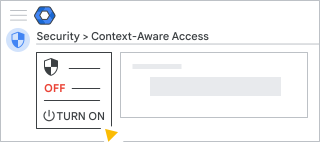
Verifica che l'accesso sensibile al contesto sia attivo. Se è disattivata, fai clic su Attiva.
Fai clic su Visualizza i consigli.
Trova un suggerimento da applicare e fai clic su Esamina suggerimento.
Esamina i dettagli della policy. Se vuoi apportare modifiche, fai clic su Modifica, apporta le modifiche e fai clic su Salva.
Fai clic su Crea policy.
La policy viene assegnata all'unità organizzativa e alle app Google Workspace specificate nei dettagli della policy.
Passaggio 2: esamina le assegnazioni delle policy in modalità di monitoraggio
- Puoi esaminare i log che specificano gli utenti che perderanno l'accesso se la policy consigliata viene assegnata in modalità attiva. Scopri di più.
- Se necessario, puoi apportare modifiche alla policy o alle relative condizioni di contesto. Scopri di più.
Passaggio 3: attiva le policy di accesso consigliate
Le policy consigliate sono impostate sulla modalità Monitoraggio per impostazione predefinita. In questo modo, eviti di bloccare inavvertitamente gli utenti quando crei una policy. Per applicare una policy, modifica lo stato in Attiva.
-
Nella Console di amministrazione Google, vai a Menu
Sicurezza
Accesso e controllo dei dati
Accesso sensibile al contesto.È necessario disporre del livello di accesso Sicurezza dei dati e dei privilegi Gestione regole nonché dei privilegi di lettura Utenti e Gruppi delle API amministrative.
- In Policy, fai clic su Visualizza tutte le policy.
- Trova la policy nell'elenco, posiziona il puntatore del mouse sulla riga corrispondente e fai clic su Modifica policy.
- Cambia lo stato da Monitora ad Attivo.
- Fai clic su Salva.