

Эта функция доступна в версиях Frontline Standard, Frontline Plus, Enterprise Standard, Enterprise Plus, Education Standard, Education Plus, Enterprise Essentials Plus и Cloud Identity Premium. Сравнение версий
Если вы не используете контекстно-зависимый доступ, то можете применить стандартные правила, подобранные для вашей организации. Если мы обнаружим потенциальные проблемы с безопасностью, то предоставим советы, которые помогут ограничить доступ к конфиденциальным данным с небезопасных устройств. Например, мы можем порекомендовать настроить правило для блокировки устаревших устройств Android. Суперадминистраторы каждые 90 дней получают электронное письмо с рекомендациями по правилам доступа, которые помогут защитить доступ к данным организации.
Примечание. Ранее в консоли администратора Google контекстные условия назывались уровнями доступа.
Подготовка
Google Workspace может не распознать компьютеры, на которых не установлена проверка конечных точек. Убедитесь, что пользователи настольных компьютеров установили проверку конечных точек, чтобы избежать непреднамеренной блокировки. Подробнее о том, как настроить проверку конечных точек…
Шаг 1. Попробуйте рекомендуемые правила
Вы можете сначала попробовать правила доступа в режиме мониторинга, чтобы определить последствия их применения, не блокируя доступ пользователей.
-
В консоли администратора Google нажмите на значок меню


 Безопасность
Управление доступом и данными
Контекстно-зависимый доступ.
У вас должны быть права администратора на управление уровнями доступа и правилами в разделе "Безопасность данных", а также разрешение "Чтение" для групп и пользователей в разделе "Полномочия для API администрирования".
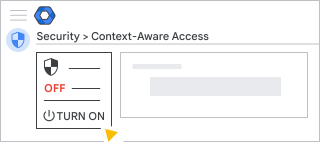
Убедитесь, что контекстно-зависимый доступ включен. Если он отключен, нажмите Включить.
Выберите Посмотреть рекомендации.
Выберите рекомендацию и нажмите Посмотреть рекомендацию.
Ознакомьтесь с правилами. Вы можете нажать Изменить, внести нужные изменения, а затем выбрать Сохранить.
Нажмите Create policy (Создать правило).
Правило назначается организационному подразделению и приложениям Google Workspace, которые были назначены в разделе сведений о правиле.
Шаг 2. Проверьте назначения правил в режиме мониторинга
- Вы можете изучить журналы со сведениями о пользователях, которые потеряют доступ, если рекомендуемое правило будет в активном режиме. Подробнее…
- При необходимости вы можете изменить правила или контекстные условия. Подробнее…
Шаг 3. Активируйте рекомендуемые правила доступа
По умолчанию для рекомендуемых правил устанавливается режим Мониторинг. Это гарантирует, что вы не заблокируете доступ для пользователей по неосмотрительности, когда создаете правило. Чтобы применить правило, измените его статус на Активно.
-
В консоли администратора Google нажмите на значок меню
Безопасность
Управление доступом и данными
Контекстно-зависимый доступ.У вас должны быть права администратора на управление уровнями доступа и правилами в разделе "Безопасность данных", а также разрешение "Чтение" для групп и пользователей в разделе "Полномочия для API администрирования".
- В разделе Правила нажмите Посмотреть все правила.
- Найдите правило в списке, наведите указатель на строку с ним и нажмите Изменить правило.
- Измените статус с Мониторинг на Активный.
- Нажмите Сохранить.