

支援這項功能的版本:Frontline Standard 和 Frontline Plus;Enterprise Standard 和 Enterprise Plus;Education Standard 和 Education Plus;Enterprise Essentials Plus;Cloud Identity 進階版。版本比較
如果您尚未使用情境感知存取權,可以套用為貴機構量身打造的預先定義政策。如果我們發現貴機構有安全漏洞,就會提供洞察資料和建議,避免有風險的裝置存取機密資料。舉例來說,我們可能會建議您設定政策,封鎖過舊的 Android 裝置。超級管理員每 90 天會收到一封電子郵件,內含存取權政策建議,可確保貴機構的資料存取安全。
注意:情境條件在 Google 管理控制台中先前稱為「存取層級」。
事前準備
Google Workspace 可能無法辨識未安裝端點驗證的電腦裝置。請務必確保電腦使用者已安裝端點驗證,以免不小心遭到封鎖。詳情請參閱「設定端點驗證」。
步驟 1:試用建議政策
您可以先在監控模式下試用存取政策,查看強制執行政策的效果,而不必實際封鎖使用者的存取權。
-
在 Google 管理控制台中,依序點選「選單」圖示

 「安全性」
 「存取權與資料控制項」「情境感知存取權」。
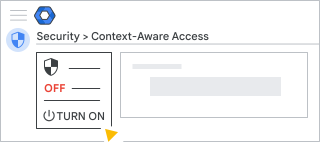
確認情境感知存取權功能已啟用。如果處於關閉狀態,請按一下「啟用」。
按一下「查看建議」。
找出要處理的最佳化建議,然後按一下「查看最佳化建議」。
查看政策詳細資料。如要變更,請按一下「編輯」進行變更,然後按一下「儲存」。
點選「建立政策」。
系統會將政策指派給政策詳細資料中指定的組織單位和 Google Workspace 應用程式。
步驟 2:在監控模式中查看政策指派作業
步驟 3:啟用建議的存取權政策
根據預設,建議政策會設為「監控」模式,以免在建立政策時不小心封鎖使用者。如要強制執行政策,請將狀態變更為「Active」(有效)。
-
在 Google 管理控制台中,依序點選「選單」圖示
「安全性」「存取權與資料控制項」「情境感知存取權」。 - 在「政策」部分,按一下「查看所有政策」。
- 在清單中找出政策,將滑鼠游標移至該政策所在的資料列,然後按一下「編輯政策」。
- 將狀態從「監控」變更為「啟用」。
- 按一下「儲存」。