

หลังจากสร้างระดับการเข้าถึงแล้ว คุณก็พร้อมที่จะกำหนดระดับการเข้าถึงให้กับเว็บแอปส่วนตัว คุณสามารถควบคุมการเข้าถึงตามข้อมูลระบุตัวตนของผู้ใช้, สถานะความปลอดภัยของอุปกรณ์, ที่อยู่ IP และสถานที่ตั้งทางภูมิศาสตร์ นอกจากนี้คุณยังสามารถควบคุมการเข้าถึงสำหรับแอปที่พยายามเข้าถึงข้อมูล Google Workspace ผ่าน Application Programming Interface (API) ได้
เมื่อกำหนดระดับการเข้าถึง…
- ผู้ใช้จะได้รับมอบสิทธิ์ให้เข้าถึงแอปได้หากมีคุณสมบัติตรงกับเงื่อนไขที่ระบุไว้ ในระดับการเข้าถึงที่คุณเลือกไว้อย่างน้อย 1 ระดับ (เพราะเป็นการใช้ตรรกะ OR กับระดับการเข้าถึง ในรายการนั้น) หากต้องการให้ผู้ใช้มีคุณสมบัติตรงกับเงื่อนไขในระดับการเข้าถึงมากกว่า 1 ระดับ (นั่นคือการใช้ตรรกะ AND กับระดับการเข้าถึงต่างๆ ในรายการ) ให้สร้างระดับการเข้าถึงที่มีระดับการเข้าถึงหลายระดับ หากต้องการกำหนดระดับการเข้าถึงของแอปมากกว่า 10 ระดับ คุณก็สามารถใช้ระดับการเข้าถึงที่ซ้อนกันได้
- ผู้ใช้จะเข้าถึงแอปได้หากเป็นสมาชิกของกลุ่มการกำหนดค่าอย่างน้อย 1 กลุ่มที่มีสิทธิ์เข้าถึงแอป
กำหนดระดับการเข้าถึงแบบ Context-Aware ให้เว็บแอปส่วนตัว
ก่อนเริ่มต้น: หากต้องการใช้การตั้งค่ากับผู้ใช้บางราย ให้ใส่บัญชีของผู้ใช้เหล่านั้นในกลุ่มการกำหนดค่า
-
ในคอนโซลผู้ดูแลระบบของ Google ให้ไปที่เมนู


 ความปลอดภัย การเข้าถึงและการควบคุมข้อมูล การเข้าถึงแบบ Context-Aware
ต้องมีสิทธิ์การจัดการระดับการเข้าถึงความปลอดภัยของข้อมูลและการจัดการกฎ รวมถึงสิทธิ์อ่านของ Admin API กลุ่มและสิทธิ์อ่านของผู้ใช้
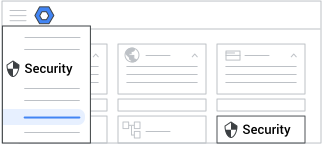
- คลิกกำหนดระดับการเข้าถึงให้เว็บแอปส่วนตัว คุณจะเห็นรายชื่อแอป
-
(ไม่บังคับ) หากต้องการใช้การตั้งค่ากับผู้ใช้เพียงบางราย ให้เลือกกลุ่มการกำหนดค่าที่ด้านข้าง
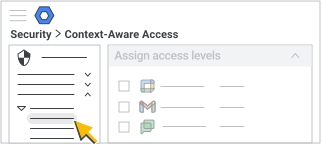
- วางเมาส์เหนือแอป แล้วคลิกกำหนด
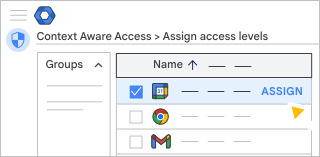
- ทางด้านซ้าย ให้คลิกระดับการเข้าถึงอย่างน้อย 1 ระดับ (สูงสุด 10 ระดับ) เพื่อเลือก ระดับการเข้าถึงที่เลือกจะแสดงทางด้านขวา
- คลิกต่อไป
- (ไม่บังคับ) เลือกช่องบล็อกแอปอื่นๆ ไม่ให้เข้าถึงแอปที่เลือกผ่าน API หากไม่อยู่ในระดับการเข้าถึง เพื่อบล็อกแอปไม่ให้พยายาม เข้าถึงข้อมูล Google Workspace ผ่าน API สาธารณะที่เปิดเผย
- คลิกต่อไป
- ตรวจสอบขอบเขตที่เลือก แอปที่เลือกและระดับการเข้าถึงที่เลือก รวมถึงโหมดระดับการเข้าถึง (ตรวจสอบหรือใช้งาน)
- คลิกมอบหมาย
คุณจะกลับสู่หน้ารายการแอป คอลัมน์ระดับการเข้าถึงจะแสดงจำนวนระดับการเข้าถึงที่ใช้กับแต่ละแอปทั้งในโหมดตรวจสอบและโหมดแอ็กทีฟ