

Erişim düzeyleri oluşturduktan sonra bunları özel web uygulamalarınıza atayabilirsiniz. Erişimi kullanıcı kimliği, cihaz güvenlik durumu, IP adresi ve coğrafi konuma göre kontrol edebilirsiniz. Ayrıca, uygulama programlama arayüzleri (API'ler) üzerinden Google Workspace verilerine erişmeye çalışan uygulamalar için de erişimi kontrol edebilirsiniz.
Erişim düzeyleri atadığınızda
- Kullanıcılara, seçtiğiniz erişim düzeylerinin birinde belirtilen koşulları yerine getirmeleri durumunda uygulamaya erişim izni verilir (bu, listedeki erişim düzeyleri için mantıksal bir VEYA işlemidir). Kullanıcıların, koşulları birden fazla erişim düzeyinde yerine getirmesini istiyorsanız (erişim düzeyleri için mantıksal bir VE işlemi) birden çok erişim düzeyi içeren bir erişim düzeyi oluşturun. Bir uygulama için 10'dan fazla erişim düzeyi atamak istiyorsanız iç içe yerleştirilmiş erişim düzeylerini kullanabilirsiniz.
- Kullanıcılar, uygulamaya erişimi olan en az bir yapılandırma grubunun üyesiyse uygulamaya erişebilir.
Özel web uygulamalarına bağlama duyarlı erişim düzeyleri atama
Başlamadan önce: Ayarı belirli kullanıcılara uygulamak için söz konusu kullanıcıların hesaplarını bir yapılandırma grubuna yerleştirin.
-
Google Yönetici Konsolu'nda Menü


 Güvenlik Erişim ve veri denetimi Bağlama Duyarlı Erişim'e gidin.
Veri Güvenliği Erişim düzeyi yönetimi ve Kural yönetimi ayrıcalıkları ile Admin API grupları ve kullanıcıları okuma ayrıcalıklarını gerektirir.
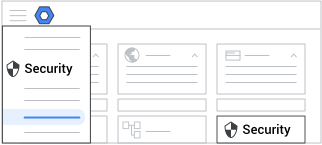
- Özel web uygulamalarına erişim düzeyleri atayın'ı tıklayın. Uygulamaların bir listesi gösterilir.
-
(İsteğe bağlı) Ayarı yalnızca bazı kullanıcılara uygulamak için yan tarafta bir yapılandırma grubu seçin.
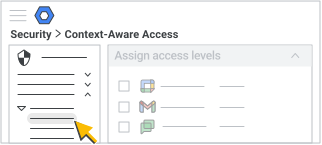
- Fareyle bir uygulamanın üzerine gelip Ata'yı tıklayın.
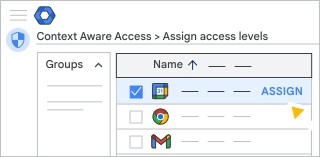
- Sol taraftan, bir veya daha fazla erişim düzeyini (en fazla 10) tıklayarak seçin. Seçilen erişim düzeyleri sağda görüntülenir.
- Devam'ı tıklayın.
- (İsteğe bağlı) Uygulamaların herkese açık genel API'ler üzerinden Google Workspace verilerine erişmeye çalışmasını engellemek için Erişim düzeyleri karşılanmadığında diğer uygulamaların seçili uygulamalara API'ler aracılığıyla erişmesini engelle kutusunu işaretleyin.
- Devam'ı tıklayın.
- Seçilen kapsam, uygulamalar ve erişim düzeylerinin yanı sıra erişim düzeyi modunu (izleme veya etkin) inceleyin.
- Ata'yı tıklayın.
Uygulama listesi sayfasına dönersiniz. Erişim düzeyleri sütunu, hem izleme modunda hem de etkin modda her bir uygulamaya uygulanan erişim düzeylerinin sayısını gösterir.