

Ediciones compatibles con esta función: Frontline Standard y Frontline Plus; Enterprise Standard y Enterprise Plus; Education Standard y Education Plus; Enterprise Essentials Plus; Cloud Identity Premium. Comparar tu edición
Una implementación exitosa del acceso adaptado al contexto protege los datos de Workspace de los usuarios riesgosos, a la vez que garantiza que no se bloquee a los usuarios legítimos. Considera estas recomendaciones de lanzamiento para mitigar el riesgo de que se bloqueen muchos usuarios.
Usa el modo de supervisor para probar los niveles de acceso
En un principio, puedes asignar un nivel de acceso en el modo de supervisor, en lugar del modo activo. El modo de supervisión te permite simular los efectos de aplicar un nivel de acceso sin bloquear el acceso de los usuarios.
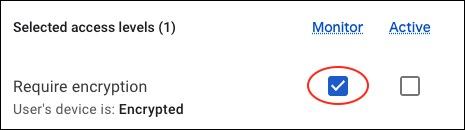
Cuando apliques un nivel de acceso nuevo, se recomienda dejarlo en modo de supervisor durante al menos una semana. Durante ese período, los eventos registrados en el registro de acceso adaptado al contexto muestran qué usuarios se bloquearían si el nivel de acceso estuviera en modo activo. Después de verificar que un nivel de acceso funciona como deseas, puedes activar la aplicación de política real cambiando el nivel de acceso al modo activo.
Para obtener instrucciones detalladas sobre cómo usar el modo de supervisión, consulta Asigna niveles de acceso adaptado al contexto a las apps.
Otras recomendaciones para el lanzamiento
- Realiza el lanzamiento en fases. Comienza con una unidad organizativa o un grupo como grupo piloto y observa cómo funciona la política para ellos. Si esos usuarios pueden acceder a las apps correctamente, incorpora de forma gradual al siguiente grupo de usuarios. Si están satisfechos, implementa políticas de acceso para todos tus usuarios.
- Asigna políticas de acceso a las apps seleccionadas. Intenta implementar políticas en apps que no se usen mucho en tu entorno. Haz un seguimiento de lo que sucede con esas apps y, luego, aplica las políticas en las apps que más se usan a medida que avanzas.
- Evita bloquear a usuarios o socios. No bloquees el acceso a los servicios de Google Workspace, como Gmail, que usas para compartir comunicaciones con tus usuarios (y que ellos también necesitan para comunicarse contigo). Identifica los rangos de IP que necesitan los usuarios y los socios.
- No uses Google Cloud Platform (GCP) para agregar o cambiar niveles de acceso si eres cliente solo de Workspace. Si agregas o cambias niveles de acceso con un método que no sea la interfaz de Acceso adaptado al contexto, es posible que aparezca este mensaje de error: Se están usando atributos no admitidos en Google Workspace, y se puede bloquear a los usuarios.
- Planifica la asistencia del servicio de asistencia para los usuarios que puedan necesitar ayuda durante el lanzamiento.
Supervisa el lanzamiento
Independientemente del método de implementación que uses, supervisa los resultados de tu implementación buscando comentarios de los usuarios y consultando los eventos de registro de acceso adaptado al contexto para obtener registros de usuarios rechazados.
Prepárate para la implementación
Para una implementación sin problemas, sigue estos pasos antes de crear o implementar políticas de acceso nuevas.
1. Informar a sus usuarios
Habla con tus usuarios para descubrir qué necesitan proteger en su entorno de trabajo. Dado que implementarás el Acceso adaptado al contexto por unidad organizativa o grupo, las necesidades de los diferentes usuarios de tu organización pueden variar. Infórmales sobre las posibles consecuencias de las políticas que creas y asignas, por ejemplo, que podrían bloquearse en diferentes momentos por varios motivos. La comunicación anticipada ayuda a promover la aceptación de los usuarios.
2. Organiza a tus usuarios en unidades organizativas o grupos
Puedes asignar niveles de acceso por unidad organizativa. O bien, si ya tienes unidades organizativas configuradas para otros fines, puedes crear niveles y, luego, asignarlos a grupos de configuración. En cualquier caso, asegúrate de que los usuarios a los que quieres otorgar acceso estén en las unidades organizativas o los grupos correctos.
3. Encuesta sobre dispositivos empresariales
Antes de implementar políticas basadas en dispositivos, asegúrate de que los dispositivos de tu empresa estén bajo la administración de TI adecuada y cumplan con los estándares de la empresa. Verifica si los dispositivos están encriptados, ejecutan un sistema operativo actualizado y son dispositivos personales o de la empresa.
4. Inscribe dispositivos móviles con la administración de extremos
Los dispositivos móviles se deben administrar con la administración de extremos de Google (ya sea básica o avanzada).
Con la administración básica, la sincronización de la versión del SO y el estado de encriptación de un dispositivo puede tardar unos días. Durante este período, es posible que se vea afectado el acceso a los servicios de Google Workspace desde estos dispositivos si usas el Acceso adaptado al contexto.
5. Aplica la verificación de extremos antes de crear políticas
Aplica el uso de la Verificación de extremos para saber qué dispositivos acceden (o accederán) a los datos de Google Workspace. En las extensiones de Chrome, debes especificar la instalación forzada para la verificación de extremos y requerir una clave de acceso. Consulta Configura la verificación de extremos para obtener más detalles.
Configura la verificación de extremos y activa el Acceso adaptado al contexto
Configuraciones de software para computadoras de escritorio o dispositivos móviles
Configurar la verificación de extremo
Si aplicas de manera forzosa una política de dispositivo en un nivel de acceso, tú y los usuarios deben configurar la verificación de extremos. La verificación de extremos se habilita en la Consola del administrador. Para obtener instrucciones, consulta Cómo activar o desactivar la verificación de extremos.
Nota: Si aplicas una política de dispositivo adaptada al contexto antes de que el usuario pueda acceder a la Verificación de extremos, es posible que se le deniegue el acceso, incluso si su dispositivo cumple con la política adaptada al contexto aplicada. Esto se debe a que la sincronización de los atributos del dispositivo a través de la Verificación de extremos puede tardar unos segundos. Para evitarlo, asegúrate de que los usuarios accedan a la Verificación de extremos y actualicen la página del navegador antes de aplicar una política de dispositivos adaptada al contexto.
Revisa qué dispositivos tienen la verificación de extremos
-
En la Consola del administrador de Google, ve a Menú


 Dispositivos
Descripción general.
Dispositivos
Descripción general.Es necesario tener el privilegio de administrador de la Configuración de dispositivos compartidos.
- Haz clic en Extremos.
- Haz clic en Agregar un filtro.
- Selecciona Tipo de administración Verificación de extremos.
- Haz clic en Aplicar.
Configura dispositivos móviles (administración de extremos de Google)
Para aplicar niveles de acceso a los dispositivos móviles, el usuario del dispositivo debe estar administrado con la administración básica o avanzada de dispositivos móviles.
Pasos adicionales
Sube el inventario de los dispositivos que pertenecen a la empresa.
Para aplicar una política de dispositivo que requiera dispositivos de la empresa, Google necesita una lista de números de serie de esos dispositivos.
Para obtener instrucciones, consulta Agrega dispositivos a tu inventario en Agrega dispositivos de la empresa al inventario.
Nota: Los dispositivos con Android 12 o versiones posteriores y un perfil de trabajo siempre se informan como propiedad del usuario, incluso si los agregas al inventario de dispositivos de la empresa. En estos dispositivos, si un nivel de acceso requiere que un dispositivo sea propiedad de la empresa, no se realiza la acción, y si un nivel de acceso requiere que un dispositivo sea propiedad del usuario, sí se realiza la acción. Para obtener más información, consulta Cómo ver los detalles de un dispositivo móvil, Obtén información sobre los detalles de un dispositivo y, en la tabla Información del dispositivo, desplázate hacia abajo hasta la fila Propiedad.
Cómo aprobar o bloquear dispositivos
Para aplicar una política de dispositivos que requiera dispositivos aprobados, primero debes aprobar o bloquear dispositivos.
Activa y desactiva el Acceso adaptado al contexto
Puedes activar el Acceso adaptado al contexto en diferentes momentos del proceso de lanzamiento. Puedes activarlo antes de crear niveles de acceso y asignarlos a las apps, lo que significa que los niveles de acceso que asignes a las apps se aplicarán de inmediato.
También puedes realizar la configuración y la revisión iniciales (creación y asignación de niveles de acceso, y verificación de extremos) sin activar el Acceso adaptado al contexto. Durante este período, no se aplican las asignaciones de niveles de acceso. Cuando se complete la configuración, podrás activar el Acceso adaptado al contexto.
Puedes desactivar el Acceso adaptado al contexto si hay problemas con los usuarios y quieres pausar la app mientras investigas qué políticas están causando los problemas. Después de determinar qué nivel de acceso causa los problemas, puedes modificar la política o quitarla según sea necesario para unidades organizativas o grupos específicos.
Importante: El Acceso adaptado al contexto puede tardar hasta 24 horas en inhabilitarse por completo después de que lo desactives. Durante este tiempo, es posible que los usuarios sigan afectados por los niveles de acceso anteriores. Los niveles de acceso borrados dejarán de aplicarse de inmediato.
Para activar el Acceso adaptado al contexto, sigue estos pasos:
-
En la Consola del administrador de Google, ve a Menú
 Seguridad
Control de acceso y datos
Acceso adaptado al contexto.
Seguridad
Control de acceso y datos
Acceso adaptado al contexto.Se requieren los privilegios de administración de reglas y nivel de acceso de seguridad de los datos y los privilegios de lectura de usuarios y grupos de la API de Admin.
- Verifica que el Acceso adaptado al contexto esté ACTIVADO. De lo contrario, haz clic en Activar.
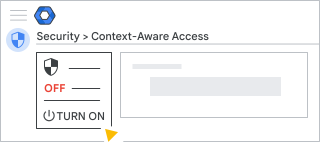
Cómo desactivar el Acceso adaptado al contexto
-
En la Consola del administrador de Google, ve a Menú
Seguridad
Control de acceso y datos
Acceso adaptado al contexto.Se requieren los privilegios de administración de reglas y nivel de acceso de seguridad de los datos y los privilegios de lectura de usuarios y grupos de la API de Admin.
- Haz clic en Desactivar.
¿Qué más puedo hacer?
Crea y asigna niveles de acceso
En estos artículos, se explica cómo crear niveles de acceso y asignarlos a las apps:
- Crea niveles de acceso adaptado al contexto
- Asigna niveles de acceso adaptado al contexto a las apps
Explora casos de uso
En estos artículos, se muestran casos de uso comunes para implementar el Acceso adaptado al contexto en tu entorno: