

รุ่นที่รองรับฟีเจอร์นี้ ได้แก่ Frontline Standard และ Frontline Plus, Enterprise Standard และ Enterprise Plus, Education Fundamentals, Education Standard และ Education Plus รวมถึง Enterprise Essentials Plus เปรียบเทียบรุ่นของคุณ
เมื่อสร้างกฎการป้องกันข้อมูลรั่วไหลสำหรับ DLP คุณจะต้องเพิ่มเงื่อนไขที่ ทริกเกอร์กฎเหล่านี้ โดยเงื่อนไขดังกล่าวจะซ้อนอยู่ในเงื่อนไขอื่นได้โดยใช้โอเปอเรเตอร์ AND, OR หรือ NOT บทความนี้จะอธิบายตัวอย่างกรณีการใช้งานทั่วไปสำหรับโอเปอเรเตอร์เหล่านี้ในเงื่อนไขในกฎของ DLP
ฟังก์ชันของโอเปอเรเตอร์ AND, OR และ NOT
| โอเปอเรเตอร์ | จุดประสงค์ในการใช้ |
|---|---|
| AND | การดำเนินการจะเกิดขึ้นก็ต่อเมื่อตรงกับเงื่อนไขทั้งหมดที่รวมด้วยโอเปอเรเตอร์ AND เท่านั้น เช่น เงื่อนไขจะบล็อกการแชร์ได้หากเนื้อความในเอกสารมีคำว่าลับ AND Acme ซึ่งระบบจะบล็อกไม่ให้แชร์เฉพาะเอกสารที่มีคีย์เวิร์ดทั้งสองคำเท่านั้น หากเอกสารมีเพียงคำว่าลับ ระบบก็จะไม่บล็อกการแชร์ |
| OR | การดำเนินการจะเกิดขึ้นหากเป็นไปตามเงื่อนไขอย่างใดอย่างหนึ่ง เช่น เงื่อนไขจะบล็อกการแชร์หากเอกสารมีคำว่าลับ หรือ Acme ระบบจะบล็อกเอกสารที่มีคำใดคำหนึ่งหรือทั้งสองคำ |
| NOT | เงื่อนไขนี้ไม่รวมอยู่ในการประเมินผลก่อนที่จะเกิดการดำเนินการ |
เคล็ดลับ: หากคุณเปลี่ยนใจไม่เพิ่มเงื่อนไข ให้คลิกนำออก
 เพื่อนำออกแล้วเริ่มใหม่อีกครั้ง
ตัวอย่างเงื่อนไขของกฎ DLP
ตัวอย่างที่ 1: เงื่อนไขของกฎ DLP ที่มีโอเปอเรเตอร์ AND และ OR
ในกรณีการใช้งานนี้ กฎจะทริกเกอร์เมื่อชื่อเอกสารมีคำว่าลับ และเนื้อหาในเอกสารมีหมายเลขหนังสือเดินทางหรือหมายเลขประกันสังคมของสหรัฐอเมริกา
แผนผังแนวคิดของกรณีการใช้งานนี้มีดังนี้
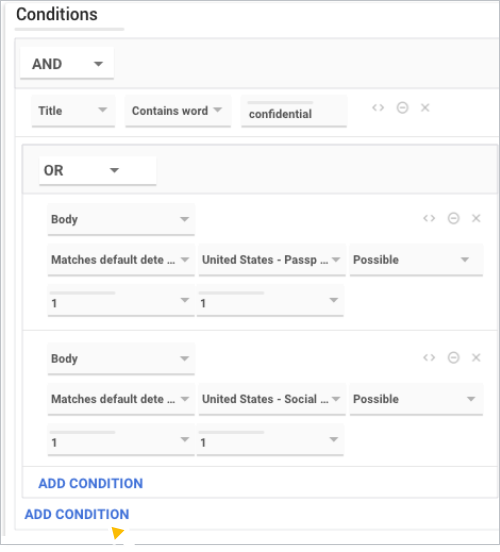
วิธีกำหนดค่ากรณีการใช้งานมีดังนี้
- ไปที่ส่วนเงื่อนไขในขั้นตอนการกำหนดค่ากฎ คลิกเพิ่มเงื่อนไข
- ระบุค่าดังต่อไปนี้ในช่องเงื่อนไข
- ช่อง - ชื่อ
- ค่า - มีคำ
- ป้อนเนื้อหาที่จะจับคู่ - ลับ
- คลิกเพิ่มเงื่อนไข
- ในเงื่อนไขที่ 2 ให้คลิกเพิ่มกลุ่มเงื่อนไข
 ซึ่งจะสร้างกลุ่มเงื่อนไขใหม่ 2 ข้อ รองจากเงื่อนไขแรก
 - ในกลุ่มเงื่อนไขใหม่ ให้เปลี่ยน AND เป็น OR
- ระบุค่าต่อไปนี้ในเงื่อนไขกลุ่มแรก
- ช่อง - เนื้อความ
- ค่า - ตรงกับตัวตรวจจับเริ่มต้น
- ตัวตรวจจับเริ่มต้น - เลื่อนแล้วเลือกสหรัฐอเมริกา-หนังสือเดินทาง
- เกณฑ์แนวโน้มที่อาจเกิดขึ้น - เป็นไปได้
- เนื้อหาที่ตรงกันโดยไม่ซ้ำกันขั้นต่ำ - 1
- จำนวนเนื้อหาที่ตรงกันขั้นต่ำ - 1
- ระบุค่าต่อไปนี้ในเงื่อนไขกลุ่มที่ 2
- ช่อง - เนื้อความ
- ค่า - ตรงกับตัวตรวจจับเริ่มต้น
- ตัวตรวจจับเริ่มต้น - เลื่อนแล้วเลือกสหรัฐอเมริกา-หมายเลขประกันสังคม
- เกณฑ์แนวโน้มที่อาจเกิดขึ้น - เป็นไปได้
- เนื้อหาที่ตรงกันโดยไม่ซ้ำกันขั้นต่ำ - 1
- จำนวนเนื้อหาที่ตรงกันขั้นต่ำ - 1
- คลิกต่อไปเพื่อกำหนดค่ากฎต่อ
ตัวอย่างที่ 2: เงื่อนไขของกฎ DLP ที่มีโอเปอเรเตอร์ AND และโอเปอเรเตอร์ NOT หลายรายการ
ในกรณีการใช้งานนี้ กฎจะทริกเกอร์เมื่อชื่อเอกสารมีคำว่าลับ แต่ไม่มีคำว่าเผยแพร่ และส่วนเนื้อความในเอกสารไม่มีสตริงปลอดภัยสำหรับการแชร์
แผนผังแนวคิดของกรณีการใช้งานนี้มีดังนี้
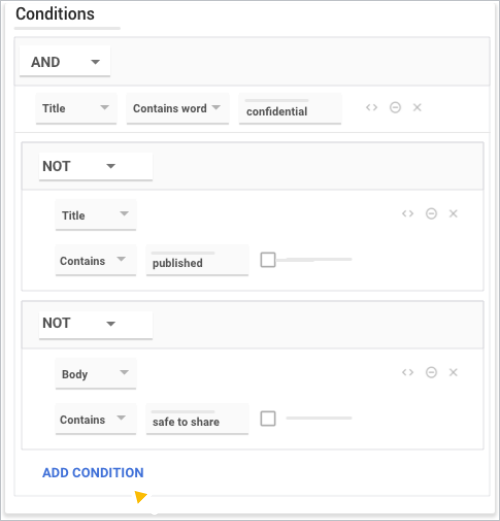
วิธีกำหนดค่ากรณีการใช้งานมีดังนี้
- ไปที่ส่วนเงื่อนไขในขั้นตอนการกำหนดค่ากฎ คลิกเพิ่มเงื่อนไข
- ระบุค่าดังต่อไปนี้ในช่องเงื่อนไข
- ช่อง - ชื่อ
- ค่า - มีคำ
- ป้อนเนื้อหาที่จะจับคู่ - ลับ
- คลิกเพิ่มเงื่อนไข
- คลิก NOT
 ในเงื่อนไขใหม่
 - ระบุค่าดังต่อไปนี้สำหรับโอเปอเรเตอร์ NOT รายการแรก
- ช่อง - ชื่อ
- ค่า - มี
- ป้อนเนื้อหาที่จะจับคู่ - เผยแพร่
- คลิกเพิ่มเงื่อนไข
- คลิก NOT ในเงื่อนไขใหม่
- ระบุค่าดังต่อไปนี้สำหรับโอเปอเรเตอร์ NOT รายการที่ 2
- ช่อง - เนื้อความ
- ค่า - มี
- ป้อนเนื้อหาที่จะจับคู่ - ปลอดภัยสำหรับการแชร์
- คลิกต่อไปเพื่อกำหนดค่ากฎต่อ
ตัวอย่างที่ 3: เงื่อนไขของกฎ DLP ที่มีโอเปอเรเตอร์ NOT และ OR
ในกรณีการใช้งานนี้ กฎจะทริกเกอร์เมื่อชื่อเอกสารไม่มีคำว่าปลอดภัย เผยแพร่ หรือไม่เป็นความลับ
แผนผังแนวคิดของกรณีการใช้งานนี้มีดังนี้
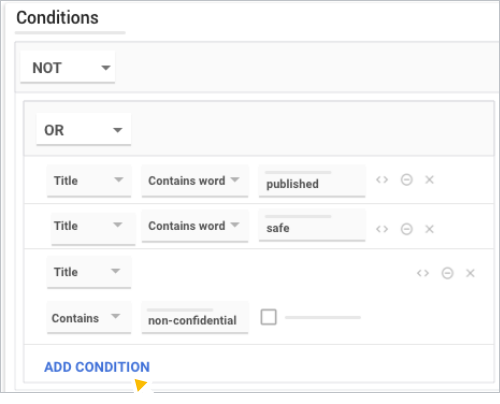
วิธีกำหนดค่ากรณีการใช้งานมีดังนี้
- ไปที่ส่วนเงื่อนไขในขั้นตอนการกำหนดค่ากฎ คลิกเพิ่มเงื่อนไข
- คลิกไม่ใช่
- คลิกเพิ่มกลุ่มเงื่อนไข
- เปลี่ยน AND เป็น OR
- ระบุค่าดังต่อไปนี้สำหรับโอเปอเรเตอร์ OR รายการแรก
- ช่อง - ชื่อ
- ค่า - มีคำ
- ป้อนเนื้อหาที่จะจับคู่ - เผยแพร่
- ระบุค่าดังต่อไปนี้สำหรับโอเปอเรเตอร์ OR รายการที่ 2
- ช่อง - ชื่อ
- ค่า - มีคำ
- ป้อนเนื้อหาที่จะจับคู่ - ปลอดภัย
- คลิกเพิ่มเงื่อนไข
- ระบุค่าดังต่อไปนี้สำหรับโอเปอเรเตอร์ OR รายการที่ 3
- ช่อง - ชื่อ
- ค่า - มี
- ป้อนเนื้อหาที่จะจับคู่ - ไม่ลับ
- คลิกต่อไปเพื่อกำหนดค่ากฎต่อ