

Edisi yang didukung untuk fitur ini: Frontline Standard dan Frontline Plus; Enterprise Standard dan Enterprise Plus; Education Fundamentals, Education Standard, dan Education Plus; Enterprise Essentials Plus. Bandingkan edisi Anda
Saat membuat aturan perlindungan data untuk pencegahan kebocoran data (DLP), Anda menambahkan kondisi yang memicu aturan ini. Kondisi dapat bertingkat dalam kondisi lainnya, menggunakan operator AND, OR, atau NOT. Artikel ini menjelaskan beberapa contoh kasus penggunaan umum operator tersebut dengan kondisi aturan DLP.
Fungsi operator DAN, ATAU, dan TIDAK
| Operator | Fungsi |
|---|---|
| DAN | Tindakan akan terjadi hanya jika semua kondisi yang digabungkan dengan operator DAN dipenuhi. Misalnya, kondisi dapat memblokir berbagi jika isi dokumen berisi kata Rahasia DAN Acme. Hanya dokumen yang berisi kedua kata kunci tersebut yang akan diblokir dari aktivitas berbagi. Jika dokumen hanya berisi kata Rahasia, aktivitas berbagi tidak akan diblokir. |
| ATAU | Tindakan terjadi jika salah satu kondisi dipenuhi. Misalnya, kondisi dapat memblokir berbagi jika dokumen berisi kata Rahasia ATAU Acme. Dokumen yang berisi salah satu kata atau keduanya akan diblokir. |
| NOT | Kondisi ini dikecualikan dari evaluasi sebelum tindakan terjadi. |
Tips: Jika Anda berubah pikiran untuk menambahkan kondisi, klik Hapus
 untuk menghapusnya dan mulai lagi.
Contoh kondisi aturan DLP
Contoh 1: Kondisi aturan perlindungan data dengan operator AND dan OR
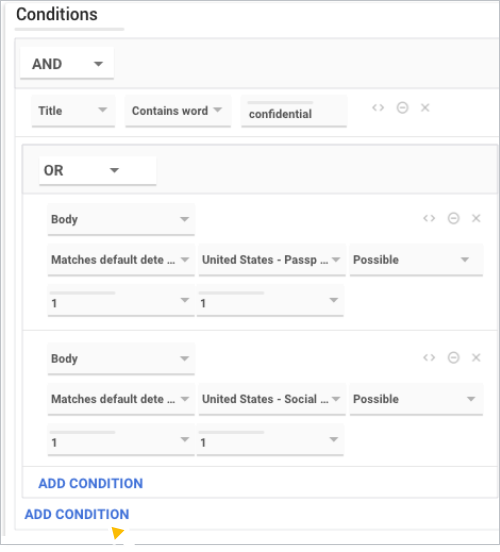
Dalam kasus penggunaan ini, aturan akan dipicu jika judul dokumen berisi kata rahasia, dan isi dokumen berisi nomor paspor Amerika Serikat atau Nomor Jaminan Sosial Amerika Serikat.
Berikut adalah diagram konseptual kasus penggunaan ini:
Untuk mengonfigurasi kasus penggunaan ini:
- Di alur konfigurasi aturan, Anda sudah sampai di bagian Kondisi. Klik Tambahkan Kondisi.
- Tentukan nilai berikut untuk kolom kondisi:
- Kolom—Judul
- Nilai—Berisi kata
- Masukkan konten yang akan dicocokkan—rahasia
- Klik Tambahkan Kondisi.
- Pada kondisi kedua, klik Tambahkan grup kondisi
 . Tindakan ini akan membuat kelompok dua kondisi yang lebih rendah daripada kondisi pertama.
 - Di grup kondisi baru, ubah AND menjadi OR.
- Tentukan nilai berikut untuk kondisi yang dikelompokkan pertama:
- Kolom—Isi
- Nilai—Cocok dengan detektor default
- Detektor default—Scroll dan pilih Paspor Amerika Serikat
- Nilai Minimum Kemungkinan—Mungkin
- Kecocokan unik minimum—1
- Jumlah pencocokan minimum—1
- Tentukan nilai berikut untuk kondisi yang dikelompokkan kedua:
- Kolom—Isi
- Nilai—Cocok dengan detektor default
- Detektor default—Scroll dan pilih Nomor Jaminan Sosial Amerika Serikat
- Nilai Minimum Kemungkinan—Mungkin
- Kecocokan unik minimum—1
- Jumlah pencocokan minimum—1
- Klik Lanjutkan untuk melanjutkan konfigurasi aturan.
Contoh 2: Kondisi aturan perlindungan data dengan operator AND dan beberapa operator NOT
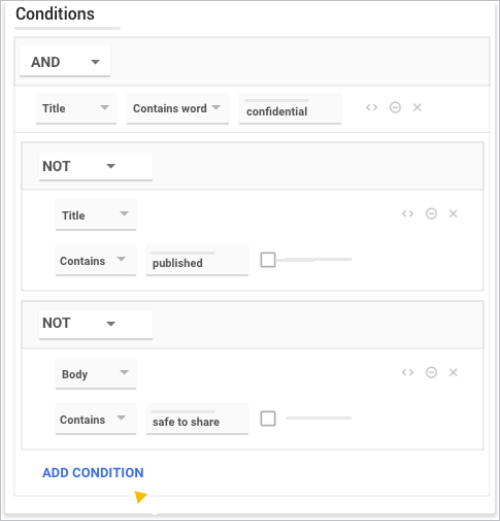
Dalam kasus penggunaan ini, aturan dipicu saat judul dokumen berisi kata rahasia, tetapi tidak berisi kata dipublikasikan. Selain itu, isi dokumen tidak berisi string aman untuk dibagikan.
Berikut adalah diagram konseptual kasus penggunaan ini:
Untuk mengonfigurasi kasus penggunaan ini:
- Di alur konfigurasi aturan, Anda sudah sampai di bagian Kondisi. Klik Tambahkan Kondisi.
- Tentukan nilai berikut untuk kolom kondisi:
- Kolom—Judul
- Nilai—Berisi kata
- Masukkan konten yang akan dicocokkan—rahasia
- Klik Tambahkan Kondisi.
- Klik Not
 di kondisi baru.
 - Tentukan nilai berikut untuk operator Not pertama:
- Kolom—Judul
- Nilai—Berisi
- Masukkan konten yang akan dicocokkan—dipublikasikan
- Klik Tambahkan Kondisi.
- Klik Not di kondisi baru.
- Tentukan nilai berikut untuk operator Not kedua:
- Kolom—Isi
- Nilai—Berisi
- Masukkan konten yang akan dicocokkan—aman dibagikan
- Klik Lanjutkan untuk melanjutkan konfigurasi aturan.
Contoh 3: Kondisi aturan perlindungan data dengan operator NOT dan OR
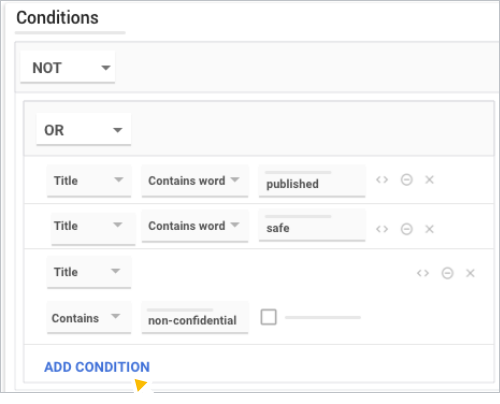
Dalam kasus penggunaan ini, aturan dipicu saat judul dokumen tidak berisi kata aman, dipublikasikan, atau tidak rahasia.
Berikut adalah diagram konseptual kasus penggunaan ini:
Untuk mengonfigurasi kasus penggunaan ini:
- Di alur konfigurasi aturan, Anda sudah sampai di bagian Kondisi. Klik Tambahkan Kondisi.
- Klik Tidak .
- Klik Tambahkan grup kondisi .
- Ubah DAN menjadi ATAU.
- Tentukan nilai untuk operator OR pertama:
- Kolom—Judul
- Nilai—Berisi kata
- Masukkan konten yang akan dicocokkan—dipublikasikan
- Tentukan nilai untuk operator OR kedua:
- Kolom—Judul
- Nilai—Berisi kata
- Masukkan konten yang akan dicocokkan—aman
- Klik Tambahkan Kondisi.
- Tentukan nilai berikut untuk operator OR ketiga:
- Kolom—Judul
- Nilai—Berisi
- Masukkan konten yang akan dicocokkan—non-rahasia
- Klik Lanjutkan untuk melanjutkan konfigurasi aturan.