

Ondersteunde edities voor deze functie: Frontline Starter, Frontline Standard en Frontline Plus; Business Standard en Business Plus; Enterprise Standard en Enterprise Plus; Education Standard en Education Plus; Essentials, Enterprise Essentials en Enterprise Essentials Plus; G Suite Business. Vergelijk uw editie
Als beheerder kunt u classificatielabels maken die u kunt toepassen op bestanden in Drive en Gmail-berichten die door uw gebruikers zijn geschreven. Classificatielabels zijn metadata waarmee uw organisatie bestanden in Drive en Gmail-berichten kan organiseren, vinden en er beleid op kan toepassen. Drive-labels kunnen eenvoudig zijn, zoals een tag. Of ze kunnen veel gestructureerde metadatavelden bevatten, zoals selectievelden, datums, getallen of personen.
Voorbeelden van gebruiksscenario's
Classificatielabels zijn nuttig voor veel voorkomende situaties op de werkplek, waaronder documentbeheer, classificatie, gestructureerd zoeken, workflow, rapportage, audits en meer.
- Classificeer bestanden en berichten volgens een informatiebeheerstrategie. Gebruik een label om gevoelige inhoud of inhoud die speciale behandeling vereist te identificeren. Met een label 'Gevoeligheid' kunt u bijvoorbeeld de toegang beperken tot bestanden die zijn gemarkeerd als 'Vertrouwelijk' of 'Zeer gevoelig', of voorkomen dat gebruikers 'Zeer gevoelige' berichten naar externe gebruikers sturen.
- Beleid toepassen op items in Drive en Gmail-berichten. Gebruik een label als voorwaarde of actie in regels voor gegevensverliespreventie (DLP) om te voldoen aan compliance-vereisten. Als een bestand of bericht bijvoorbeeld persoonsgegevens bevat, kunt u met DLP automatisch een label 'Vertrouwelijk' toepassen en het delen van een bestand of het verzenden van het bericht met derden blokkeren. Wanneer u een label in een regel gebruikt, is het label vergrendeld en kan het niet worden gewijzigd; het kan niet worden uitgeschakeld of verwijderd.
- Bestanden sneller vinden in Drive. Mensen in uw organisatie kunnen content vinden op basis van labels en velden. Met de labelvelden 'Contractstatus' en 'Vervaldatum' kunt u bijvoorbeeld in Drive zoeken naar alle contracten die nog moeten worden ondertekend en die uiterlijk vrijdag moeten worden ingediend. Zoeken op basis van classificatielabels wordt niet ondersteund in Gmail.
Aanvullende voorbeeldtaxonomieën voor labels:
- Exportcontrole: EAR, ITAR, OFAC
- Naleving van regelgeving: FINRA, HIPAA
- Privacy: PII, SPII, Geen PII
- Status: Concept, In beoordeling, Definitief
- Inhoudstype: Contract, Ontwerpdocument, Mockup
- Geneesmiddelenonderzoek: experiment-ID, patiënt-ID
Waarop kunt u classificatielabels toepassen?
- Elk bestand in Drive dat eigendom is van uw organisatie.
- Elk Gmail-bericht zoals het is geschreven door een gebruiker binnen uw organisatie in Gmail.
- E-mailberichten die zijn geschreven met e-mailclients die geen Gmail zijn, kunnen echter alleen worden gelabeld door DLP-regels, niet door de gebruiker.
Je kunt geen classificatielabels toepassen op de volgende items:
- Mappen, snelkoppelingen, gedeelde schijven of bestanden die eigendom zijn van een andere organisatie.
- Bestanden die eigendom zijn van gebruikers die geen licentie hebben die Google Drive-labels ondersteunt.
- E-mailberichten verzonden door personen buiten uw organisatie.
- E-mailberichten die al verzonden of ontvangen zijn
Wie kan de etiketten zien?
Wanneer je een label aanmaakt, kun je instellen wie het label kan zien en gebruiken: je hele organisatie (de standaardinstelling) of alleen bepaalde gebruikers en groepen. Als een gebruiker geen toestemming heeft om het label toe te passen of te zien, ziet die gebruiker het niet in Drive of Gmail.
Superbeheerders en beheerders met de machtiging 'Labels beheren' kunnen alle labels in het labelbeheer zien. Beheerders met de machtiging 'Rapporten' kunnen labels zien die zijn toegepast op bestanden die in rapporten en audits worden weergegeven, zelfs als ze niet de machtiging 'Labels beheren' hebben.
Wanneer een label is ingeschakeld voor Drive:
- Gebruikers met lees- en bewerkingsrechten voor het label en bewerkingsrechten voor een bestand kunnen labels toepassen en veldwaarden bewerken. Als ze alleen leesrechten voor het bestand hebben, kunnen ze labels bekijken, maar geen labels toepassen of veldwaarden bewerken.
- Gebruikers kunnen de toegang tot labels bekijken en met elke toegang tot een bestand Drive doorzoeken op labels of velden.
Wanneer een label is ingeschakeld voor Gmail:
- Gebruikers met lees- en bewerkingsrechten voor het label kunnen het toepassen en de veldwaarden bewerken wanneer ze een nieuw bericht opstellen.
- Gebruikers met alleen leesrechten voor een label zien het volgende:
- Labels die aan hun concept worden toegevoegd wanneer ze een bericht beantwoorden of een bericht doorsturen met dat label.
- Labels die worden toegepast op berichten die ze ontvangen
- Gebruikers die gemachtigd zijn om namens een andere gebruiker toegang te krijgen tot een account, hebben dezelfde labelrechten in die inbox als de accounteigenaar, zelfs als de gemachtigde gebruiker die rechten niet heeft.
Waar classificatielabels verschijnen
Schijflabels:
Gebruikers kunnen alle labels die aan een niet-geopend bestand zijn gekoppeld, bekijken in Mijn Drive. Deze labels worden weergegeven in het detailvenster van het bestand. Labelactiviteit wordt weergegeven in het activiteitenvenster van het bestand.
Voor geopende bestanden kunnen gebruikers op Bestanden klikken.  Klik op Labels om het bewerkingsvenster voor labels te openen. Lees meer over hoe gebruikers met labels werken .
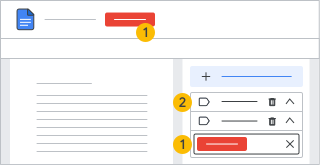 |  | Label met badgeveld | |
 | Standaard label |
Gmail-labels:
Gebruikers kunnen badge-labels zien in de mailboxweergave van Gmail. Wanneer ze een bericht openen, verschijnen labels naast de naam van de interne afzender voor elk bericht waarop ze van toepassing zijn. Gmail-classificatielabels bestaan naast de persoonlijke Gmail-labels van de gebruiker. Wanneer een gesprek geopend is, zijn alle persoonlijke labels van toepassing op het hele gesprek en worden ze bovenaan naast het onderwerp weergegeven.
Labels worden niet weergegeven voor:
- Bestanden gedownload van Drive
- Bestanden die worden weergegeven in een voorbeeldweergave in Gmail, Agenda, Chat of Meet.
Classificatielabellimieten
- Je kunt maximaal 150 etiketten voor je organisatie aanmaken.
- Labels voor schijfclassificatie:
- Aan bestanden kunnen door gebruikers en door regels een willekeurig aantal classificatielabels worden toegekend.
- Labels kunnen worden toegepast op elk bestand in Drive, maar niet op mappen, snelkoppelingen, gedeelde schijven of bestanden die eigendom zijn van een andere organisatie.
- Gmail-classificatielabels:
- Aan berichten kunnen in totaal maximaal 20 classificatielabels worden toegekend, zowel door gebruikers als door regels. Gebruikers ontvangen een waarschuwing als ze deze limiet overschrijden. Indien de labels door regels worden toegekend, worden alleen de 20 hoogst gerangschikte labels toegepast.
Manieren om classificatielabels toe te passen
Labels voor schijfclassificatie:
Je hebt verschillende opties en kunt er meer dan één gebruiken:
- Gebruikers met bewerkingsrechten voor bestanden kunnen labels toevoegen aan bestanden in Google Drive .
- Je kunt de Labels API gebruiken om labels programmatisch aan te maken, te bewerken, toe te passen en te verwijderen. Zie de documentatie van de Google Drive Labels API voor meer informatie.
- Je kunt automatisch standaardclassificatielabels aan bestanden toekennen wanneer ze worden aangemaakt of overgedragen aan een nieuwe eigenaar.
- Als uw Google Workspace-editie gegevensverliespreventie (DLP) voor Drive ondersteunt, kunt u DLP-regels instellen om automatisch labels aan inhoud toe te passen . DLP-regels passen labels toe op zowel nieuwe als bestaande bestanden die aan de regelvoorwaarden voldoen.
- Als uw Google Workspace-editie dit ondersteunt, kunt u AI-gegevensclassificatie instellen om labels toe te passen op zowel nieuwe als bestaande bestanden.
Gmail-classificatielabels:
- Gebruikers kunnen labels die ze mogen gebruiken toevoegen aan berichten tijdens het opstellen ervan in de Gmail-webapp.
- Als uw Google Workspace-editie gegevensverliespreventie (DLP) voor Gmail ondersteunt, kunt u DLP-regels instellen om automatisch labels aan berichten toe te voegen . DLP-regels voegen labels toe aan nieuwe berichten die aan de voorwaarden van de regels voldoen.
Volgende stappen
Maak classificatielabels aan voor uw organisatie.
Veelgestelde vragen
Op welke soorten bestanden en berichten kunnen labels worden toegepast?
Labels kunnen worden toegepast op elk bestand in Drive, inclusief geüploade bestanden zoals pdf's, Microsoft Office-bestanden, tekstbestanden en meer.
Labels kunnen niet worden toegepast op mappen, snelkoppelingen, gedeelde schijven of bestanden die eigendom zijn van een andere organisatie.
Classificatielabels kunnen niet worden toegepast op Gmail-berichten van personen buiten uw organisatie of nadat het bericht is verzonden.
Kan ik labels of velden verplicht maken?
Je kunt velden als verplicht markeren, maar gebruikers worden niet belemmerd in het gebruiken, delen of bewerken van bestanden, of het verzenden van een bericht, als ze een label niet invullen.
Labels met verplichte velden worden gemarkeerd om de gebruiker aan te moedigen deze in te vullen. In Drive verschijnt een melding wanneer een verplicht veld niet is ingevuld.
Kan ik labels en velden importeren vanuit andere systemen of organisaties?
Nee. Bovendien worden labels niet ondersteund door Google Workspace Domain Transfer .
Wie kan etiketten aanmaken? Wie kan etiketten bekijken?
Om labels aan te maken, moet u minimaal de machtiging 'Labels beheren' hebben.
Om de labels te bekijken:
- In Drive moet een gebruiker minimaal leesrechten hebben voor het label en het bestand.
- In Gmail moet een gebruiker minimaal leesrechten hebben voor een label. Als ze gedelegeerde toegang hebben tot het account van een andere gebruiker, kunnen ze de labels zien waartoe de accounteigenaar leesrechten heeft.
- In het labelbeheerprogramma moet een beheerder superbeheerder zijn of de bevoegdheid 'Labels beheren' hebben.
- In Drive-rapporten en -audits kunnen beheerders met de machtiging 'Rapporten' gegevens inzien , zelfs als ze niet de machtiging 'Labels beheren' hebben.
Zijn labels en velden gelokaliseerd naar de standaardtaal van de gebruiker?
Nee. Gebruikers zien de tekst zoals die is ingevoerd door de maker van het label.