

Utgåvor som stöds för den här funktionen: Frontline Starter, Frontline Standard och Frontline Plus, Business Standard och Business Plus, Enterprise Standard och Enterprise Plus, Education Standard och Education Plus, Essentials, Enterprise Essentials och Enterprise Essentials Plus, G Suite Business. Jämför utgåvor
Som administratör kan du skapa klassificeringsetiketter som kan tillämpas på filer som lagras i Drive och Gmail-meddelanden som skrivs av användarna. Klassificeringsetiketter är metadata som hjälper organisationen att ordna, hitta och tillämpa policyer på filer i Drive och Gmail-meddelanden. Drive-etiketter kan vara enkla, som en tagg. De kan även ha många strukturerade metadatafält, till exempel urvalsfält, datum, siffror eller personer.
Exempel på användningsfall
Klassificeringsetiketter är användbara för många vanliga arbetsplatsscenarier, inklusive posthantering, klassificering, strukturerad sökning, arbetsflöde, rapportering, granskning, med mera.
- Klassificera filer och meddelanden enligt en strategi för informationsförvaltning Använd en etikett för att identifiera känsligt innehåll eller innehåll som kräver särskild hantering. Med etiketten Känslighet kan du till exempel begränsa åtkomsten till filer som är markerade som Konfidentiell eller Mycket känslig eller förhindra att användare skickar meddelanden som är markerade som Mycket känslig till externa användare.
- Tillämpa policy på objekt i Drive- och Gmail-meddelanden Använd en etikett som ett villkor eller en åtgärd i regler för förebyggande av dataförlust (DLP) för att uppfylla efterlevnadskraven. Om en fil eller ett meddelande till exempel innehåller PII kan du automatiskt tillämpa etiketten Konfidentiell med DLP och blockera extern delning av en fil eller blockera att meddelandet skickas. När du använder en etikett i en regel blir etiketten låst från destruktiv redigering – den kan inte inaktiveras eller raderas.
- Hitta filer på Drive snabbare Personer i organisationen kan hitta innehåll baserat på etiketter och fält. Med etikettfälten Kontraktsstatus och Förfallodatum kan du till exempel söka på Drive efter alla kontrakt som väntar på underskrift och förfaller på fredag. Sökning baserat på klassificeringsetiketter i Gmail stöds inte.
Ytterligare exempel på etiketttaxonomier:
- Exportkontroll: EAR, ITAR, OFAC
- Efterlevnad: FINRA, HIPAA
- Integritet: PII, SPII, Ingen PII
- Status: Utkast, Granskas, Slutgiltig
- Innehållstyp: Kontrakt, Designdokument, Modell
- Läkemedelstest: Experiment-id, patient-id
Det här kan du tillämpa klassificeringsetiketter på
- Alla filer på Drive som ägs av organisationen
- Alla Gmail-meddelanden som skrivs av en användare i organisationen i Gmail
- e-postmeddelanden som skrivs i e-postklienter utanför Gmail, men dessa meddelanden kan endast märkas med DLP-regler, inte av användaren
Du kan inte tillämpa klassificeringsetiketter på följande:
- mappar, genvägar, delade enheter eller filer som ägs av en annan organisation
- Filer som ägs av användare som inte har en licens som har stöd för Google Drive-etiketter
- e-postmeddelanden som skickas av personer utanför organisationen
- e-postmeddelanden som redan har skickats eller tagits emot.
Vem kan se etiketter?
När du skapar en etikett kan du ange vem som kan se och använda etiketten: hela organisationen (standard) eller enbart vissa användare och grupper. Om en användare inte får tillämpa eller se etiketten visas den inte i Drive eller Gmail.
Avancerade administratörer och administratörer med behörigheten Hantera etiketter kan se alla etiketter i etiketthanteraren. Administratörer med behörigheten Rapporter kan se etiketter som tillämpas på filer som anges i rapporter och granskningar, även om de inte har behörigheten Hantera etiketter.
När en etikett aktiveras för Drive:
- Användare med visnings- och redigeringsbehörighet för etiketten och redigeringsåtkomst till en fil kan tillämpa etiketter och redigera fältvärdena. Om de bara har visningsåtkomst till filen kan de visa etiketter, men inte tillämpa etiketter eller redigera fältvärden.
- Användare med visningsåtkomst till etiketter och med åtkomst till en fil kan söka på Drive efter etiketter eller fält.
När en etikett aktiveras för Gmail:
- Användare med visnings- och redigeringsbehörighet för etiketten kan tillämpa den och redigera fältvärdena när de skriver ett nytt meddelande.
- Användare med skrivskyddad behörighet för en etikett ser följande:
- Etiketter som ärvs av utkastet när de svarar på ett meddelande eller vidarebefordrar ett meddelande med etiketten
- Etiketter som tillämpas på meddelanden de tar emot
- Användare som är ombud för en annan användares konto har samma etikettbehörigheter i den inkorgen som kontots ägare, även om den delegerade användaren inte har dessa behörigheter.
Här visas klassificeringsetiketter
Drive-etiketter:
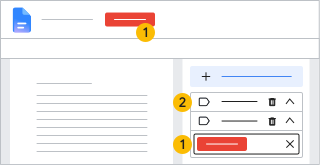
Användarna kan se alla etiketter som tillämpas på en oöppnad fil på Min enhet där de visas i filens detaljruta. Etikettaktivitet visas i filens aktivitetsruta.
För öppna filer kan användarna klicka på Filer  Etiketter för att öppna etikettredigeringsrutan. Läs mer om hur användare arbetar med
etiketter.
Etiketter för att öppna etikettredigeringsrutan. Läs mer om hur användare arbetar med
etiketter.
 |
 |
Etikett med märkesfält | |
 |
Standardetikett |
Gmail-etiketter:
Användarna kan se märkesetiketter i Gmails postlådevy. När de öppnar ett meddelande visas etiketter bredvid den interna avsändarens namn för varje meddelande som de gäller. Klassificeringsetiketter i Gmail finns tillsammans med användarens personliga Gmail-etiketter. När en konversation är öppen gäller alla personliga etiketter för hela konversationen och visas bredvid ämnet högst upp.
Etiketter visas inte för
- filer som laddats ned från Drive
- Filer som förhandsgranskas i Gmail, Kalender, Chat eller Meet
Gränser för klassificeringsetiketter
- Du kan skapa upp till 150 standardetiketter för organisationen.
- Klassificeringsetiketter för Drive:
- Filer kan ha valfritt antal klassificeringsetiketter som tillämpas av användare och regler.
- Etiketter kan tillämpas på alla filer i Drive, men inte på mappar, genvägar, delade enheter eller filer som ägs av en annan organisation.
- Klassificeringsetiketter för Gmail:
- Meddelanden kan ha upp till 20 klassificeringsetiketter totalt som tillämpas av användare och av regler. Användarna ser en varning om de överskrider gränsen. Om etiketterna tillämpas av regler tillämpas endast de 20 högst rankade etiketterna.
Sätt att tillämpa klassificeringsetiketter
Klassificeringsetiketter för Drive:
Du har flera alternativ och kan använda fler än ett:
- Användare med redigeringsåtkomst till filer kan tillämpa etiketter på filer i Google Drive.
- Du kan använda Labels API för att skapa, redigera, tillämpa och ta bort etiketter programmatiskt. Mer information finns i dokumentationen om Labels API för Google Drive.
- Du kan automatiskt tillämpa standardklassificeringsetiketter på filer när de skapas eller överförs till en ny ägare.
- Om din Google Workspace-utgåva har stöd för förebyggande av dataförlust (DLP) för Drive kan du konfigurera DLP-regler för att automatiskt tillämpa etiketter på innehåll. DLP-regler tillämpar etiketter på både nya och befintliga filer som matchar regelvillkoren.
- Om din Google Workspace-utgåva har stöd för det kan du konfigurera AI-dataklassificering för att tillämpa etiketter på både nya och befintliga filer.
Klassificeringsetiketter för Gmail:
- Användarna kan tillämpa etiketter som de har behörighet att använda på meddelanden när de skriver dem i Gmail-webbappen.
- Om din Google Workspace-utgåva har stöd för förebyggande av dataförlust (DLP) för Gmail kan du konfigurera DLP-regler för att automatiskt tillämpa etiketter på meddelanden. DLP-regler tillämpar etiketter på nya meddelanden som matchar regelvillkoren.
Nästa steg
Skapa klassificeringsetiketter för organisationen
Vanliga frågor
Vilka typer av filer och meddelanden kan etiketter tillämpas på?
Etiketter kan tillämpas på alla filer i Drive, inklusive uppladdade filer som PDF-filer, Microsoft Office-filer, textfiler med mera.
Etiketter kan inte tillämpas på mappar, genvägar, delade enheter eller filer som ägs av en annan organisation.
Klassificeringsetiketter kan inte tillämpas på Gmail-meddelanden från personer utanför organisationen eller efter att meddelandet har skickats.
Kan jag göra etiketter eller fält obligatoriska?
Du kan markera fält som obligatoriska, men användarna blockeras inte från att använda, dela eller redigera filer eller skicka meddelanden om de inte fyller i en etikett.
Etiketter med obligatoriska fält markeras för användaren för att uppmuntra till att de fylls i. I Drive visas en banner när ett obligatoriskt fält inte har fyllts i.
Kan jag importera etiketter och fält från andra system eller organisationer?
Nej. Etiketter stöds inte heller av Google Workspace Domain Transfer.
Vem kan skapa etiketter? Vem kan se etiketter?
Om du vill skapa etiketter måste du ha minst behörigheten Hantera etiketter.
Så här ser du etiketter:
- I Drive måste en användare ha minst visningsåtkomst till etiketten och filen.
- I Gmail måste en användare ha minst visningsåtkomst till etiketten. Om de har ombudsåtkomst till en annan användares konto kan de se etiketterna som kontots ägare har visningsåtkomst till.
- I etiketthanteraren måste en administratör vara avancerad administratör eller ha behörigheten Hantera etiketter.
- I Drive-rapporter och granskningar kan administratörer med behörigheten Rapporter, även om de inte har behörigheten Hantera etiketter.
Lokaliseras etiketter och fält till användarens standardspråk?
Nej. Användarna ser texten så som den angavs av den som skapade etiketten.